
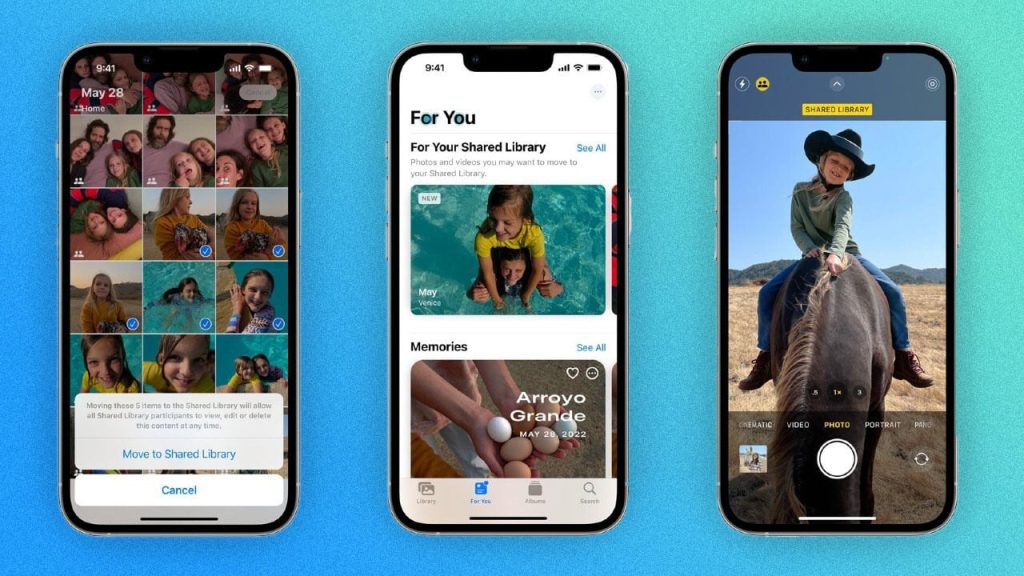
Cu iOS/iPadOS 16.1 și macOS Ventura, poți configura și partaja o bibliotecă foto separată în iCloud pentru ca prietenii și familia să o vizualizeze, să o editeze și chiar să adauge propriile lor fotografii.
Caracteristica Family Sharing de la Apple îți permite să partajezi fotografii și videoclipuri făcute cu iPhone-ul. Prin crearea unui album partajat și invitarea persoanelor să îl vizualizeze, toată lumea poate vedea cele mai recente imagini. Totuși, acest proces nu funcționa întotdeauna impecabil, așa că Apple a introdus biblioteca foto iCloud partajată odată cu iOS 16.1 și macOS Ventura.
Pentru ca această bibliotecă partajată să funcționeze, folosești iPhone-ul, iPad-ul sau Mac-ul pentru a crea o bibliotecă foto separată în iCloud destinată exclusiv partajării. Apoi decizi ce fotografii vrei să muți în biblioteca partajată și ce vrei să păstrezi în biblioteca personală – le poți partaja pe toate sau selecta doar anumite imagini. De asemenea, poți seta ca fotografiile noi să fie partajate automat.
Cu biblioteca foto partajată, poți împărtăși fotografiile cu până la cinci persoane. Vei primi sugestii pentru a partaja fotografii de grup care includ oricare dintre membrii bibliotecii. Dacă accepți, aceste imagini apar automat în aplicația Fotografii a fiecărei persoane, fiind astfel mereu la îndemână. Ceilalți membri pot vizualiza, edita, adăuga la favorite și șterge imagini și videoclipuri din bibliotecă și chiar pot încărca propriile lor fotografii.
Pentru a configura o bibliotecă partajată iCloud, tu și invitații trebuie să folosiți iOS/iPadOS 16.1 sau macOS Ventura. Pe iPhone sau iPad, mergi la Setări > General > Actualizare software. Pe Mac, deschide meniul Apple și selectează Despre acest Mac > Actualizare software, apoi fă clic pe Actualizează acum.
Dacă nu folosești deja Fotografii iCloud, activează această opțiune. Pe iPhone sau iPad, mergi la Setări, atinge numele tău, apoi deschide iCloud > Fotografii. Activează comutatorul pentru Sincronizează acest iPhone și așteaptă câteva momente pentru sincronizare. Și persoanele invitate trebuie să folosească Fotografii iCloud.
Pe Mac, deschide Setări sistem și selectează ID-ul Apple. Accesează iCloud și activează comutatorul de lângă Fotografii.
Pentru a crea o bibliotecă partajată pe iPhone sau iPad, mergi la Setări > Fotografii. Selectează Bibliotecă partajată și apoi atinge Începe.
Selectează Adaugă participanți pentru a invita persoane în bibliotecă. Introdu numele, adresa de email sau numărul de telefon al celor pe care vrei să îi inviți.
De asemenea, poți atinge pictograma + pentru a accesa contactele și a alege persoane din listă. Verifică participanții invitați și apoi apasă pe Adaugă. Când ești gata, atinge Următorul.
Următorul pas este să alegi ce imagini vrei să muți în biblioteca partajată. Poți opta pentru Toate fotografiile și videoclipurile mele, pentru selecție după persoane sau dată sau pentru selecție manuală. Dacă ai ales toate imaginile, vei trece direct la următorul ecran.
Dacă ai selectat Selectează după persoane sau dată, ți se va cere să incluzi fotografii din momentele anterioare cu participanții invitați. Apoi identifici persoanele în bibliotecă și alegi data de la care fotografiile vor fi partajate.
Când alegi Selectează manual, poți selecta fotografii individuale. Atinge imaginea pe care vrei să o partajezi și apoi apasă pe Adaugă.
De asemenea, poți partaja dintr-un album specific dacă atingi Album în partea de sus, selectezi albumul și alegi imaginile dorite. După ce termini, atinge Adaugă.
Pe Mac, deschide aplicația Fotografii și fă clic pe semnul + de lângă Albume partajate. Introdu un nume pentru album și numele sau adresele de email ale invitaților. Adaugă un comentariu dacă dorești, apoi fă clic pe Creează.
Trage și plasează fotografiile pe care vrei să le partajezi în albumul creat. Selectează biblioteca partajată pentru a vedea imaginile. Poți elimina fotografii din album făcând clic dreapta pe element și alegând Șterge din albumul partajat.
Pentru a comuta între biblioteci, fă clic pe butonul Bibliotecă din partea de sus și alege Bibliotecă personală, Bibliotecă partajată sau Ambele biblioteci. Trage glisorul din partea de sus pentru a mări sau micșora imaginile. Fă clic pe meniul Filtru din dreapta pentru a filtra vizualizarea după fotografii, videoclipuri sau alte elemente.
După ce ai selectat imaginile, le poți previzualiza înainte de partajare. Atinge Previzualizează biblioteca partajată pentru a vedea cum va arăta. Dacă vrei să muți imagini înapoi în biblioteca personală, apasă pe Selectează, alege imaginile și apoi atinge Mută în biblioteca personală.
Din ecranul de previzualizare, poți vedea atât biblioteca personală, cât și cea partajată. Atinge pictograma Persoane din partea de sus și selectează Bibliotecă personală pentru a muta alte fotografii între biblioteci.
Din meniul de previzualizare, poți comuta între biblioteca personală și cea partajată sau le poți vizualiza împreună. Poți modifica afișajul bibliotecii, atingând pictograma Persoane și alegând Mărește pentru zoom sau Micșorează pentru unghi larg.
Alege Rețea raport de aspect pentru a comuta între grilă pătrată și raportul real al imaginilor. Alege Filtru pentru a vedea doar fotografii și videoclipuri după criteriile dorite.
Dacă selectezi Afișează hartă, vei vedea locațiile fotografiilor geotaguite. Când ai terminat, atinge Continuă.
Anterior ai adăugat persoane în biblioteca partajată, dar acum trebuie să le acorzi accesul. Poți alege Invită prin Mesaje pentru a trimite invitații prin aplicația Mesaje. Alternativ, atinge Partajează link pentru a genera un link partajabil.
Apoi atinge Partajare automată dacă vrei ca fotografiile să fie partajate automat când participanții sunt aproape sau alege Partajare manuală ca să decizi tu când se partajează imaginile. Vei primi confirmarea că biblioteca partajată este gata. Atinge Gata.
Oricine are acces la biblioteca partajată poate copia, partaja, adăuga la favorite sau șterge o fotografie. Apasă lung pe o imagine și alege opțiunea dorită din meniu.
Pentru a edita o fotografie, atinge-o și apoi apasă pe Editează din partea de sus. Orice participant poate ajusta expunerea, contrastul, luminozitatea și alte elemente ale imaginii.
Ca proprietar al bibliotecii partajate, o poți gestiona din Setări > Fotografii > Bibliotecă partajată. Poți adăuga sau elimina participanți, primi sugestii pentru imagini de adăugat, alege partajarea automată din cameră sau șterge biblioteca partajată.





