
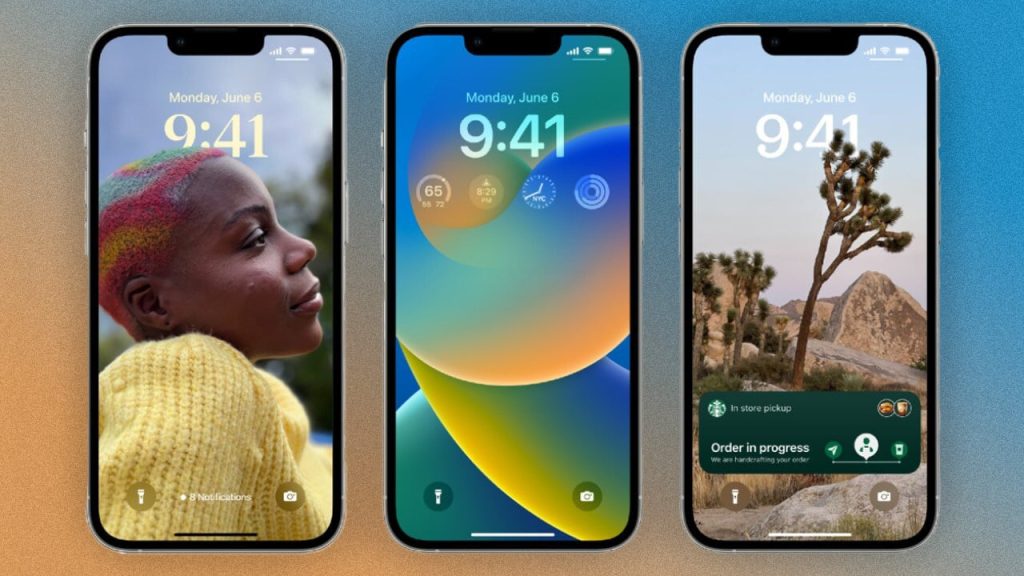
Apple oferă numeroase modalități de a-ți personaliza ecranul de blocare pe iPhone și pe iPad.
Poți alege imagini de fundal personalizate, fundaluri diferite și widgeturi.
Până de curând, ecranul de blocare de pe iPhone și iPad era unul minimalist.
Puteai verifica data, ora și ultimele notificări, dar nu mult mai mult.
Cu iOS 16 și iPadOS 17, Apple a adăugat mai multe opțiuni de personalizare pentru a face ecranul mai atrăgător, util și personal.
Acum poți ajusta ecranul de blocare în mai multe feluri.
Schimbă fundalul cu propriile fotografii, primește sugestii de imagini potrivite și aplică filtre.
Poți afişa fundaluri meteo live, imagini cu Pământul sau Luna care se modifică pe parcursul zilei, ecrane cu emoji în mozaic sau fundaluri simple de culoare.
De asemenea, poți adăuga widgeturi pe ecranul de blocare și să le personalizezi pentru mai multă interactivitate.
Dacă vrei mai multe opțiuni, creează mai multe imagini de ecran de blocare și schimbă-le după stare.
Cu lansarea beta publică a iOS 18 și iPadOS 18, poți configura un fundal care se schimbă dinamic în funcție de momentul zilei.
De asemenea, ai opțiunea de a înlocui pictogramele pentru lanternă și cameră cu alte comenzi sau aplicații.
Pentru noile opțiuni, instalează versiunea beta de iOS 18 sau iPadOS 18. Pașii sunt aceiași pe iPhone și pe iPad.
Primul pas este să creezi un fundal nou.
Deschide Setări > Fundal și atinge Adaugă fundal nou.
Alternativ, glisează în jos din stânga sus până apare ecranul de blocare.
Menține apăsat pe o zonă liberă și atinge pictograma +.
De aici, poți personaliza fundalul, widgeturile și celelalte elemente cu ajutorul pictogramelor din partea de sus.
Categoriile de jos te ajută să alegi rapid fundaluri cu imagini și widgeturi prestabilite.
Glisează în jos pentru a vedea categoriile disponibile.
Secțiunea Meteo și astronomie oferă vizualizări diferite ale Pământului, Lunii și sistemului solar.
Alege fundalul Meteo pentru imagini care se schimbă în funcție de vremea din zona ta.
Fundalul Calidoscop include imagini colorate în efect de caleidoscop.
Atinge categoria Emoji pentru a crea un fundal cu emoji dispuse în mozaic.
Apasă pe pictograma feței zâmbitoare din stânga jos, lângă pictograma lanternei, pentru a schimba emoji-urile.
Șterge emoji-urile existente și adaugă-le pe cele dorite.
Printre celelalte fundaluri se numără Unity și Pride, cu opțiuni de culoare și widgeturi personalizabile.
Cu fundalul Culoare, poți schimba nuanța apăsând cercul din stânga jos și ajusta intensitatea glisând la stânga sau la dreapta.
Ca să alegi rapid un element de personalizat, atinge una dintre pictogramele din partea de sus: Emoji, Culoare, Astronomie sau Meteo.
Apoi selectează imaginea, culoarea sau elementele pe care vrei să le modifici.
Dacă ai iOS 18 sau iPadOS 18, glisează în jos de la ecranul Adaugă fundal nou până vezi secțiunea dedicată.
Selectează unul dintre imaginile de fundal dinamice, personalizează-l și atinge Adaugă pentru al seta pe ecranul de blocare.
Acum vei observa că fundalul își schimbă culoarea în funcție de momentul zilei.
Când setezi anumite imagini de fundal, widgeturile existente sunt evidențiate: data, ora, calendarul, vremea și alarma.
Atinge oricare dintre aceste elemente pentru a le edita sau înlocui cu ceva mai util.
Apasă pe dată pentru a o schimba cu activitate de fitness, mementouri sau cotații de acțiuni.
Atinge ora pentru a modifica fontul și culoarea textului.
La alte imagini, zona destinată widgeturilor este goală, ca să începi de la zero.
Atinge Adaugă widgeturi pentru a introduce elemente noi.
Poți adăuga câte widgeturi încap pe rândul orizontal.
Când ai terminat, apasă Adaugă pentru a aplica noul fundal.
Când adaugi o imagine de fundal nouă, sistemul te întreabă dacă vrei să o folosești atât pe ecranul de blocare, cât și pe ecranul principal.
Apasă Setează ca pereche de fundaluri pentru a aplica imaginea pe ambele ecrane.
Altfel, apasă Personalizează ecranul principal pentru a modifica elementele de pe ecranul principal.
Poți schimba culoarea, adăuga efect de blur sau o fotografie. La final, apasă Gata.
Dacă vrei să dai ecranului de blocare o notă personală, atinge pictograma Fotografii de sus.
Vizualizează-ți biblioteca foto, selectează imaginea dorită și glisează spre dreapta pentru a aplica filtre precum Natural, Alb-Negru, Duoton sau Spălare de culoare.
Fă zoom cu două degete pentru a apropia sau a îndepărta imaginea și ajustează poziția sa.
Atinge pictograma cu trei puncte pentru a activa Perspective Zoom, care mișcă fundalul odată cu telefonul, și Depth Effect, care separă planul de fundal de cel principal.
În acest moment, poți atinge oricare dintre widgeturi pentru a le edita sau înlocui.
Pentru o altă imagine, selectează pictograma foto din stânga jos sau folosește pictograma Oameni pentru a alege dintre sugestiile de fotografii.
Dacă nu vrei să vezi aceeași fotografie tot timpul, atinge Rotire fotografii pentru a afișa o serie de imagini pe parcursul zilei bazate pe persoane și alte categorii.
Pentru un folder specific, apasă Album și selectează directorul dorit.
Atinge Frecvență rotire pentru a stabili intervalul între imagini: la atingere, la deblocare, la fiecare oră sau zilnic.
Atinge Folosește album.
Dacă nu-ți plac fotografiile sugerate, atinge Selectează manual fotografii.
Apasă Toate pentru a vedea toate fotografiile, selectează-le pe cele dorite și atinge Adaugă.
Apoi poți schimba filtrul, elimina o fotografie sau ajusta intervalul dintre imagini.
Atinge pictograma în formă de grilă din stânga jos pentru a extinde selecția.
Fiecare fundal nou pe care îl creezi este salvat automat când atingi Adaugă.
Asta îți permite să personalizezi separat fiecare imagine și să comuți între ele oricând vrei.
Glisează în jos din stânga sus pe ecranul principal pentru a reveni la ecranul de blocare și menține apăsat.
După ce apare ecranul de blocare, glisează spre stânga pentru a vedea toate fundalurile create.
Apasă pe unul dintre ele pentru a-l seta ca fundal activ sau atinge Personalizează pentru a modifica orice din imagine.
La final, apasă Gata.
După ce ai adăugat mai multe fundaluri pe iPhone sau iPad, mergi la Setări > Fundal.
Glisează prin lista de fundaluri și atinge Setează ca activ când găsești imaginea dorită.
Atinge imaginea pentru a o personaliza sau selectează Adaugă fundal nou pentru a crea altul.
Pentru a șterge un fundal, glisează în jos din stânga sus, menține apăsat pe ecran și glisează fundalul dorit în sus.
Apasă pe pictograma coș de gunoi și confirmă ștergerea.
Dacă folosești iOS 18 sau iPadOS 18, poți înlocui pictogramele lanternei și camerei de pe ecranul de blocare.
Mergi la ecranul de Personalizare și apasă pe pictograma minus – de lângă lanternă sau cameră, apoi pe pictograma plus + care apare.
Din ecranul de comenzi, caută sau răsfoiește o aplicație sau o comandă pentru a înlocui pictograma eliminată.
Pentru a configura o aplicație, glisează la secțiunea Scurtături și atinge Deschide aplicație.
Apoi atinge Alege și selectează aplicația dorită din listă.
Când ai configurat cele două pictograme noi, deblochează ecranul de blocare.
Apasă lung pe fiecare pictogramă pentru a lansa funcția sau aplicația asociată.





