
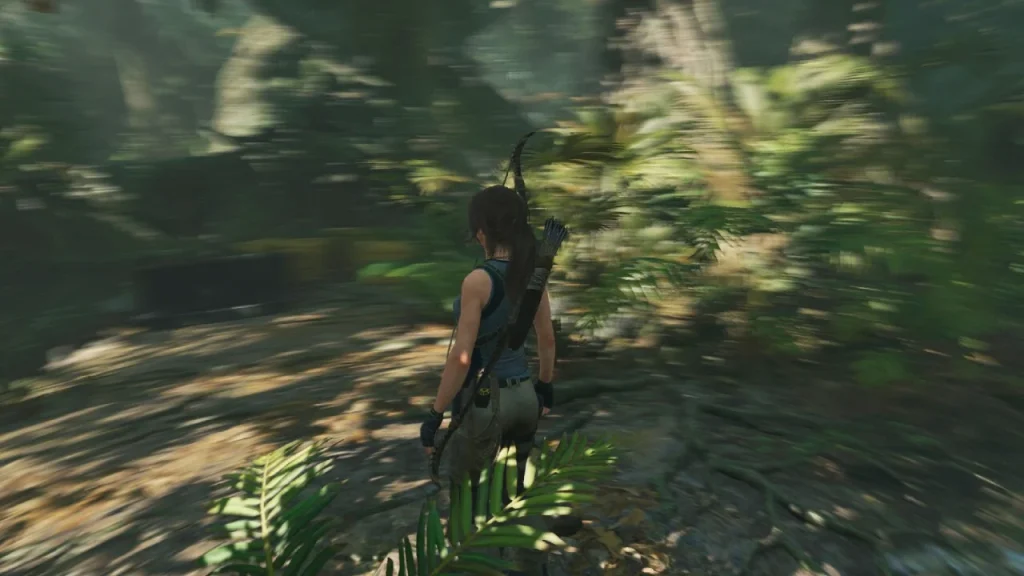
Efectul de blur de mișcare este unul dintre cele mai controversate setări vizuale în jocurile pe PC. Acesta este un exemplu clar al dezbaterii „funcție versus bug”.
În anumite jocuri, efectul adaugă valoare. Jocurile de curse și titlurile sportive folosesc blurul de mișcare pentru a sublinia senzația de viteză amețitoare. Folosit cu măiestrie, intensifică dramatismul și emoția celor mai dinamice momente.
Problema apare atunci când blurul de mișcare apare din greșeală. Texturile devin estompate, scade nivelul de detaliu și elementele din joc pot deveni greu de distins. În cele mai grave cazuri, efectul reduce fidelitatea vizuală și afectează imersiunea.
Din fericire, există mai multe metode eficiente pentru a combate blurul de mișcare și a-l reduce sau elimina complet.
Primul și cel mai simplu pas pentru a reduce blurul de mișcare este să verifici meniul de setări din joc. Caută în secțiunea afișaj sau grafică o opțiune pentru blur de mișcare. Unele jocuri au această setare în submeniul de opțiuni avansate. Multe titluri moderne oferă niveluri de intensitate în loc de un simplu on/off.
Vezi și alte setări care pot produce efecte asemănătoare blurului de mișcare. De exemplu, adâncimea de câmp poate estompa zonele apropiate sau îndepărtate, asemănător cu mișcarea rapidă. E bine să ajustezi fiecare opțiune din meniurile de afișaj și grafică pentru a găsi echilibrul optim între fidelitate și performanță.
O modalitate complementară de a lupta cu blurul de mișcare este creșterea ratei de cadre pe secundă (fps). O rată mai mare reduce oboseala oculară și face animațiile mai fluide, diminuând blurul neintenționat.
Dacă hardware-ul tău permite, setează rata de refresh a monitorului de gaming la maxim. Poate fi necesar să reduci unele opțiuni grafice, mai ales în titluri AAA solicitante sau cu un GPU mai vechi.
Cel mai bun mod este să testezi setările una câte una și să observi impactul asupra aspectului jocului. Redu opțiunile care nu aduc diferențe vizuale majore sau care afectează semnificativ performanța. Majoritatea setărilor, precum calitatea texturilor, distanța de desenare sau anti-aliasing-ul, au mai multe niveluri – alege cea mai joasă variantă acceptabilă.
Reține că dacă depășești rata de refresh cu fps-ul generat, poți observa tearing sau artefacte. În acest caz, activează și V-sync pentru a sincroniza cadrele cu monitorul.
Contrapunctul creșterii fps-ului este să îl potrivești cu rata de refresh a ecranului. Un panou cu rată mare de refresh nu va face diferența dacă nu activezi această frecvență în Windows.
Pentru a schimba rata de refresh, dă clic dreapta pe desktop și selectează Setări de afișare. Apoi, alege Setări avansate de afișare și selectează frecvența din meniul derulant de jos.
Unul dintre principalii vinovați pentru blurul de mișcare este modul în care panourile moderne afișează cadrele. Tehnica denumită „sample-and-hold” arată imaginea până la sosirea cadrului următor, lucru care poate da senzația de tranziții oscilante.
Multe monitoare și televizoare folosesc tehnologia inserării de cadre negre (Black Frame Insertion). Aceasta inserează un cadru complet negru între cadrele normale și păcălește creierul să perceapă o mișcare mai fluidă. Verifică setările în meniul display-ului pentru a activa această opțiune, dacă e disponibilă.
Ține cont că BFI poate reduce luminozitatea imaginii. Este posibil să ajustezi luminozitatea sau ca unele ecrane să compenseze automat pierderea de contrast atunci când activezi BFI.
Dacă conectezi PC-ul la un televizor, s-ar putea să ai acces la opțiunea de netezire a mișcării (TruMotion, Action Smoothing etc.). Aceasta creează cadre suplimentare între cele existente pentru a îmbunătăți fluiditatea și a reduce blurul.
Fii atent însă la delay-ul de intrare, care poate crește semnificativ. Netezirea mișcării poate genera efectul „soap opera” și scade imersiunea în jocuri, așa că e recomandat să dezactivezi această setare când urmărești doar conținut video.
Un alt factor comun pentru blurul de mișcare este timpul de răspuns al pixelilor, adică timpul necesar pentru ca un pixel să-și schimbe culoarea (de obicei alb-negru). Un timp de răspuns mai mare poate provoca ghosting, artefacte și un nivel crescut de blur.
Multe ecrane includ setarea Overdrive pentru a îmbunătăți timpul de răspuns. Activarea ei poate genera ghosting invers (pixelii depășesc nuanța țintă și revin), deci testează diferite niveluri pentru a găsi un compromis între reducerea blurului și apariția artefactelor.





