
Da, îți poți redenumi computerul cu un nume mai potrivit.
Iată cum să faci asta pe toate versiunile de Windows.
Computerul tău cu Windows are un nume prestabilit de producător, dar indiferent de versiunea de Windows, îl poți schimba cu unul ales de tine.
Ce nume să alegi? Îți oferim câteva sfaturi pentru a denumi un PC cu Windows și pașii pentru a face modificarea.
Pentru început, urmează câteva bune practici, mai ales dacă PC-ul este conectat la o rețea.
Numele nu trebuie să depășească 15 caractere și să conțină doar litere, cifre și cratimă.
Este util să alegi un nume distinctiv, ca să recunoști rapid calculatorul în rețea sau când îl accesezi de la distanță.
O regulă bună este să incluzi în nume producătorul, modelul și tipul de PC.
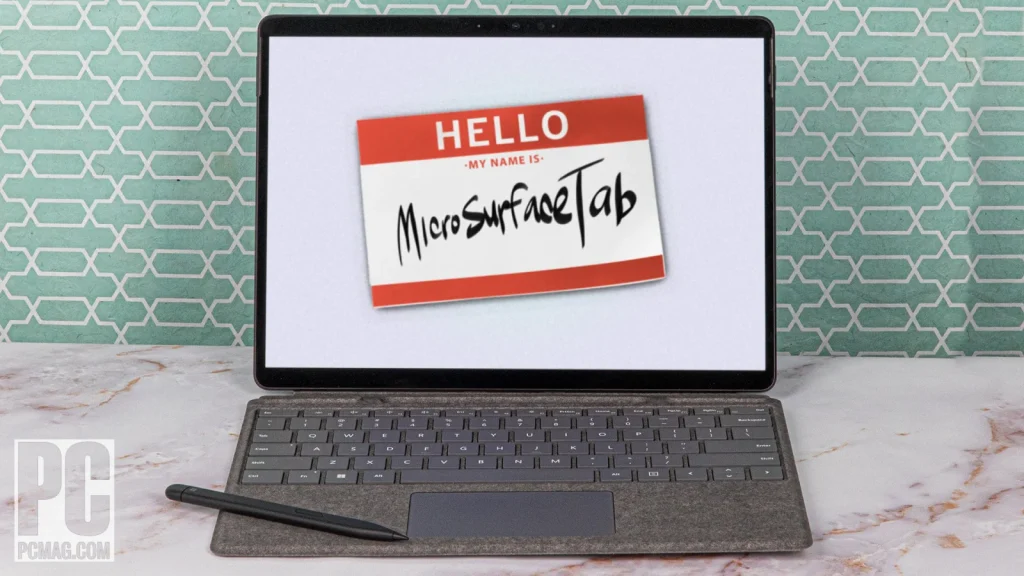
De exemplu, unui desktop HP Pavilion îi poți da numele HPPavilionDesk, unui laptop Lenovo ThinkPad T14 numele LenovoT14Lap, iar unei tablete Microsoft Surface numele MicroSurfaceTab.
Windows 11 îți oferă ocazia să alegi un nume pentru PC în timpul configurării inițiale.
La ecranul „Hai să denumim dispozitivul” introdu un nume respectând ghidurile.
Apasă Următorul și continuă cu restul configurării.
Dacă vrei să schimbi numele în Windows 11 după configurare, mergi la Setări > Sistem > Despre și apasă pe Redenumește acest PC.
Introdu noul nume, dă clic pe Următorul, apoi repornește computerul și reconectează-te ca modificarea să fie aplicată.
În Windows 10 procedura este aceeași.
Deschide Setări > Sistem > Despre și apasă pe Redenumește acest PC.
Introdu numele dorit, apasă Următorul și repornește computerul pentru a vedea noul nume.
În Windows 8.1, deschide bara Charms și apasă pe pictograma Setări.
Apoi alege linkul Modifică setări PC din partea de jos a meniului.
În panoul din stânga selectează categoria PC și dispozitive, apoi apasă pe Info PC.
Apoi apasă pe Redenumește PC, introdu noul nume și dă clic pe Următorul.
Repornește computerul și reconectează-te pentru a vedea numele actualizat.
Reține că, începând cu 10 ian. 2023, utilizatorii Windows 8.1 nu mai primesc actualizări de securitate sau suport tehnic, așa că e timpul să faci upgrade sau să cumperi un PC nou.
Iată cum să faci upgrade de la Windows 8.1 la Windows 10 sau Windows 11.
În Windows 7, deschide Panoul de control în vizualizarea cu pictograme și apasă pe pictograma Sistem.
În secțiunea Numele computerului, domeniu și grup de lucru apasă pe Modifică setările.
În fereastra Proprietăți sistem apasă pe Redenumește, introdu noul nume în câmpul Nume computer și apasă OK.
Repornește computerul și reconectează-te pentru ca modificarea să fie aplicată.
Windows 7 este și mai învechit decât Windows 8.1, așa că merită să iei în considerare un PC nou sau un upgrade de sistem de operare.





