
Ai fotografii sau videoclipuri făcute cu dispozitivul Apple care au nevoie de îmbunătățiri?
Iată cum le poți edita și îmbunătăți direct în aplicația Photos integrată.
Aplicația Photos de pe iPhone și iPad oferă o modalitate simplă de a-ți administra fotografiile și videoclipurile și include instrumente de editare eficiente de bază.
Poți ajusta vivacitatea, balanța de alb, claritatea, saturația, temperatura culorii și multe altele.
De asemenea, poți regla intensitatea filtrului.
Poți decupa și îndrepta automat fotografia.
Editorul video oferă aceleași funcții, inclusiv control avansat al luminii, decupare și orientare.
Instrumentele de editare din Photos sunt identice în iOS și iPadOS.
Astfel, poți folosi un iPhone sau un iPad în același mod pentru a-ți îmbunătăți fotografiile și videoclipurile.
Verifică întotdeauna dacă ai cea mai nouă versiune a sistemului de operare.
Accesează Configurări > General > Actualizare software și instalează eventualele actualizări.
Editarea fotografiilor
Pentru a edita o fotografie, atinge Editare în colțul din dreapta sus al ecranului.
Implicit este selectată opțiunea Ajustare, primul buton din bara de instrumente de jos.
Atinge Auto pentru a regla automat expunerea, luminozitatea și celelalte atribute.
Poți modifica intensitatea mutând bara de reglare la dreapta sau la stânga.
Pentru a anula modificările aplicate automat, atinge pictograma Anulează din partea de sus a ecranului.
Pentru a refolosi modificările, atinge pictograma Refă.
Dacă vrei să reglezi fiecare atribut separat, atinge pictograma corespunzătoare pentru expunere, luminozitate, tonuri deschise, umbre, contrast, punct negru, saturație, vivacitate, căldură, nuanță, claritate, definiție, reducerea zgomotului sau vinietă.
După ce selectezi un atribut, mută bara de reglare la stânga sau la dreapta pentru a ajusta valoarea.
Următorul buton din bara de instrumente este Filtru.
Atinge-l pentru a vedea diverse opțiuni precum Original, Vivid, Vivid Warm, Vivid Cool, Dramatic, Dramatic Warm, Dramatic Cool, Mono, Silvertone și Noir.
Reglează intensitatea fiecărui filtru folosind bara de slidare.
Ultimul buton din bara de instrumente este Decupare.
Alege-l și trage colțurile marcate pentru a decupa fotografia până la zona dorită.
Sub imagine apar trei pictograme pentru înclinare, perspectivă verticală și perspectivă orizontală.
După alegerea pictogramei, folosește bara de reglare.
Poți răsturna imaginea pe orizontală atingând pictograma triunghi din stânga sus.
Atinge pictograma pătrat pentru a roti fotografia.
Atinge pictograma pătrat segmentat din dreapta sus pentru a schimba raportul de aspect.
Alege între Original, Formă liberă, Pătrat sau Tapet pentru forma imaginii.
De asemenea, poți comuta între portret și peisaj cu butoanele dreptunghi sau pătrat din partea de jos.
Există rapoarte de aspect prestabilite în funcție de orientare: 9:16 sau 16:9, 4:5 sau 5:4, 5:7 sau 7:5, 3:4 sau 4:3, 3:5 sau 5:3 și 2:3 sau 3:2.
Pentru a reveni la forma inițială, atinge Reset din partea de sus a ecranului.
Atinge Gata pentru a salva modificările.
Chiar după salvare, poți reveni la versiunea originală.
Atinge Editare > Anulează modificările.
După ce ai aplicat schimbări de culoare și filtre la o fotografie, poți copia aceleași ajustări pe o altă imagine.
Atinge pictograma cu trei puncte din partea de sus și selectează Copiere ajustări.
Deschide fotografia următoare, atinge din nou pictograma cu trei puncte și alege Lipire ajustări.
Editarea videoclipurilor
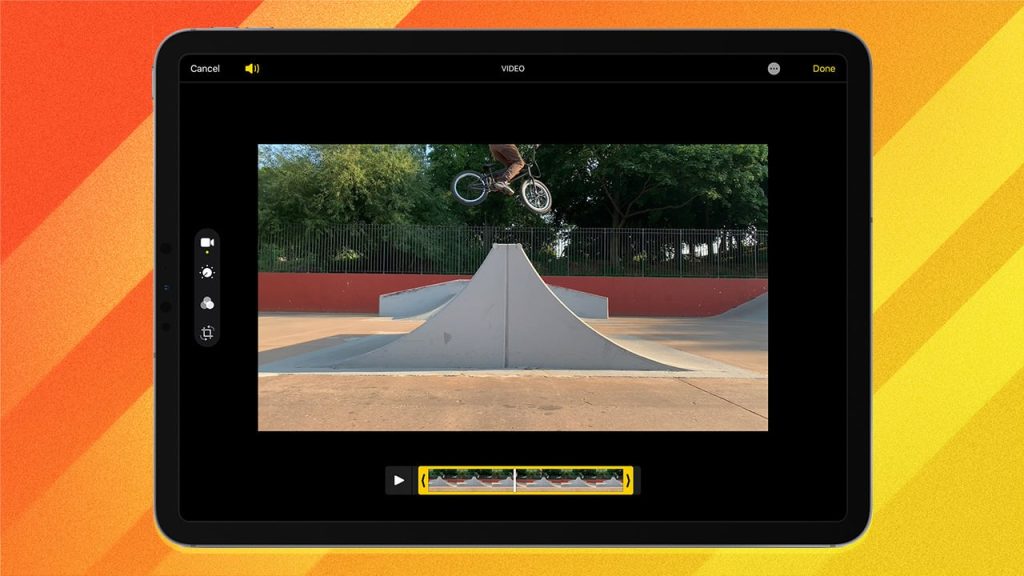
Poți edita și un videoclip atingând Editare în colțul din dreapta sus.
Primul pas este decuparea clipului.
Mută primul marcator pe cronologie la stânga sau la dreapta pentru a schimba începutul.
Mută al doilea marcator pentru a ajusta finalul clipului.
După decupare, editarea videoclipului este similară cu cea a fotografiilor.
Selectează pictograma Ajustare din bara de instrumente pentru a regla atributele clipului.
Atinge Auto pentru a ajusta toate atributele simultan sau selectează fiecare pictogramă pentru reglaje separate.
Poți folosi Anulează din stânga sus pentru a reveni asupra ultimei acțiuni sau Refă pentru a o repeta.
Atinge pictograma Filtru pentru a aplica diverse filtre de culoare videoclipului.
Opțiunile incluse sunt Original, Vivid, Vivid Warm, Vivid Cool, Dramatic, Dramatic Warm, Dramatic Cool, Mono, Silvertone și Noir.
Reglează intensitatea fiecărui filtru cu bara de slidare.
Atinge pictograma Decupare pentru a tăia videoclipul.
Trage ghidajele până la zona dorită.
Poți răsturna și roti videoclipul cu controalele din stânga sus.
La fel ca la foto, atinge pictograma pătrat segmentat din dreapta sus pentru a schimba raportul de aspect.
Poți modifica forma generală a videoclipului și raportul de aspect.
Atinge Gata pentru a salva sau Anulează pentru a renunța.
Pentru a transfera ajustările și filtrele dintr-un videoclip în altul, atinge pictograma cu trei puncte la primul video și selectează Copiere ajustări.
Deschide al doilea video, atinge pictograma cu trei puncte și alege Lipire ajustări.
Aplicația Photos are limitări la editarea video.
Nu poți combina mai multe clipuri într-un singur video.
Pentru asta, folosește un editor mobil mai avansat, cum ar fi aplicația gratuită iMovie de la Apple.





