
Vrei să îți îmbunătățești rețeaua wireless pentru performanțe și securitate mai bune?
Urmărește pașii simpli de mai jos pentru a configura corect routerul și rețeaua ta wireless.
Utilitarele de instalare a routerelor Wi-Fi au devenit mai ușor de folosit în timp, dar pentru a obține cele mai bune rezultate de la noul tău router trebuie să intri puțin mai adânc în setări decât oferă rutina standard de instalare.
Faptul că ai conectat toate cablurile și că luminile clipitoare au devenit verzi nu înseamnă neapărat că performanța și securitatea rețelei tale sunt la nivel maxim.
Urmărește acești pași de bază pentru a-ți configura corect routerul și a optimiza rețeaua wireless.
Sfaturile de mai jos pleacă de la premisa că deja ți-ai ales routerul potrivit pentru acasă.
Dacă încă nu l-ai achiziționat, consultă ghidul nostru de cumpărare a routerelor wireless sau, dacă vrei ceva mai ieftin, vezi selecția noastră de routere ieftine.
Pentru cea mai rapidă conexiune în gaming, consultă ghidul nostru de routere pentru gaming. Toate aceste ghiduri includ cele mai recente recenzii, cu fiecare produs testat prin suitea de teste pentru routere wireless PC Labs.
Când alegi un router, trebuie să decizi dacă vrei un router Wi-Fi 6, unul Wi-Fi 5 (802.11ac) sau un sistem Wi-Fi mesh.
Există multe routere Wi-Fi 5 capabile pentru nevoi ușoare sau moderate, dar pentru cea mai nouă tehnologie și performanțe superioare, optează pentru un router Wi-Fi 6. Vezi mai întâi ghidul nostru explicativ despre Wi-Fi 6 pentru informații detaliate.
Sistemele de Wi-Fi mesh sunt pentru cei care sunt dispuși să plătească puțin mai mult pentru două avantaje principale: o configurare de bază ușoară și acoperire completă în toată casa.
Deși poți extinde semnalul cu un router obișnuit și un extender wireless, această soluție necesită adesea configurări suplimentare și conectarea la rețele diferite în funcție de poziția în casă. Sistemele mesh rezolvă aceste probleme, oferind un set de noduri compatibile care se integrează automat într-o singură rețea wireless unificată.
Sistemele mesh mai noi integrează tehnologia Wi-Fi 6 și mesh într-un singur pachet.
Deși mesh-ul Wi-Fi este cea mai simplă soluție pentru a obține acele luminile verzi de confirmare, aceasta reprezintă doar configurarea de bază a routerului, mesh sau nu.
Dacă vrei să îmbunătățești securitatea cu o rețea pentru oaspeți și controale parentale sau să adaugi setări de calitate a serviciului (QoS) pentru a prioritiza traficul unei anumite aplicații ori dispozitiv, va trebui să explorezi mai adânc dincolo de utilitarul de instalare simplă.
Pentru asta, pașii de mai jos îți vor fi de folos.
Înainte de a începe, gândește-te unde vei amplasa routerul. Cel mai bine este să alegi un spațiu deschis, aproape de centrul locuinței, pentru o acoperire optimă.
Ține cont că pereții și podelele împiedică semnalele Wi-Fi, așa că cu cât sunt mai multe obstacole între dispozitive și router, cu atât semnalul poate fi mai slab și mai lent.
Evită apropierea de obiecte mari din metal, sticlă, cărămidă sau beton. Sistemele mesh permit amplasarea unui nod oriunde semnalul este slab, însă cu routere standard sau extensii wireless, trebuie să testezi cu răbdare locul ideal.
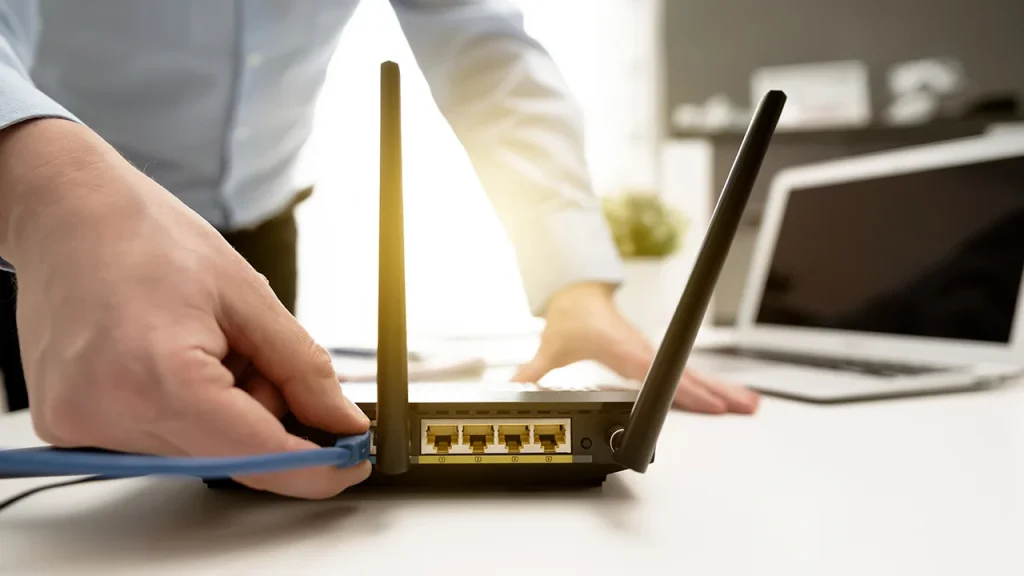
Pentru început, conectează routerul la modem folosind un cablu Ethernet. Prinde un capăt al cablului în portul WAN (Wide-Area Network) situat pe partea din spate a routerului.
Portul WAN are de obicei o culoare diferită de celelalte și este etichetat „WAN”, „Internet” sau similar. La celălalt capăt al cablului, conectează-l la portul Ethernet de pe modem.
Asigură-te că modemul este pornit, apoi conectează routerul la priza de perete și pornește-l. Va fi gata să se conecteze la internet.
Majoritatea sistemelor mesh Wi-Fi și unele dintre cele mai noi routere wireless pot fi configurate direct de pe smartphone. Producătorii au aplicații dedicate pentru configurare, așa că consultă ghidul rapid al routerului pentru a descărca aplicația corectă.
Dacă routerul nu are aplicație mobilă sau preferi să nu o folosești, există o metodă alternativă: accesează pagina de configurare internă printr-un URL specific. Conectează computerul la unul din porturile LAN ale routerului prin cablu Ethernet și introdu în browser 192.168.1.1 sau o adresă indicată în documentație.
Primul pas este să configurezi un nume de utilizator și o parolă. Dacă folosești un router second-hand, poți reseta setările la valorile implicite ținând apăsat un buton ascuns de pe router (de obicei în partea din spate).
În mod obișnuit, numele și parola implicite sunt „admin”/„admin”, ceea ce orice hacker presupune, așa că schimbă-le imediat. Folosește o parolă sigură care să combine litere mari și mici, cifre și simboluri.
După ce ai ales numele de utilizator și parola, poți trece la configurarea setărilor routerului. Fiecare model are propriul său procedeu, în funcție de dotări, deci urmează instrucțiunile din manualul routerului pentru detalii specifice.
Deși nu există o singură metodă corectă, aproape toate routerele oferă un asistent de configurare care îți cere doar SSID-ul (numele rețelei) și parola. Dacă ești în dubiu, pornește cu asistentul.
Asistentul de configurare rapidă este cea mai bună opțiune de pornire. Majoritatea routerelor au un scurt procedeu care îți cere doar SSID-ul și parola Wi-Fi.
SSID este numele rețelei tale Wi-Fi; implicit poate fi ceva gen „asus” sau „netgear”, dar îl poți schimba în ceva mai creativ, de exemplu „FBI-vansurveillance”.
Deși acest utilitar îți oferă doar luminile verzi de confirmare, chiar și cei care vor să meargă mai departe trebuie să ajungă mai întâi aici. Urmează documentația și folosește asistentul de configurare pentru cel mai scurt drum până la o rețea funcțională.
Folosește butonul WPS pentru a conecta dispozitive Wi-Fi. Dacă ai asociat vreodată două device-uri prin Bluetooth, procedeul e similar.
Pentru a conecta un laptop Windows, de exemplu, selectează SSID-ul routerului din lista de rețele și apasă butonul WPS pe router. Așteaptă până la un minut ca routerul și laptopul să se găsească și să se conecteze.
Reține că WPS funcționează doar cu dispozitive Windows și Android.
La îndoială, lasă routerul să se ocupe – instrumentele de auto-configurare sunt prietenele tale.
De exemplu, în loc să definești manual intervale de adrese IP și să setezi adrese statice pentru fiecare dispozitiv, bifează Dynamic Host Configuration Protocol (DHCP). Acest protocol alocă automat adrese IP dispozitivelor.
Doar pentru că poți schimba ceva nu înseamnă că și trebuie. În fazele de configurare și primele utilizări, folosește setările automate cât mai mult.
Dacă folosești un router dual-band Wi-Fi 5 sau Wi-Fi 6, poți conecta dispozitivele la banda de 2,4 GHz sau la cea de 5 GHz. La un router tri-band ai o bandă suplimentară de 5 GHz dedicată gamingului și streamingului video.
Banda de 5 GHz oferă performanță mai bună pe distanțe scurte decât 2,4 GHz pentru că, deși e mai rapidă, nu poate parcurge distanțe mari și nu trece prin anumite obiecte la fel de bine. Banda de 2,4 GHz călătorește mai departe, dar e mai aglomerată și are mai puține canale disponibile.
Dacă vrei să rămâi pe 2,4 GHz, experimentează cu selectarea canalului. Setarea „Auto” face de obicei o treabă bună, dar dacă întâmpini probleme de conectare, încearcă manual canalele 1 sau 11.
Banda de 2,4 GHz are 11 canale, iar selectarea canalului la extremități (1 sau 11) poate evita interferențele generate de canalul 6, care este implicit.
Majoritatea routerelor Wi-Fi 6 suportă lățime de bandă de 160 MHz pe banda de 5 GHz, ceea ce crește rata de transfer și performanța.
Ultimul adaos la standardul Wi-Fi 6, denumit Wi-Fi 6E, permite conectarea la banda de 6 GHz, mai puțin aglomerată și cu latență scăzută. Dispozitivele mai vechi pot folosi routerele 6E, dar doar cele compatibile pot accesa banda de 6 GHz.
După configurarea „simplă”, unele routere te vor ghida prin pași adiționali, precum stabilirea controalelor parentale și actualizarea automată a firmware-ului.
Apoi, accesează secțiunea „setări wireless” (sau similar) pentru a activa rețeaua Wi-Fi. Odată activată, poți conecta orice dispozitiv și începe navigarea.
Activarea rețelei și conectarea la internet reprezintă doar începutul. Secțiunea „setări avansate” poate părea intimidantă, dar oferă acces la funcții utile ale routerului.
Mai jos vom prezenta câteva dintre cele mai interesante opțiuni.
Calitatea serviciului (QoS) este una dintre cele mai valoroase funcții pentru divertisment online. Ea îți permite să selectezi și să prioritizezi traficul de intrare și ieșire pe rețea.
Multe routere au un tab dedicat monitorizării traficului. Activează QoS și prioritizează servicii precum jocurile online sau streamingul video.
Poți prioritiza și dispozitive pe rețea. Anterior, acest lucru se făcea prin adăugarea adresei MAC a dispozitivului și setarea nivelului de prioritate.
Azi, unii producători, precum Netgear, oferă interfețe grafice intuitive pentru aceeași funcționalitate.
Opțiunile QoS îți pot arăta cum se distribuie lățimea de bandă între dispozitive, astfel încât să identifici cine consumă mai mult decât ar trebui.
Majoritatea traficului actual este de descărcare, mai ales din streaming multimedia. Dacă vezi că serviciile de streaming fac pauze frecvente pentru buffer, prioritizează-le traficul prin QoS.
În general, doar gamerii trebuie să se preocupe de prioritizarea încărcărilor de date.
O rețea pentru oaspeți este utilă dacă vrei să ții datele și fișierele personale departe de mâini neautorizate.
Accesează setările wireless din aplicația sau pagina de configurare și activează rețeaua pentru oaspeți. Alege numele rețelei și parola și rețeaua va fi creată.
Recomandăm să aplici cel puțin criptare WPA2 pentru rețeaua principală, iar pentru cea de oaspeți o poți lăsa „open” pentru acces mai facil.
Fii atent la limitarea privilegiilor rețelei pentru oaspeți, precum banda permisă și orele de funcționare. Poți restricționa rețeaua la 2,4 GHz sau 5 GHz, dar nu la ambele simultan.
E util să știi cum să monitorizezi traficul din rețea și să-i impui un plafon. În meniul de setări avansate găsește opțiunea „monitor trafic” sau „contor trafic” și activeaz-o.
Astfel vei putea urmări traficul și, în unele routere, limita volumul descărcărilor sau încărcărilor. Dacă routerul tău nu oferă această funcție, există numeroase servicii online, precum Solarwinds RTBM sau PRTG, care o pot face.
La configurarea unei rețele wireless pentru o afacere, monitorizarea regulată a traficului aduce avantaje mari. Poți detecta breșe de securitate și asigura că aplicații esențiale, cum ar fi telefonia sau conferințele video, au întotdeauna banda necesară.
Majoritatea firmelor aleg un instrument dedicat pentru monitorizarea rețelei, dar dacă rețeaua Wi-Fi reprezintă LAN-ul principal, un instrument specializat de management Wi-Fi, cum ar fi Ekahau Pro, este cea mai bună alegere.
Utilizatorii vechi poate își amintesc de vremurile de dinaintea Dropbox, când transferul fișierelor mari între sisteme necesita programe dedicate FTP.
Chiar dacă aplicațiile FTP nu mai sunt atât de populare, această tehnologie rămâne utilă pentru transferuri rapide de fișiere fără servicii cloud.
Serverele FTP sunt disponibile doar pe routerele care au cel puțin un port USB. Ai nevoie de un dispozitiv de stocare USB, de exemplu un hard disk extern, conectat la router.
În setările avansate accesează secțiunea „USB Storage” sau similar și bifează opțiunea „FTP prin internet”. Dispozitivul USB va fi disponibil în rețea. Dacă vrei să-l protejezi, setează accesul de citire și scriere doar pentru admin.
Unele routere permit configurarea accesului de citire și scriere pe anumite foldere. Creează un folder nou sau selectează unul existent pe dispozitivul USB și aplică modificările.
Adresa MAC (media access control) este un nume unic pentru fiecare dispozitiv de rețea, legat de hardware-ul său.
Unele routere îți permit să filtrezi adresele MAC pentru a accepta sau a bloca anumite dispozitive în rețea.
Pentru a folosi filtrul MAC, caută-l în secțiunea setări avansate. Pe routerele dual- sau tri-band vei selecta banda pentru filtrare și dacă adresele introduse vor fi singurele acceptate sau respinse.
Ultimul pas este să găsești adresele MAC ale dispozitivelor pe care vrei să le filtrezi și să le introduci în listă.
Pe dispozitive mobile (telefoane sau tablete), adresa MAC o găsești în Setări > Despre telefon > Stare sau similar.
Pe Mac sau PC, accesează setările de rețea, deschide Centrul de rețea și partajare, click pe conexiunea Wi-Fi și caută Detalii sau Proprietăți pentru adresa fizică (denumită „Wi-Fi Address” pe Mac).
Controlul parental îți permite să stabilești intervale orare în care fiecare dispozitiv (identificat prin MAC) poate accesa rețeaua.
Dacă cei mici folosesc dispozitive după ora de culcare, poți seta ore de acces automate fără să mai verifici manual în fiecare seară.
Primul pas este filtrarea MAC pentru a permite doar dispozitivelor aprobate să se conecteze.
Apoi, folosește controlul parental pentru a le limita accesul în intervale orare circumscrise. Operațiunea durează doar câteva minute și aduce multă liniște în casă.
Oricine poate porni rapid conexiunea la internet urmând ghidul rapid al routerului, dar majoritatea modelelor ascund opțiuni avansate în meniuri.
Dacă vrei să obții valoarea maximă din routerul tău, explorează aceste setări suplimentare. Și dacă încă nu l-ai cumpărat, analizează manualul și listează funcțiile care aduc cel mai mare beneficiu în locuința ta.
După instalare, testează viteza internetului și, pentru mai multe sfaturi, consultă articolele noastre: 10 sfaturi pentru a accelera Wi-Fi-ul și 12 sfaturi pentru depanarea conexiunii la internet.





