
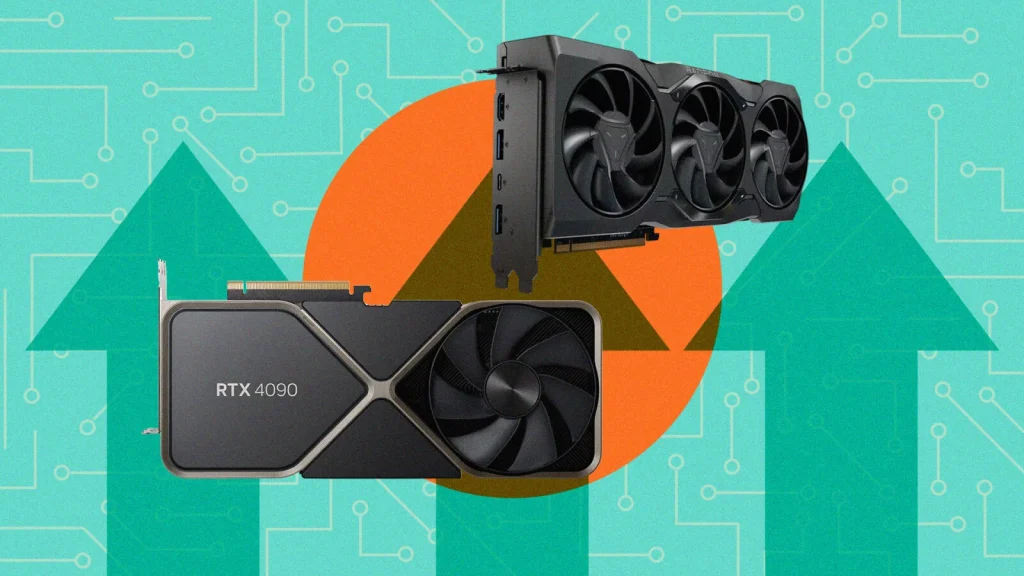
Actualizarea driverelor Nvidia sau AMD îți oferă cele mai noi funcții și poate ajuta la rezolvarea problemelor grafice și la îmbunătățirea performanței.
Actualizează întotdeauna driverele. Aceasta este esențial mai ales pentru placa ta grafică, deoarece primește constant actualizări iterative și upgrade-uri majore de la producător și de la dezvoltatorii de software.
Chiar și în cadrul aceleiași serii sau arhitecturi de plăci, GPU-ul tău se poate îmbunătăți semnificativ prin actualizările de driver.
De aceea majoritatea ghidurilor de depanare recomandă actualizarea driverelor pentru rezolvarea eventualelor probleme.
Noile versiuni includ adesea remedieri pentru cele mai raportate erori. Dacă întâmpini probleme grafice, comportamente neobișnuite sau scăderi de performanță, primul și adesea cel mai simplu pas este actualizarea driverului.
Vestea bună este că Nvidia și AMD au simplificat procesul de actualizare a driverelor mai mult decât te-ai aștepta.
Aplicațiile Nvidia și suitele Radeon Software automatizează mare parte din proces, caută actualizări și te notifică când apare un driver nou.
Nu știi ce placă grafică ai? Tastează „Device Manager” în căutarea Windows și deschide Manager dispozitive.
Extinde secțiunea „Display adapters” pentru a vedea ce placă este instalată. Va apărea ceva de genul „NVIDIA GeForce RTX 3070” sau „AMD Radeon RX 6950 XT”.
Cea mai simplă metodă de a rămâne la zi cu driverele AMD este să descarci AMD Software: Adrenalin Edition.
Apasă pe Download Now, alege-ți placa grafică și apoi versiunea de software potrivită sistemului tău de operare Windows.
Dacă folosești o placă mai veche, s-ar putea să ajungi pe pagina dedicată software-ului și driverelor legacy AMD.
După instalare și logare, mergi la secțiunea Driver & Software din interfață.
Apasă pe butonul Check for Updates și, dacă există vreun update, acesta se va instala automat.
Poți, de asemenea, să folosești AMD Auto-Detect and Install, un instrument care identifică automat ce drivere și software ai nevoie și te ghidează pas cu pas prin instalare.
Dacă vrei drivere pentru un procesor AMD, intră pe aceeași pagină de suport și drivere.
Click pe Processors în meniu și selectează-ți CPU-ul din caseta din dreapta.
Nvidia lansează driverele „Game Ready”, proiectate să optimizeze experiența de joc pentru titluri noi.
Ca și la AMD, procesul de actualizare a driverelor Nvidia este prietenos și rapid. Totuși, acum că GeForce Experience și Nvidia Control Panel au fost îmbinate în Nvidia app, modul de lucru s-a schimbat puțin.
Această măsură, mult așteptată, aduce toate setările, optimizările și actualizările într-o singură interfață. Nvidia app este încă în beta, așa că poți folosi în continuare GeForce Experience sau poți trece la noua aplicație.
Pentru început, descarcă cea mai nouă versiune de GeForce Experience (sau asigură-te că software-ul este actualizat).
După lansare, apasă pe Drivers > Check for Updates. Dacă există un update, fă click pe butonul Download.
Express installation: Alege această opțiune pentru o actualizare simplă a driverelor existente.
Custom installation: Alege această opțiune dacă vrei să selectezi ce componente de driver să instalezi, unde să le stochezi sau dacă vrei o instalare curată, care elimină toate instalările și datele anterioare.
La final, este posibil să ți se ceară să repornești sistemul pentru a finaliza actualizarea.
Pentru actualizare prin Nvidia app, descarcă programul de pe site-ul oficial Nvidia.
Când deschizi aplicația pentru prima dată, ai două opțiuni de instalare:
Game Ready Drivers: Drivere optimizate pentru gaming.
Studio Drivers: Drivere optimizate pentru creatori, cu focus pe aplicații precum Photoshop sau Adobe Premiere.
Alege opțiunea potrivită și vei ajunge pe pagina principală a Nvidia app.
Apasă pe butonul Drivers din bara laterală și selectează pictograma săgeată circulară pentru a căuta actualizări.
Aplicația verifică periodic disponibilitatea unor drivere noi și te notifică când apar. Dacă găsești un driver, poți alege una dintre următoarele opțiuni:
Express installation: Actualizează rapid driverele existente.
Custom installation: Permite selectarea componentelor de driver, a locației de stocare și oferă opțiunea de instalare curată, care resetează toate setările la valorile implicite.
Dacă vrei să eviți suitele software, poți descărca și instala manual driverele pentru placa ta grafică.
Pentru GPU-urile Nvidia, mergi pe pagina Download Drivers, alege seria plăcii, modelul și sistemul de operare.
Vei fi redirecționat către pagina de descărcare a celei mai noi versiuni a driverului și îl poți instala manual prin dublu click pe fișierul descărcat.
AMD nu mai oferă drivere separate de aplicația AMD Software, dar poți extrage pachetul fără instalare.
Descarcă (fără instalare) AMD Software, deschide Device Manager și click dreapta pe GPU.
Selectează Update driver, navighează până la locația unde a fost extras software-ul și apasă Next. Windows va găsi și instala driverul din pachet, fără a necesita instalarea completă a aplicației.





