
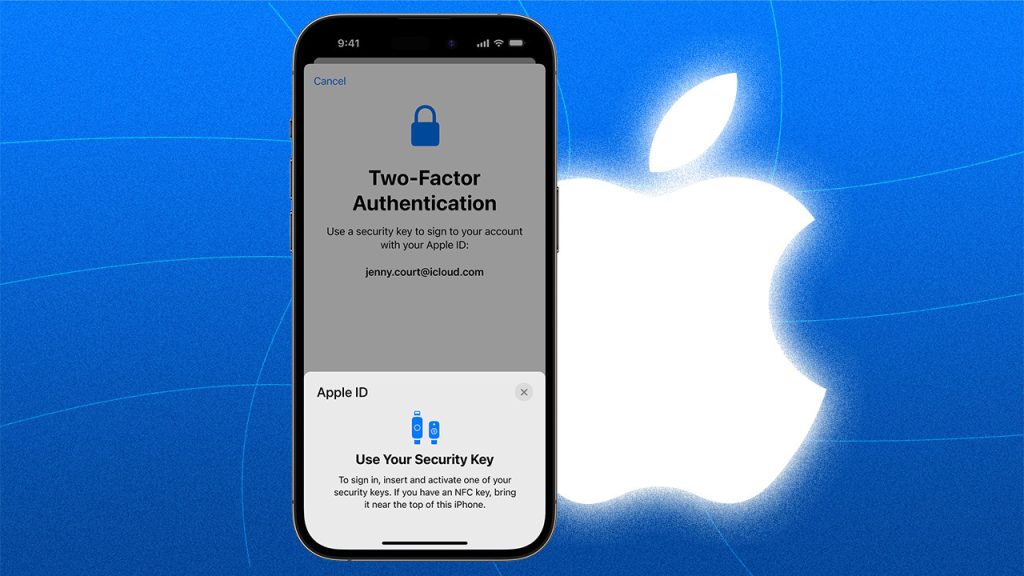
Întregul ecosistem Apple se bazează pe Apple ID, așa că trebuie să îți protejezi contul cu autentificare multi-factor.
Una dintre cele mai bune metode este să folosești chei de securitate.
Apple ID este o informație esențială pentru oricine deține un dispozitiv Apple, fie laptop, desktop, telefon sau tabletă.
El oferă acces la App Store, FaceTime, Găsește-mi, iCloud și Mesaje.
Având în vedere cât de important este Apple ID-ul tău, este vital să îl ții protejat de preluări de cont.
Una dintre cele mai bune măsuri de securitate este utilizarea unei chei hardware.
Ne propunem să îți arătăm cum să folosești o cheie de securitate pentru a-ți proteja Apple ID-ul.
Înainte de toate, este util să înțelegi ce este autentificarea multi-factor și de ce cheia de securitate reprezintă o opțiune foarte sigură.
În prezent, se consideră că există trei factori de autentificare:
Un lucru pe care îl știi, cum ar fi o parolă.
Un lucru care ești, de exemplu o caracteristică biometrică, precum amprenta digitală.
Un lucru pe care îl deții, cum ar fi un dispozitiv inteligent sau o cheie hardware.
Majoritatea sistemelor clasice folosesc doar un singur factor – ceva ce știi.
Problema apare dacă cineva rău obține parola ta și te poate imita pentru a prelua contul.
Pentru a preveni asta, experții recomandă combinarea mai multor factori.
Aceasta era cunoscută ca autentificare în doi pași (2FA), dar odată cu noile opțiuni a căpătat denumirea de autentificare multi-factor (MFA).
Cu MFA, chiar dacă cineva îți fură datele de autentificare, nu va putea accesa contul fără al doilea factor.
Chiar dacă parola este acceptată, sistemul va cere o confirmare suplimentară și va bloca accesul.
Când Google a impus MFA angajaților, preluările de cont au scăzut aproape la zero.
Există mai multe metode de implementare a MFA.
Cea mai răspândită, dar și cea mai puțin sigură, este codul trimis prin SMS.
Recomandăm evitarea acestui mod, deoarece mesajele pot fi interceptate.
O opțiune mai sigură este o aplicație autenticatoare, precum Authy sau Google Authenticator.
După înscriere, aplicația generează coduri noi la fiecare 30 de secunde.
Astfel, după introducerea parolei, vei fi rugat să tastezi codul curent din aplicație.
Apple oferă și un alt tip de autentificare multi-factor.
Poți confirma identitatea printr-o notificare pe un alt dispozitiv Apple unde ești deja autentificat.
Apare apoi un cod de o singură utilizare, care nu este trimis prin SMS.
Principalul dezavantaj al acestor opțiuni este necesitatea unui dispozitiv funcțional și a unei conexiuni de date sau celulare.
Nu întotdeauna este posibil, iar aici intervin cheile hardware.
Cheile de securitate sunt dispozitive fizice mici, rezistente, pe care le poți purta la cheiță.
Majoritatea nu au baterii și nu necesită conexiuni de date.
Unele includ chiar opțiune biometrică.
Avantajul lor este că sunt greu de atacat, deși există riscul să le pierzi sau să le deteriorezi.
Când utilizezi o cheie hardware, introduci numele de utilizator și parola ca de obicei.
Apoi prezinți cheia dispozitivului când ți se cere.
Cheile suportă diferite tipuri de conectori, adaptoare USB-A la USB-C și autentificare wireless prin NFC.
Deși încă folosim parole, cheile hardware ajută la eliminarea acestei metode ineficiente.
Multe servicii încep să suporte autentificarea fără parolă, bazată pe chei hardware.
Conform documentației Apple, nu poți folosi o cheie NFC cu iPad-ul.
Aceasta este o limitare, deoarece multe iPhone-uri o acceptă.
Am verificat și noi în teste: după înscrierea cheilor, nu am putut configura un iPad nou cu Apple ID-ul nostru folosind NFC.
Fluxul de autentificare nu oferă opțiunea de cod de recuperare și Apple permite un singur tip de MFA la un moment dat.
Așa că am eliminat cheile și am revenit la codurile obișnuite de șase cifre.
Totuși, poți folosi cheile prin conectare fizică la iPad.
Foarte puține chei suportă conector Lightning.
Singura testată de noi este YubiKey 5Ci, cu USB-C pe o parte și Lightning pe cealaltă.
Nu am confirmat dacă cheile USB-C pot funcționa cu adaptor Lightning.
iPad-urile nu se limitează la Lightning.
Modelele cu USB-C includ iPad Air (generația a 4-a din 2020 sau mai noi), iPad Mini (generația a 6-a din 2021 sau mai noi) și iPad Pro (2018 și modele ulterioare).
Nu le-am avut la dispoziție pentru test, dar vom actualiza articolul când vom putea verifica.
La alegerea unei chei, ține cont de preț și compatibilitate.
Trebuie să te aștepți să plătești în jur de 18 € până la 74 € pentru majoritatea cheilor de securitate.
Modelele mai scumpe au funcții avansate, precum autentificare suplimentară sau biometrică.
Nu plăti în plus pentru caracteristici pe care nu le vei folosi.
Apple solicită înscrierea a două chei hardware, deci vei avea nevoie de două.
Poți alege o cheie performantă pentru uz zilnic și una mai simplă, ca rezervă.
Compatibilitatea este mai complicată.
Majoritatea cheilor oferă USB-C sau USB-A.
Gândește-te la dispozitivele tale și la porturile disponibile.
Dacă USB-A devine tot mai rar, alege USB-C.
Ține minte că iPad-urile nu suportă NFC, deci asigură-te că măcar una dintre chei se potrivește.
Multe dispozitive mobile Apple nu au USB-C, dar acceptă NFC.
Utilizatorii Apple ar trebui să aleagă o cheie cu NFC pentru autentificare ușoară pe iPhone.
Preferăm această opțiune wireless față de YubiKey 5Ci.
YubiKey 5Ci are USB-C și Lightning, dar este scump și nu suportă NFC.
Totuși, funcționează pe iPad-urile fără USB-C.
Apple recomandă în documentație YubiKey 5C NFC, YubiKey 5Ci și Feitan ePass K9 NFC USB-A.
Considerăm că YubiKey Security Key C NFC poate fi o alegere mai bună pentru începători, fiind la jumătate din prețul modelului 5C.
Yubico a scos din producție versiunea albastră și urmează o versiune neagră nouă.
Apple menționează că cheia trebuie să fie certificată de FIDO, organizația care gestionează standardul deschis pentru chei de securitate.
Nu știm dacă Apple respectă acest punct strict sau e doar o recomandare.
Înainte de a înregistra chei hardware cu Apple ID-ul tău, există câțiva pași de făcut.
Dacă nu ai activat deja MFA, va trebui să aștepți câteva săptămâni înainte de a adăuga chei.
Probabil este o măsură pentru a împiedica cineva să preia contul și să-ți blocheze accesul prin înscrierea cheilor.
Orice metodă de MFA este mai bună decât nicio metodă, iar contul nu va fi vulnerabil în timp ce aștepți.
De asemenea, ai nevoie de două chei hardware, deoarece Apple cere înscrierea lor în pereche.
Dacă ai configurat deja un PIN pentru chei, ți se va cere să îl introduci.
Actualizează toate dispozitivele Apple înainte de a începe.
Apple suportă înscrierea cheilor doar pe iOS 16.3, iPadOS 16.3 sau macOS Ventura 13.2 și versiuni ulterioare.
Ține la îndemână parola (ideal generată aleatoriu și stocată într-un manager de parole) și o metodă de verificare a identității.
Apple folosește dispozitivele conectate deja pentru confirmare, deci pregătește un alt iPhone, iPad sau Mac.
În testele noastre, am folosit un număr de telefon înrolat anterior pentru a ne verifica identitatea.
Apple menționează unele excepții în documentația online.
Dacă ai un Apple Watch împerecheat cu un dispozitiv unde nu ești logat, asigură-te că îl împerechezi cu unul unde ești autentificat.
Managed Apple ID și conturile copiilor nu sunt eligibile pentru chei hardware.
Nu uita că iPad-urile nu suportă NFC, deci ai nevoie de cel puțin o cheie compatibilă cu portul iPad-ului.
În plus, nu vei mai putea accesa iCloud pentru Windows.
Pe iOS sau iPadOS, deschide aplicația Configurări și atinge numele tău din partea de sus a meniului.
Apoi atinge Parolă și securitate și selectează Adăugare chei de securitate.
Vei fi ghidat să conectezi sau să atingi prima ta cheie de securitate.
Amintește-ți: iPad-urile nu acceptă NFC, deci va trebui să folosești o cheie ce se poate conecta fizic.
Dacă o conectezi, va trebui să o atingi pentru confirmare.
Pe iPhone, dacă folosești NFC, atinge și menține cheia lângă partea de sus a ecranului.
Repetă de două ori când ți se cere.
Uneori telefonul are nevoie de câteva secunde pentru a citi cheia, așa că nu o mișca.
Dacă ai setat un PIN, va trebui să îl introduci acum.
După înscrierea primei chei, repetă procesul cu a doua.
La final, ți se va arăta lista dispozitivelor asociate cu Apple ID-ul tău.
Poți alege să rămâi autentificat sau să te deconectezi de la distanță de pe acele dispozitive.
Dacă vezi dispozitive vechi pe care nu le mai folosești, asigură-te că te deconectezi de pe ele.
Pe macOS, fă clic pe meniul Apple, selectează Preferințe sistem, apoi numele tău din colțul din stânga sus.
Accesează Parolă și securitate și apoi Chei de securitate.
Alege Adăugare și vei fi ghidat printr-un proces similar cu cel de pe mobil.
Reține că pe desktop sau laptop vei conecta fizic cheia în portul disponibil, nu prin NFC.
Felicitări! Acum îți protejezi Apple ID-ul cu chei de securitate.
La următoarea autentificare, vei introduce numele de utilizator și parola.
Apoi va trebui să conectezi cheia sau să o atingi dacă folosești un dispozitiv cu NFC.
Dacă o conectezi, ți se va cere să o atingi, iar dacă o atingi de pe mobil, apropie-o de partea de sus a ecranului și așteaptă câteva secunde.
Veți avea nevoie de cheie și când accesați serviciile Apple dintr-un browser.
Introduci datele de autentificare, apoi conectezi cheia la laptop sau o atingi de pe mobil.
În testele noastre, am putut să ne conectăm la appleid.apple.com fără probleme în Chrome, Opera și Safari.
Am primit însă o eroare în Firefox.
Din păcate, nu vei putea folosi cheia de securitate pentru autentificarea pe anumite dispozitive Apple, precum Apple TV și HomePod.
Pentru acestea, trebuie să folosești un alt dispozitiv Apple pentru confirmarea identității.
Avantajul unei chei de securitate este că este un obiect fizic, nu o aplicație sau un serviciu.
Dezavantajul este că o poți pierde sau ți se poate fura.
Din fericire, Apple cere înscrierea unei a doua chei ca rezervă.
Dacă ai pierdut ambele chei, va trebui să îți reorganizezi viața, după ce recâștigi controlul asupra contului.
Dacă ai activat o altă opțiune de autentificare, precum coduri Apple trimise pe dispozitive sau SMS, încearcă să le folosești pentru a accesa contul.
Apple spune că, atâta timp cât ești autentificat pe cel puțin un dispozitiv, poți regăsi controlul asupra contului.
Odată accesat contul, renunță la cheile hardware dacă le regăsești, apoi înscrie-le din nou.
Este bine să te pregătești din timp, având la îndemână opțiuni de rezervă.
Apple oferă două metode de recuperare a contului: Contact de recuperare și Cheie de recuperare.
Pe iOS și iPadOS le găsești în Configurări – Apple ID – Parolă și securitate – Recuperare cont.
Pe macOS, opțiunile de contact de recuperare sunt în Parolă și securitate din Preferințe sistem.
Cheia de recuperare se generează din secțiunea Detalii cont din Preferințe sistem.
Un contact de recuperare este o persoană care poate confirma că ești tu când soliciți recuperarea contului.
Această persoană trebuie să aibă peste 13 ani, MFA activat, sistem de operare la zi și iMessage.
În testele noastre, am încercat să nominalizăm pe cineva cu Android și nu am reușit.
Cheile de recuperare nu au astfel de restricții.
Află 28 de caractere alfanumerice care pot debloca contul când totul altceva a eșuat.
Păstrează cheia într-un loc sigur și, dacă o pierzi, generează una nouă de pe un dispozitiv unde ești încă autentificat.
Poți desemna și o persoană care să îți preia Apple ID-ul în cazul în care mori.
Acest lucru este important pentru familia ta, altfel nu vor putea accesa contul tău.
Pe iOS găsești opțiunea sub Contact de moștenire în Parolă și securitate.
Pe macOS este în aceeași secțiune din Preferințe sistem.
Cheile de securitate sunt poate cea mai sigură opțiune MFA, dar nu sunt potrivite pentru toată lumea.
Costă bani, pot fi pierdute și trebuie să le ai la îndemână pentru autentificare.
Dacă ți se pare prea complicat, folosește altă metodă de MFA.
Ceea ce contează este să îți securizezi conturile, oricum poți.





