
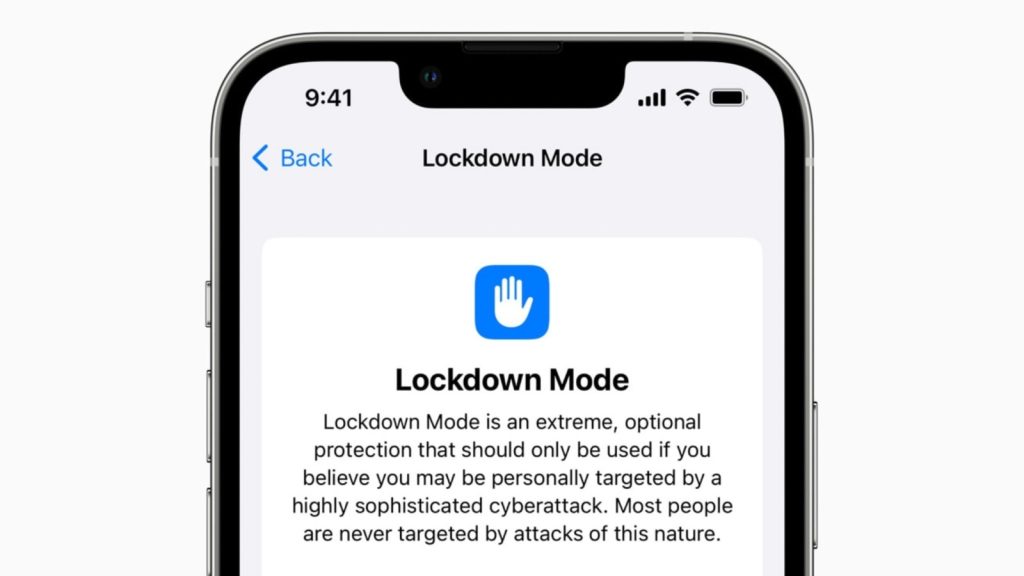
Modul de blocare restricționează sau dezactivează funcții esențiale ale dispozitivului tău Apple când consideri că ești ținta directă a malware-ului, spyware-ului sau a hackerilor.
Proprietarul obișnuit de iPhone nu ar trebui să își facă griji privind un atac cibernetic coordonat. În anumite cazuri, infractori cibernetici și alte părți pot lansa atacuri țintite asupra unor persoane specifice, inclusiv oficiali guvernamentali, apărători ai drepturilor omului și jurnaliști. Modul de blocare de la Apple le permite victimelor să se protejeze eficient.
Modul de blocare este disponibil pentru iPhone, iPad și Mac și a fost introdus odată cu lansarea iOS 16, iPadOS 16 și macOS Ventura. Această funcție opțională dezactivează sau limitează anumite caracteristici și setări ale dispozitivului tău. Scopul este de a împiedica malware-ul, spyware-ul și alte amenințări să acceseze sau să compromită informațiile personale.
Apple subliniază că majoritatea oamenilor nu ar trebui să activeze modul de blocare. Totuși, e important să știi cum să folosești această funcție dacă faci parte dintr-un grup sau o profesie care poate fi vizată de spyware și alte amenințări.
Modul de blocare a atras atenția în 2022, când a împiedicat un atac asupra unui grup pentru drepturile omului, realizat de NSO Group, furnizor de spyware. Exploit-ul PwnYourHome putea infecta în secret aplicația Mesaje și modifica software-ul HomeKit. Utilizatorii cu modul de blocare activat au primit avertismente și au evitat astfel să devină victime.
Ce face mai exact această funcție? Potrivit Apple, activarea modului de blocare afectează anumite aplicații și funcții astfel:
Mesaje: În afară de anumite imagini, video și audio, majoritatea atașamentelor în mesaje sunt blocate. Linkurile și previzualizările acestora nu funcționează. Apelurile telefonice, mesajele text simple și apelurile de urgență SOS vor continua să funcționeze.
Navigare web: Unele tehnologii web complexe sunt blocate și este posibil ca anumite site-uri să se încarce mai lent sau să nu funcționeze deloc. Fonturile web nu se afișează și imaginile pot să nu apară.
FaceTime: Toate apelurile FaceTime primite sunt blocate, cu excepția cazului în care ai apelat deja acea persoană.
Servicii Apple: Serviciile Apple proprii sunt limitate. Invitațiile primite, de exemplu pentru gestionarea unei case în aplicația Home, sunt blocate dacă nu ai trimis anterior invitația persoanei respective.
Albume partajate: Albumele partajate dispar din aplicația Poze, iar invitațiile noi pentru albume partajate sunt blocate. Poți vedea în continuare albumele partajate pe alte dispozitive fără modul de blocare activ. După ce dezactivezi modul de blocare, trebuie să reactivezi albumele partajate în setările dispozitivului.
Conexiuni dispozitiv: Pentru a conecta iPhone-ul sau iPad-ul la un accesoriu ori la un alt calculator, dispozitivul trebuie deblocat. Pentru a conecta un Mac cu cip Apple la un accesoriu, trebuie să deblochezi Mac-ul și să confirmi explicit acțiunea.
Profiluri de configurare: Nu poți instala profiluri de configurare sau înscrie dispozitivul în Mobile Device Management ori în supraveghere de dispozitiv.
Pentru a activa modul de blocare pe dispozitivul mobil, trebuie să rulezi iOS 16 sau iPadOS 16. Deschide Configurări > General > Actualizare software pentru a verifica. Vei primi un mesaj că sistemul tău de operare este actualizat sau o solicitare de a instala cea mai recentă versiune.
Pentru a activa modul de blocare pe iPhone sau iPad, accesează Configurări > Confidențialitate și securitate. Derulează în jos până josul ecranului și atinge opțiunea Modul de blocare. Atinge Activează modul de blocare pentru a porni funcția.
Pe ecranul următor vei vedea modul în care modul de blocare afectează dispozitivul. La final, atinge Activează modul de blocare.
Apare un mesaj de confirmare care te întreabă dacă vrei să continui. Atinge Activează și repornește și introdu codul de acces pentru a reporni iPhone-ul sau iPad-ul.
Reautentifică-te pe dispozitiv pentru a vedea ce funcții sunt dezactivate sau limitate când modul de blocare este activ. După cum vezi, Timp de utilizare nu va funcționa, anumite mesaje nu se vor deschide și apelurile FaceTime primite vor fi blocate.
Când ești gata să dezactivezi modul de blocare, revino în Configurări > Confidențialitate și securitate și atinge Modul de blocare. Atinge Dezactivează modul de blocare, apoi Dezactivează și repornește.
Introdu codul de acces pentru a reporni dispozitivul.
Pentru a testa modul de blocare pe Mac, asigură-te că ai macOS Ventura sau o versiune mai nouă. Pentru a face update de la o versiune anterioară, dă clic pe meniul Apple și selectează Despre acest Mac. Apoi apasă Actualizare software și fă clic pe Upgrade acum.
Pentru a activa modul de blocare, accesează Setări de sistem și selectează Confidențialitate și securitate. Derulează ecranul și fă clic pe Activează lângă Modul de blocare. Confirmă acțiunea cu parola sau Touch ID, apoi fă clic pe Activează și repornește.
Reautentifică-te pe Mac pentru a observa că multe funcții au fost limitate sau complet dezactivate. De exemplu, nu poți deschide anumite mesaje atunci când modul de blocare este activ.
Pentru a dezactiva modul de blocare, mergi din nou la Setări de sistem > Confidențialitate și securitate. Derulează ecranul și fă clic pe Dezactivează lângă Modul de blocare. Confirmă acțiunea cu parola sau Touch ID. Apoi fă clic pe Dezactivează și repornește.
Reautentifică-te pentru a vedea că funcțiile și acțiunile restricționate de modul de blocare au fost restabilite. Totul ar trebui să funcționeze din nou normal.





