
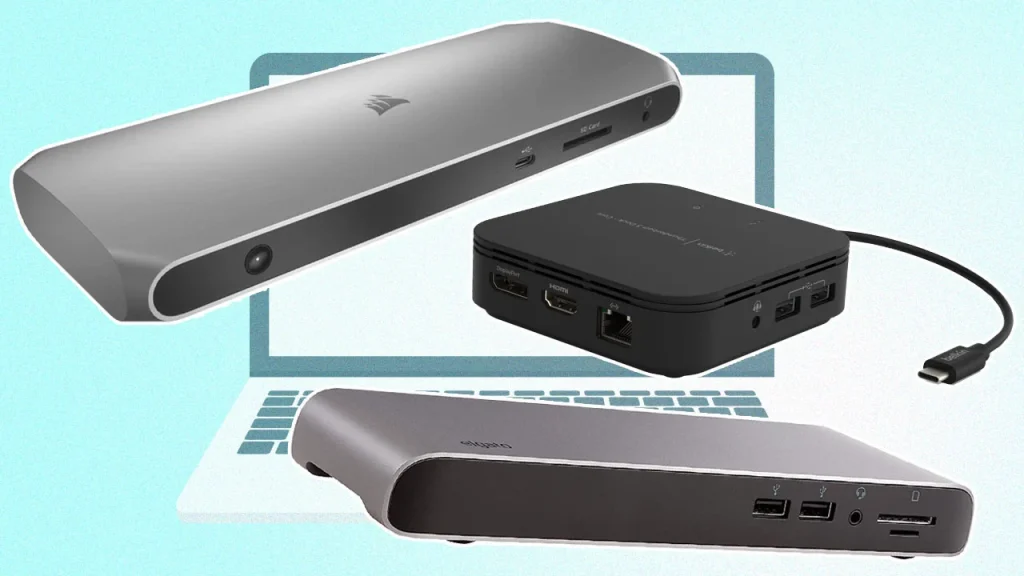
Conectezi zilnic multe periferice la laptop? Un docking station, pentru birou sau geantă, este exact ce-ți trebuie.
Iată cum să alegi cel mai potrivit în funcție de modul în care lucrezi.
Fie la birou sau în deplasare, te-ai săturat să deconectezi mereu perifericele de la laptop și să cumperi tot felul de adaptoare și dongle-uri?
Un docking station îți poate simplifica viața, oferind conectivitate suplimentară și funcționând ca un hub central pentru toate dispozitivele și monitoarele tale.
În plus, te poate ajuta să folosești un laptop mai compact, cu mai puține porturi.
Probabil ai întâlnit doar stații de andocare vechi, proprietare, în care clicai efectiv notebook-ul într-un port special.
Acelea foloseau un conector specific unui anumit producător.
În schimb, stațiile generice USB și Thunderbolt de astăzi folosesc un singur cablu pentru toate funcțiile și unele pot alimenta chiar laptopul prin același cablu.
Noi am selectat deja cele mai bune stații de andocare pentru laptopuri cu Windows și cele mai bune stații de andocare pentru MacBook.
(Urmărește linkurile pentru opțiuni la nivel de produs, în funcție de tipul de laptop pe care îl ai.)
Acest ghid îți oferă sfaturi mai detaliate și nuanțate pentru a te ajuta să alegi cea mai potrivită stație pentru nevoile tale specifice.
Hai să analizăm mai întâi stațiile de andocare la nivel general.
În esență, există patru factori principali de care trebuie să ții cont atunci când alegi unul:
Selecția porturilor. Este esențial ca stația să aibă toate tipurile și numărul de porturi de care ai nevoie.
Conectivitatea dintre stație și laptop. Stațiile de andocare se conectează la computer prin USB Type-C și Thunderbolt, dar poți găsi și modele care folosesc standardul mai vechi USB Type-A, dacă laptopul tău nu are porturi noi.
Utilizare portabilă versus staționară. Stațiile staționare sunt ideale pentru biroul de acasă, iar cele portabile sunt potrivite pentru a adăuga câteva porturi în deplasare.
În general, stațiile portabile oferă mai puține porturi, deoarece sunt mai mici.
Compatibilitate cu Apple. Majoritatea docking station-urilor universale sunt compatibile cu Mac.
Totuși, verifică specificațiile dacă folosești un MacBook.
Compatibilitate cu ChromeOS. Chromebook-urile sunt compatibile cu multe stații, mai ales cele universale.
Verifică, însă, dacă suportă ChromeOS înainte de achiziție.
Acum vom detalia fiecare dintre acești factori.
Selecția porturilor, atât ca număr, cât și ca varietate, este un motiv principal pentru a alege o stație în defavoarea alteia.
Probabil știi deja care porturi folosești frecvent. Când analizezi diferite modele, asigură-te că poți conecta simultan tot ce-ți trebuie, evitând schimbarea constantă a cablurilor.
Conexiunile pentru monitoare sunt cele mai complicate.
Dacă vrei să conectezi mai multe monitoare, verifică nu doar dacă ieșirile video suportă rezoluția maximă a monitoarelor tale, ci și câte ecrane poți conecta.
Suportul pentru un singur monitor e frecvent, pentru două mai puțin, iar patru este maximul pe care-l vei găsi.
Mai jos găsești câteva detalii despre ieșirile video ale docking station-urilor.
Dacă plănuiești să conectezi un periferic Thunderbolt la o stație Thunderbolt, verifică dacă aceasta are propriul port Thunderbolt.
Portul de la computer la stație nu garantează că poți atașa direct periferice Thunderbolt, pentru că porturile destinate acestora pot fi diferite.
De asemenea, distinge clar între porturile USB Type-A și USB Type-C pentru periferice, altfel vei avea nevoie de adaptoare sau cabluri diferite.
Înainte de apariția porturilor USB și Thunderbolt de mare viteză, laptopurile foloseau adesea conectori proprietari pentru stații, ca să transmită video și date printr-o singură interfață.
Astăzi, porturile rapide USB și Thunderbolt pot face aceeași treabă, iar stațiile care nu folosesc aceste standarde sunt rare.
Majoritatea stațiilor de andocare actuale se conectează prin unul dintre cele trei porturi: USB Type-A, USB Type-C sau un tip de Thunderbolt.
În cazul Thunderbolt, poate fi Thunderbolt 3 sau Thunderbolt 4, ambele folosind un conector fizic USB-C.
Cele mai multe stații universale, în special cele Thunderbolt, sunt compatibile cu Mac, PC și Chromebook.
Descrierea produsului îți va spune clar.
Care este mai potrivit pentru stații de andocare? Stațiile Thunderbolt tind să fie mai scumpe din cauza costurilor de licențiere și cabluri.
Chiar dacă notebook-ul tău nu suportă Thunderbolt, poți folosi o stație Thunderbolt dacă laptopul are USB4.
Dacă ai nevoie de bandă largă pentru unități de stocare rapide și monitoare externe, o stație Thunderbolt 3 sau 4 ori cea mai nouă stație USB4 îți va oferi performanțe superioare.
Thunderbolt 4 este cea mai sigură alegere, deși doar cele mai noi laptopuri îl suportă.
USB4 este compatibil invers cu Thunderbolt 4, dar s-ar putea să fie limitat la 20 Gbps în loc de 40 Gbps oferite de Thunderbolt.
Manualul laptopului îți va indica lățimea de bandă suportată de portul USB4, dacă există.
Laptopurile Apple moderne cu Thunderbolt 3 sau 4 sunt compatibile cu orice stație Thunderbolt 3 sau 4.
Ele pot fi alimentate de stație, dacă cerința de putere nu depășește ceea ce poate furniza stația.
Thunderbolt 3 a fost standard pe modelele MacBook de generație târzie, inclusiv primele cu M1.
Thunderbolt 4 a apărut cu MacBook Pro din 2021. Modelele din 2021 și MacBook Air din 2022 folosesc portul MagSafe 3 pentru încărcare, ceea ce complică puțin lucrurile.
Pentru încărcare rapidă, poți folosi cablul USB-C–MagSafe furnizat cu laptopul și un cablu USB-C sau Thunderbolt separat pentru conexiunea la stație.
Multe stații USB ieftine funcționează și cu laptopuri Apple, așa că nu le ignora dacă vrei doar porturi suplimentare.
Descrierea produsului va specifica suportul Mac.
Unele docking station-uri compatibile cu MacBook sunt concepute să se potrivească esteticii Apple.
Dacă găsești un model bun, dar culoarea neagră nu se potrivește cu biroul tău dominat de MacBook, continuă căutările.
Vei găsi multe modele în nuanțe clasice de argintiu.
Recomandările noastre pentru stații de andocare pentru Chromebook urmează același principiu ca pentru Mac: verifică specificațiile sau contactează vânzătorul pentru a te asigura că stația suportă ChromeOS.
Majoritatea Chromebook-urilor nu au porturi Thunderbolt sau USB4, deși unele modele high-end le includ.
Ai grijă să nu confunzi USB-C cu Thunderbolt sau USB4; toate au același conector reversibil, dar porturile USB-C obișnuite nu oferă aceleași funcții.
Chiar și un port USB-C 3.2 Gen 2×2 (20 Gbps) nu oferă tehnologia Thunderbolt și nu funcționează complet cu stații Thunderbolt sau USB4.
Stațiile tradiționale sunt staționare, gândite pentru o locație fixă, cum ar fi biroul de acasă.
Ele au propriul adaptor de alimentare, deci nu folosesc energia laptopului pentru periferice.
Unele modele pot alimenta și reîncărca laptopul, în funcție de design.
Pe de altă parte, stațiile portabile sunt mai mici și oferă mai puține porturi.
Ele nu au sursă proprie de energie și folosesc energia notebook-ului pentru a alimenta dispozitivele externe.
Gândește-le mai degrabă ca replicatoare de porturi sau hub-uri compacte.
Înainte de cumpărare, asigură-te că știi ce tip de stație te interesează, în funcție de modul de utilizare.
O stație cu sursă proprie de alimentare este ideală dacă o folosești în principal acasă pentru monitoare, unități de stocare și periferice.
Atenție: stațiile cu adaptor nu vor funcționa fără acesta.
Stațiile USB Type-C și Thunderbolt staționare pot alimenta și reîncărca laptopul, deși nu este garantat, chiar dacă se conectează la priză.
Trei factori determină acest lucru: laptopul, stația și cablul.
Laptopul trebuie să aibă un port Thunderbolt 3 sau 4 (care poate livra până la 100 W pentru PC sau 85 W pentru MacBook), USB4 sau un port USB Type-C care suportă în mod explicit Power Delivery (PD) pe portul folosit pentru conexiunea la stație.
Apoi, trebuie să știi câtă putere necesită laptopul, verificând specificațiile adaptorului său.
Dacă adaptorul nu are specificat wattajul, înmulțește amperajul cu volajul.
Majoritatea laptopurilor obișnuite și ultraportabile consumă sub 100 W, deși laptopurile de gaming sau cele de tip desktop replacement cer mai mult.
În acest caz, nu pot fi alimentate exclusiv prin Thunderbolt sau USB-C, deși pot fi încet încărcate.
Următorul aspect este stația: aceasta trebuie să suporte Power Delivery către laptop, lucru obișnuit pentru stațiile Thunderbolt 3, 4 și USB4, dar nu mereu pentru cele USB-C.
Verifică specificațiile pentru mențiunea clară și câtă putere poate livra stația laptopului.
Cablu este ultimul element. Cablurile Thunderbolt 3 și 4 sunt garantate pentru până la 100 W, dar pentru stațiile USB-C ai nevoie de un cablu special pentru peste 60 W.
Cel mai bine este ca stația să includă cablul compatibil. Dacă nu, cumpără un cablu USB-C destinat încărcării cu puterea necesară.
La fel ca la Power Delivery, potrivește capacitățile video ale laptopului cu cele ale stației.
Notează monitoarele pe care le ai sau pe care vrei să le adaugi, cu rezoluția și rata de refresh maximă.
Asigură-te că atât laptopul, cât și stația suportă aceleași specificații. De exemplu, dacă ai un monitor 4K (3.840×2.160 pixeli), ieșirile video ale stației trebuie să-l suporte.
Pe laptop, suportul pentru monitoare externe e simplu dacă ai porturi Thunderbolt 3 și 4: ambele specificații acceptă DisplayPort over USB-C.
Conectezi stația prin cablu Thunderbolt, apoi ieși către monitor în funcție de porturile fizice disponibile pe stație.
Situația e mai complicată cu USB și video: USB-C suportă ieșire video doar dacă portul de pe laptop acceptă specificația DisplayPort over USB-C.
Manualul laptopului îți va spune dacă are această funcție și va specifica rezoluția și rata maximă. O stație care suportă specificații mai înalte nu va extinde capacitățile unui port USB-C care nu le poate gestiona.
Același lucru este valabil dacă laptopul suportă standardul USB4, care poate, dar nu garantează, capacități asemănătoare Thunderbolt 4.
Gândește-te la Thunderbolt 4 ca la un USB4 complet. Nu toate porturile USB-C de pe laptop au aceeași funcționalitate, așa că află care porturi, de pe ce margine, oferă ieșire video, mai ales dacă poziționarea stației și laptopului pe birou contează pentru estetică și accesibilitate.
Ce faci dacă laptopul nu are port USB-C sau Thunderbolt? Nu e sfârșitul lumii; unele stații USB Type-A oferă ieșire video (uneori cu drivere speciale), deși te vei conecta prin USB și nu printr-o interfață dedicată precum DisplayPort.
Lățimea de bandă a portului și a cablului va limita rezoluția și rata de refresh. Nu e ideal, dar funcționează dacă nu ai altă opțiune, cum ar fi un dispozitiv de streaming.
Apoi, evaluează capabilitățile stației privind monitoarele. Consultă specificațiile pentru rezoluția și rata de refresh maximă suportate, astfel încât să corespundă cu cele ale monitorului sau monitoarelor tale.
E deosebit de important dacă vrei să conectezi mai mult de un monitor, deoarece suportul pentru un singur monitor nu garantează același nivel pentru două.
Pentru un birou de acasă, e util să poți trezi laptopul din modul de repaus cu tastatură sau mouse, fără să apeși butonul de pornire.
Stațiile proprietare mai vechi ofereau un buton pe stație, dar cele generice moderne nu includ această funcție.
Ce oferă azi Thunderbolt 4 este suport pentru wake from sleep prin tastatură sau mouse conectate – o simplă apăsare de tastă sau click trezește dispozitivul.
USB4 oferă și el această funcție, dar nu o impune prin specificație. Dacă wake from sleep este important pentru tine, ai nevoie de un laptop și o stație Thunderbolt 4.
Un alt aspect este lungimea cablului dintre laptop și stație. Unele au cablu integrat, care nu poate fi înlocuit; asigură-te că este suficient de lung pentru setupul tău.
Cablu integrat poate fi bun pentru stații mobile, căci nu riști să-l pierzi în călătorie.
Totuși, dacă ai de ales, optează pentru stații cu cabluri detașabile, pentru flexibilitate și posibilitatea de înlocuire în caz de deteriorare sau necesitatea unui cablu mai scurt ori mai lung.
Încă o precizare specifică Thunderbolt 3: dacă folosești o conexiune între laptop și stație prin Thunderbolt 3, ai nevoie de un cablu activ pentru lungimi peste 0,5 m, ca să obții lățimea de bandă maximă.
Thunderbolt 4 elimină această restricție, oferind 40 Gbps prin cabluri pasive de până la 2 m.
Ghidurile noastre pentru cele mai bune stații de andocare pentru Windows și pentru cele mai bune stații de andocare pentru MacBook, menționate la început, includ selecțiile noastre favorite, cu prețuri și caracteristici notabile.
Am sugerat și câteva din preferatele noastre în acest articol. Stațiile variază semnificativ în porturi și funcționalități, iar combinația ideală pentru biroul sau călătoriile tale depinde de hardware-ul și obiceiurile tale.
Este responsabilitatea ta să alegi stația potrivită pentru nevoile tale.
Decizia între o stație portabilă sau una staționară îți va restrânge mult opțiunile.
Concluzie: staționară e cea mai bună, cu excepția cazului în care ai nevoie de porturi în deplasare.
Pentru a restrânge și mai mult lista, gândește-te cum vrei să conectezi stația la laptop: USB Type-A, USB Type-C sau Thunderbolt/USB4.
Optează pentru Thunderbolt/USB4 doar dacă laptopul tău are portul corespunzător.
În cele din urmă, asigură-te că stația are porturile necesare și un cablu suficient de lung (mai ales dacă nu e detașabil). Nu uita de funcții practice, precum alimentarea laptopului și trezirea din somn.
Succes la căutare!





