
Introduse în iOS 16, passkeys elimină parolele pentru aplicațiile și site-urile care le acceptă.
În schimb, îți permit să te autentifici folosind Face ID sau Touch ID.
Ne folosim de parole pentru a securiza conturile online, dar asta ne obligă să ne amintim coduri complexe sau să plătim pentru manageri de parole.
Odată cu lansarea iOS 16, Apple a introdus passkeys ca o funcționalitate care ar putea face parolele o relicvă a trecutului.
Cu passkeys te poți autentifica în conturile tale folosind Face ID sau Touch ID în aplicațiile și site-urile compatibile.
Pentru conturile noi, nu mai trebuie să creezi deloc o parolă.
Din iOS 17, iPadOS 17 și macOS Sonoma, Apple va face un pas mai departe și va atribui automat utilizatorilor un passkey pentru Apple ID.
Iată cum configurezi și folosești passkeys.
iPhone-ul tău stochează fiecare passkey folosind iCloud Keychain.
După ce generezi un passkey pentru o aplicație sau un site, acesta se salvează în siguranță pe telefon pentru utilizări viitoare.
Tot ce trebuie să faci pentru a te autentifica este să folosești recunoașterea facială sau amprentă.
Din punct de vedere tehnic, un passkey înlocuiește parola prin utilizarea unor chei criptografice ascunse.
Fiecare passkey cuprinde două chei, denumite key pair. O cheie este publică și se înregistrează la aplicația sau site-ul folosit.
Cealaltă cheie este privată și stocată doar pe dispozitivul tău. Acest set de chei gestionează în mod transparent procesul de autentificare între dispozitiv și aplicație sau site.
Passkeys nu sunt doar mai simple și mai ușor de gestionat decât parolele. Ele sunt concepute și pentru a fi mai sigure.
Prin criptografie puternică, passkeys rezistă la tentativele de hacking. Fiecare set de passkeys este legat de o singură aplicație sau site, deci nu pot fi folosite în altă parte.
Cheia privată nu părăsește dispozitivul, așa că nu poate fi scursă. În plus, schimbul cu iCloud Keychain este criptat end-to-end, astfel încât nimeni nu poate intercepta datele.
Principalul dezavantaj al passkeys este că, deocamdată, nu prea multe aplicații și site-uri le acceptă.
Dar, ca orice tehnologie relativ nouă, ar trebui să câștige teren pe măsură ce tot mai mulți dezvoltatori adoptă modul de funcționare.
Iată câteva site-uri și aplicații care suportă passkeys:
- Best Buy
- CardPointers
- Carnival
- Dashlane
- eBay
- GoDaddy
- Kayak
- Nvidia.com
- PayPal
- Safari
- WordPress
Înainte de a configura passkeys, actualizează iPhone-ul la iOS 16.
Mergi la Settings > General > Software Update și lasă actualizarea să se instaleze, dacă nu ai făcut-o deja.
Pentru a sincroniza passkeys și pe celelalte dispozitive Apple, ai nevoie de iPadOS 16 sau o versiune superioară pe iPad și macOS Ventura sau mai nou pe Mac.
Apoi, activează iCloud Keychain dacă nu e deja pornit.
Mergi la Settings > Passwords > Password Options și asigură-te că este activat switch-ul AutoFill Passwords.
Bifează și opțiunea iCloud Passwords & Keychain.
Dacă găsești o aplicație sau un site compatibil pentru care nu ai cont, poți crea un passkey chiar de la început.
În acest exemplu folosim aplicația Kayak, dar pașii pot varia ușor în funcție de fiecare aplicație.
Accesează ecranul de autentificare și alege opțiunea de sign in cu adresa de email.
Introdu adresa de email, apoi apasă pe butonul Create your account.
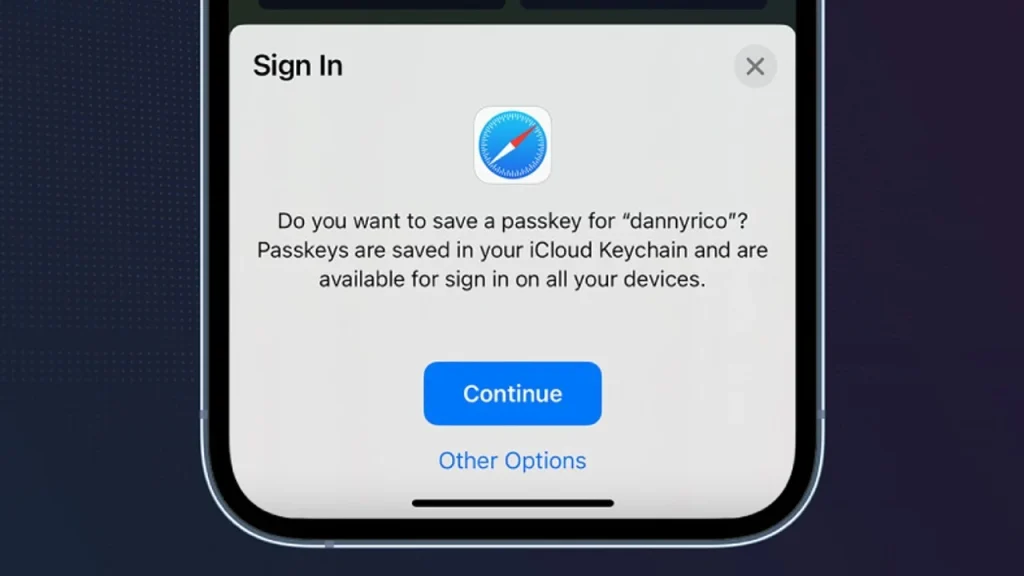
Apare o notificare care te întreabă dacă vrei să salvezi un passkey pentru această adresă.
Apasă Continue și passkey-ul se va crea.
Vei fi apoi autentificat în aplicație.
Pentru a configura un passkey pe un site, mergi la ecranul de creare cont.
Introdu adresa de email și alege opțiunea de Face ID sau Touch ID.
Atinge Continue la notificarea care te întreabă dacă vrei să salvezi un passkey pentru acest site.
Ești apoi autentificat pe site.
Dacă ai deja un cont în aplicația care suportă passkeys, poți schimba modul de autentificare astfel încât să nu mai folosești parolă.
Iată un exemplu cu aplicația CardPointers.
Autentifică-te în aplicație cu adresa de email și parola existentă.
Mergi la setări și selectează Manage Passkeys > Add New Passkey pentru a crea un passkey pentru cont.
Dacă ai deja un cont pe un site care suportă passkeys, autentifică-te cu numele de utilizator și parola.
Mergi la setări și caută opțiunea pentru passkeys, Face ID, Touch ID sau dispozitiv de securitate.
Selectează opțiunea corespunzătoare și ar trebui să apară o notificare care te întreabă dacă vrei să salvezi un passkey pentru site.
Apasă Continue pentru a crea passkey-ul.
Acum vrei să te autentifici într-o aplicație pentru care ai creat deja un passkey.
Deschide aplicația și mergi la ecranul de autentificare. Atinge butonul sau linkul de sign in.
Ar trebui să apară o notificare care te întreabă dacă vrei să te autentifici cu passkey.
Asigură-te că opțiunea e selectată și apasă Continue.
Vei fi autentificat folosind passkey-ul.
Pentru a te autentifica pe un site pe care ai un passkey, accesează ecranul de login.
Introdu adresa de email, dacă e nevoie, apoi alege dacă vrei să te autentifici cu Face ID, Touch ID sau un dispozitiv de securitate.
Ar trebui să apară o notificare care te întreabă dacă vrei să te autentifici cu passkey-ul.
Apasă Continue pentru a te conecta.
Poți vedea și gestiona aplicațiile și site-urile pentru care ai creat passkeys.
Pe iPhone, mergi la Settings > Passwords; aplicațiile și site-urile apar listate pe ecran.
Atinge un element pentru a vedea detalii suplimentare despre passkey.
Aici poți vedea numele de utilizator asociat contului și data creării passkey-ului.
De asemenea, poți adăuga o notă despre cont și adăuga sau elimina o parolă corespunzătoare.
Dacă vrei să elimini un passkey de pe dispozitiv, apasă Delete Passkey.
Altfel, selectează Edit pentru a schimba anumite informații, cum ar fi numele de utilizator.





