
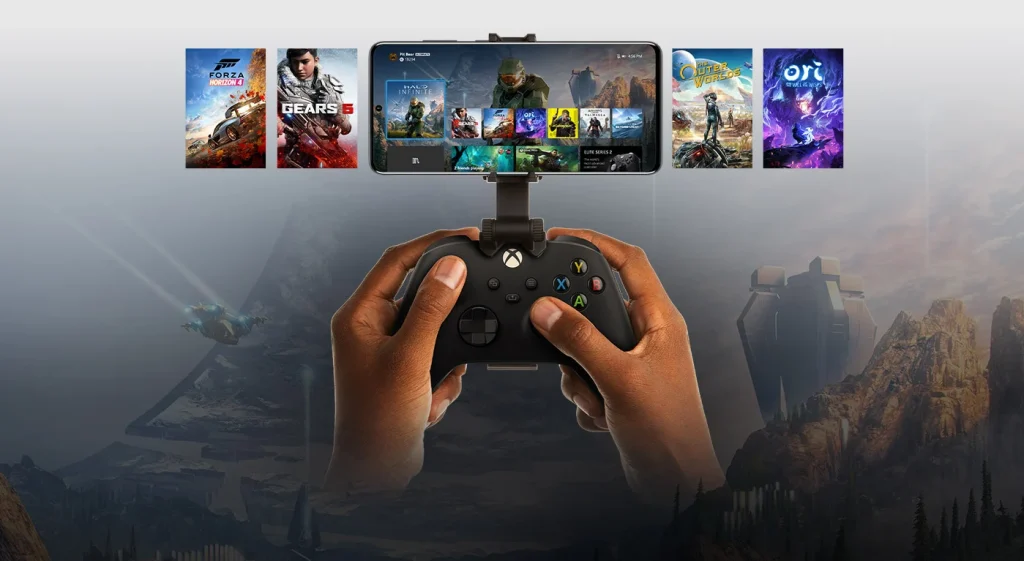
Redare la distanță îți permite să transmiți jocuri de pe Xbox pe telefon, tabletă sau PC. Este convenabil și ușor de folosit, dar trebuie să-l configurezi mai întâi.
IMAGINE PRINCIPALĂ: images/how-to-stream-xbox-games-to-your-phone-or-pc-with-remote-play/how-to-stream-xbox-games-to-your-phone-or-pc-with-remote-play-featured-dl-1.webp
Au apus zilele în care eram legați de consolă ca să jucăm. Acum poți transmite titluri aproape oriunde, fie că vrei să joci pe PC, fie pe dispozitiv mobil. Aceasta este valabil mai ales dacă deții un Xbox Series X, Series S sau Xbox One.
Dacă ești abonat la Xbox Game Pass Ultimate, ai și acces la Xbox Cloud Gaming, care îți permite să joci de pe serverele Microsoft. Chiar și fără să plătești suplimentar, posesorii de Xbox pot folosi Redare la distanță pentru a transmite jocuri de pe consolă pe computer sau dispozitiv mobil.
Spre deosebire de Cloud Gaming, Redare la distanță procesează jocurile pe Xbox-ul de acasă și le transmite către alt dispozitiv, fără să necesite un abonament suplimentar. Această funcție este ușor de folosit, dar trebuie să o configurezi înainte. Iată cum să începi să transmiți jocurile Xbox local folosind Redare la distanță.
Redare la distanță este un instrument excelent pentru a juca oriunde, însă există unele limitări legate de sistemele de operare. macOS nu este oficial suportat în acest moment, deși poți folosi Cloud Gaming în browser. Iată ce îți trebuie pentru a folosi această funcție în mod corespunzător:
Android 6.0 sau versiuni ulterioare
iOS 10 sau versiuni ulterioare
Windows 10 sau Windows 11
Înainte să începi să joci, asigură-te că ai o conexiune la internet stabilă, care îndeplinește cerințele minime pentru Redare la distanță. Iată ce recomandă Xbox:
Viteză de încărcare minimă de 4,75 Mbps; 9 Mbps este recomandat.
Conexiune Wi-Fi pe 5 GHz; o rețea de 2,4 GHz poate funcționa, dar nu este optimizată.
Conectează Xbox-ul la internet prin cablu Ethernet pentru cele mai bune rezultate.
Deși vom prezenta configurarea pe Xbox Series X|S, poți folosi și pe Xbox One atâta timp cât consola este pornită și modul Instant-On este activat. În plus, jocurile retrocompatibile nu pot fi transmise pe dispozitivul mobil.
Imagine 1: images/how-to-stream-xbox-games-to-your-phone-or-pc-with-remote-play/how-to-stream-xbox-games-to-your-phone-or-pc-with-remote-play-1.webp
Înainte să folosești Redare la distanță, activează funcția pe Xbox. Deschide Settings > Devices & connections > Remote features și bifează Enable remote features. Apoi, apasă butonul Test remote play pentru a verifica dacă totul funcționează corect.
Imagine 2: images/how-to-stream-xbox-games-to-your-phone-or-pc-with-remote-play/how-to-stream-xbox-games-to-your-phone-or-pc-with-remote-play-2.png
Dacă împarți Xbox-ul cu mai mulți utilizatori, selectează Xbox app preferences pentru a limita conturile care se pot conecta prin aplicația mobilă. Poți permite conexiuni de pe orice dispozitiv, doar de la profilurile conectate la consolă sau niciuna.
În cele din urmă, accesează Power options și asigură-te că Xbox-ul este setat pe Sleep. Astfel, vei putea folosi Redare la distanță chiar și când consola pare „oprită”. Această opțiune consumă mai multă energie, deoarece Xbox-ul nu se închide complet, dar nu va mai trebui să-l pornești manual pentru a folosi funcția.
Imagine 3: images/how-to-stream-xbox-games-to-your-phone-or-pc-with-remote-play/how-to-stream-xbox-games-to-your-phone-or-pc-with-remote-play-3.webp
Pentru a folosi Redare la distanță pe PC, instalează întâi Xbox app pentru Windows. După instalare, deschide aplicația și autentifică-te cu același cont folosit pe consolă. Pentru a începe o sesiune de Redare la distanță, apasă pe pictograma profilului din stânga sus și selectează View profile.
Imagine 4: images/how-to-stream-xbox-games-to-your-phone-or-pc-with-remote-play/how-to-stream-xbox-games-to-your-phone-or-pc-with-remote-play-4.jpg
Imagine 5: images/how-to-stream-xbox-games-to-your-phone-or-pc-with-remote-play/how-to-stream-xbox-games-to-your-phone-or-pc-with-remote-play-5.webp
Imagine 6: images/how-to-stream-xbox-games-to-your-phone-or-pc-with-remote-play/how-to-stream-xbox-games-to-your-phone-or-pc-with-remote-play-6.webp
Uită-te la secțiunea Where I play din partea dreaptă a ecranului. Aici poți apăsa Add a console pentru a-ți conecta Xbox-ul, dacă nu apare deja. Apasă pe meniul cu elipse de lângă consolă și alege Remote Play pentru a porni transmisia.
Acum ar trebui să vezi pe ecran imaginea de pe Xbox și poți începe să joci. Ai nevoie de un controller conectat la PC pentru a folosi Redare la distanță. Când vrei să închei sesiunea, poți închide fereastra sau deschide meniul rapid din stânga sus, apăsa Disconnect și confirma alegerea.
Imagine 7: images/how-to-stream-xbox-games-to-your-phone-or-pc-with-remote-play/how-to-stream-xbox-games-to-your-phone-or-pc-with-remote-play-7.webp
Pentru a folosi Redare la distanță pe dispozitiv mobil, instalează aplicația Xbox (iOS și Android) și autentifică-te cu același cont de consolă. În aplicație, accesează My Library > Consoles și selectează consola Xbox. Din fereastra care apare, alege Remote play on this device și apasă Continue.
Imagine 8: images/how-to-stream-xbox-games-to-your-phone-or-pc-with-remote-play/how-to-stream-xbox-games-to-your-phone-or-pc-with-remote-play-8.webp
Deși unele jocuri Xbox suportă controale tactile, vei fi rugat să conectezi un controller Bluetooth sau USB. Pentru configurarea controller-ului, apasă Bluetooth settings pentru a deschide setările dispozitivului. Altfel, apasă Continue Anyway. Acum ar trebui să vezi ecranul Xbox duplicat pe telefon sau tabletă.





