
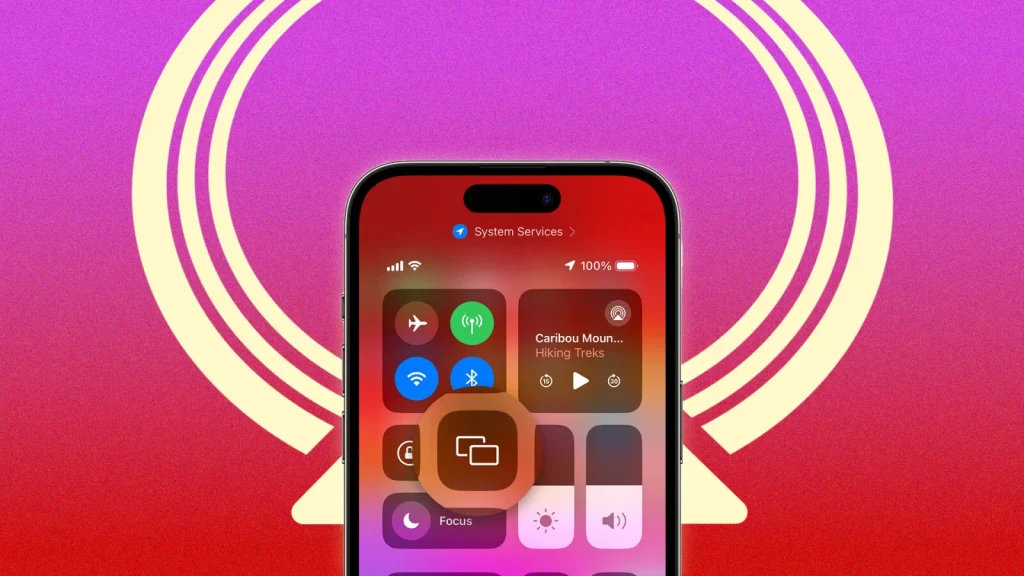
Nu te limita la un ecran mic de smartphone. Cu AirPlay, poți transmite rapid audio și video de pe iPhone sau iPad pe un Mac sau direct pe ecranul mare prin Apple TV.
Tehnologia AirPlay de la Apple îți permite să redai muzică, podcasturi, filme și emisiuni TV preferate de pe dispozitivul mobil pe Apple TV.
De asemenea, poți oglindi ecranul dispozitivului pe Apple TV sau pe un Mac pentru a-l vizualiza pe un ecran mai mare.
Deși poți accesa direct conținutul din iTunes și iCloud pe Apple TV, AirPlay îți oferă posibilitatea de a afișa orice fișier audio sau video salvat local pe mobil.
Astfel, poți reda conținut pe care nu l-ai cumpărat sau descărcat direct de la Apple și poți transmite aplicații terțe care nu sunt disponibile pe Apple TV.
Dispozitivul tău trebuie să fie conectat la aceeași rețea Wi-Fi ca și Apple TV și trebuie să fii autentificat cu același cont iCloud pe toate dispozitivele.
Iată cum să configurezi și să folosești toate funcțiile AirPlay.
Apple a lansat AirPlay 2 în 2018, o versiune actualizată care a îmbunătățit semnificativ funcțiile disponibile.
AirPlay 2 este compatibil cu aproape orice model de iPhone, de la iPhone 5s și SE până la cele mai recente versiuni.
De asemenea, acceptă toate modelele de iPad începând cu iPad Air și iPad mini 2.
Pe partea de recepție, AirPlay 2 funcționează cu Apple TV 4K și Apple TV HD care rulează tvOS 11.4 sau o versiune ulterioară.
De asemenea, este compatibil cu mai multe televizoare inteligente.
Apple TV de generația a doua sau a treia mai pot folosi versiunea originală de AirPlay.
Din păcate, odată cu lansarea iOS 16, Apple a introdus câteva restricții în AirPlay.
Anumite servicii de streaming cu conținut protejat prin DRM pot să nu mai funcționeze pe modelele mai vechi de Apple TV.
Înainte ca Apple TV să poată primi conținut prin AirPlay de pe un alt dispozitiv, trebuie să-l configurezi.
Accesează Configurări > AirPlay și HomeKit pe Apple TV și activează AirPlay dacă nu este deja pornit.
Apoi, poți stabili măsuri de securitate pentru accesul prin AirPlay.
Permite accesul tuturor: oricine poate transmite sau oglindi conținut pe Apple TV.
Permite celor din aceeași rețea: necesită conectarea la aceeași rețea Wi-Fi.
Doar persoanelor din acest cămin: transmite și oglinzează doar pentru membrii familiei Apple.
Cea mai sigură opțiune este să permiți accesul celor din aceeași rețea.
Poți activa, de asemenea, solicitarea unei parole pentru transmiterea prin AirPlay.
Atâta timp cât rețeaua Wi-Fi este protejată cu o parolă puternică, această opțiune poate fi excesivă.
Aici găsești și alte setări pe care le poți revizui sau modifica.
Activează și Permite dispozitive apropiate să folosească AirPlay pentru a permite accesul fără rețea.
Alege Afișare în sala de conferințe pentru a afișa instrucțiuni despre AirPlay când ecranul este în modul salvare.
Opțiunea AirPlay Display Underscan determină modul de decupare când oglindești ecranul Mac-ului pe Apple TV.
Păstreaz-o pe Auto sau alege încăperea (Dormitor, Living, Sală de jocuri etc.) pentru a identifica dispozitivul dacă ai mai multe Apple TV.
Poți configura Mac-ul să primească conținut prin AirPlay.
Pe macOS Ventura sau versiuni superioare, accesează Configurări sistem > General > AirDrop și Handoff, apoi activează Receptor AirPlay.
Alege Permite AirPlay pentru utilizatorul curent, pentru oricine din rețea sau pentru toată lumea.
Pe macOS Monterey sau versiuni anterioare, accesează Preferințe sistem și selectează Partajare.
Bifează Receptor AirPlay și stabilește permisiunile la fel ca mai sus.
Poți, de asemenea, să soliciți o parolă dacă este necesar.
Pentru a transmite conținut de pe iPhone sau iPad către Apple TV sau Mac, deschide Centrul de control și atinge pictograma AirPlay din colțul din dreapta sus al comenzilor de redare.
Selectează Apple TV-ul sau Mac-ul pe care vrei să-l folosești și vei putea controla redarea direct de pe dispozitivul mobil.
Pentru a deconecta, atinge din nou intrarea iPhone sau iPad.
Există o altă metodă de transmitere în timp ce redai conținut.
În aplicația Apple Music, de exemplu, pe ecranul Acum Redau atinge pictograma AirPlay și selectează dispozitive AirPlay și Bluetooth.
Alege Apple TV-ul sau Mac-ul la care vrei să transmiți media.
Aceeași metodă funcționează și în aplicațiile Podcasts și Books de la Apple, precum și în aplicații terțe precum Amazon Video, Hulu, Spotify sau YouTube.
Pur și simplu caută pictograma AirPlay și comută redarea către Apple TV.
Pentru aplicațiile terțe, este posibil să trebuiască să acorzi permisiunea de acces la rețeaua locală în aplicația Configurări.
În loc să trimiți audio sau video către Apple TV sau Mac, poți oglindi ecranul dispozitivului mobil pe acestea.
Oglindirea afișează conținutul simultan pe ambele dispozitive.
Deschide Centrul de control, atinge pictograma Oglindire ecran și selectează Apple TV-ul sau Mac-ul dorit.
După ce oglindirea este activată, pornește un joc, o aplicație de streaming sau un browser pentru a le vizualiza pe ecran mare.
Pentru a opri oglindirea, deschide din nou Centrul de control, atinge pictograma Oglindire ecran și selectează Oprește oglindirea.
Poți transmite audio de pe Mac către Apple TV făcând clic pe pictograma de sunet din bara de meniu și schimbând destinația către Apple TV.
Deschide o aplicație audio, cum ar fi Music sau Podcasts, și sunetul va fi redat automat prin Apple TV.
Pentru a transmite video, folosește aplicația TV de la Apple, fă clic pe pictograma AirPlay și selectează Apple TV ca destinație.
Pentru a oglindi conținutul de pe Mac pe Apple TV, fă clic pe pictograma Oglindire ecran din bara de meniu și selectează Apple TV.
Desktopul Mac-ului va apărea pe televizor, iar orice aplicație deschisă va fi vizibilă pe ecranul mare.





