
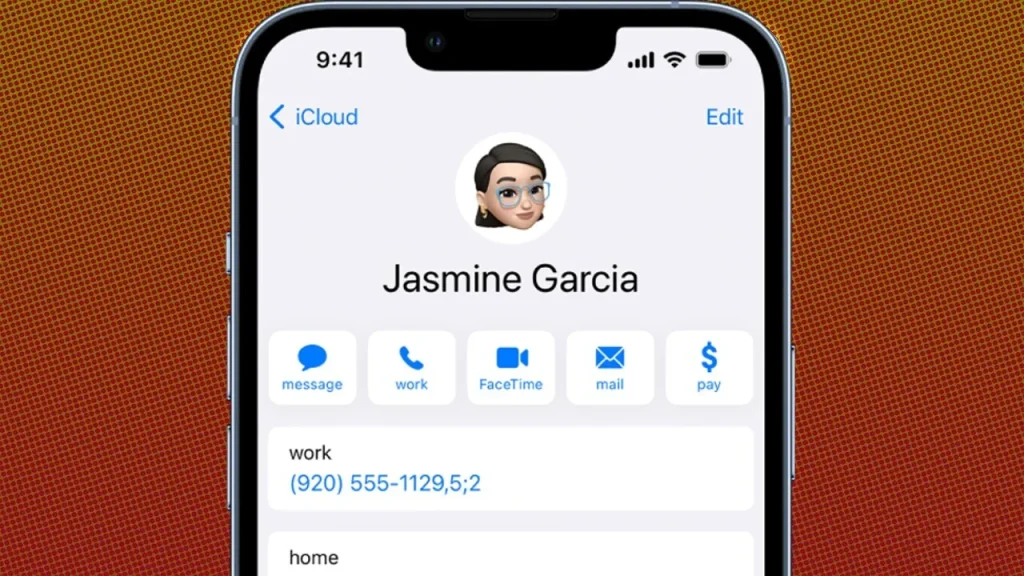
Aplicația Contacte de pe iPhone și iPad face mai mult decât să stocheze adrese și numere de telefon.
Cu iOS 17 sau iPadOS 17 poți crea postere de contact și adăuga pronume pentru contacte.
Aplicația Contacte de pe iPhone și iPad este o modalitate utilă de a gestiona informațiile de contact pentru familie, prieteni, colegi și toți ceilalți din viața ta.
Poți crea multiple liste de contacte, trimite mesaje, exporta liste sau transforma informațiile de contact într-un widget.
De asemenea, poți crea un poster pentru orice contact și include pronumele specifice persoanei.
Multe dintre aceste funcții necesită iOS 16 sau iPadOS 16, deși unele capabilități noi au fost adăugate odată cu iOS 17 și iPadOS 17.
Pentru a te asigura că sistemul de operare este actualizat, accesează Configurări > General > Actualizare software.
Vei vedea un mesaj că dispozitivul este actualizat sau o solicitare pentru a instala cea mai recentă versiune.
Implicit, toate contactele tale sunt stocate într-o singură listă, dar le poți separa în liste diferite: familie, prieteni, colegi etc.
Deschide aplicația Contacte și atinge legătura Liste din colțul stânga sus al listei principale.
Alege Adaugă listă, introdu un nume și atinge Gata.
Poți adăuga persoane într-o listă apăsând-o pe ecranul de Liste și selectând Adaugă contacte pe pagina goală.
Selectează contactele dorite și atinge Gata. Poți adăuga aceeași persoană în mai multe liste.
Dacă lista conține deja contacte, apasă pe iconița plus (+) pentru a adăuga alți membri.
Pentru a elimina un contact dintr-o listă creată de tine, deschide lista, glisează spre stânga pe numele persoanei și atinge Elimină.
Eliminarea dintr-o listă nu șterge contactul din lista principală.
Pentru a redenumi o listă, apasă lung pe ea și atinge Redenumește. Tot cu o apăsare lungă poți alege Șterge pentru a îndepărta lista.
În loc să folosești opțiunea Adaugă contacte, poți trage și fixa numele unui contact în altă listă.
Această metodă necesită două mâini sau două degete. Deschide lista principală de contacte sau Toate contactele, apasă lung pe numele unui contact și trage-l puțin.
Cu un alt deget, atinge Liste în colțul stânga sus și fixează contactul pe lista dorită. Când deschizi lista, vei vedea numele persoanei adăugate.
Pentru a comunica cu toate persoanele dintr-o listă simultan, deschide ecranul Liste și apasă lung pe lista dorită.
Din meniu, alege Trimite e-mail tuturor pentru a compune un e-mail sau Trimite mesaj tuturor pentru a scrie un mesaj de tip text.
Când trimiți mesajul, toți din listă îl vor primi.
Aplicația Contacte poate detecta și uni automat contactele duplicate.
Pe ecranul Liste, atinge Toate contactele. Dacă sunt duplicate, vei vedea un mesaj în partea de sus care îți spune câte au fost găsite.
Atinge Vezi duplicatele pentru a le vizualiza. Apoi selectează Unește tot și atinge Unește duplicatele pentru a combina fiecare pereche într-un singur contact.
Dacă vrei să lași duplicatele nedeschise, alege Ignoră tot.
Poți exporta o listă din aplicația Contacte pentru a o salva în altă parte sau a o partaja cu o altă persoană.
Deschide ecranul Liste și apasă lung pe lista pe care vrei să o salvezi sau să o trimiți.
Alege Exportă, apoi selectează câmpurile pe care vrei să le incluzi. Optează pentru metoda sau destinația dorită, cum ar fi AirDrop, Mesaje, Mail, Quick Note sau Fișiere.
Dacă vrei să partajezi informațiile unui contact, nu trebuie să trimiți toate detaliile.
Apasă lung pe numele contactului din listă și alege Partajează, sau deschide fișa contactului și atinge Partajează contact. Sub nume, apasă Gestionează informațiile partajate.
Bifează câmpurile pe care nu vrei să le partajezi pentru a le deselecta și apoi atinge Gata.
Alege aplicația sau persoana cu care dorești să trimiți fișa, iar numai câmpurile selectate vor fi incluse.
Dacă ai iOS 17 sau iPadOS 17, poți adăuga un pronume pentru un contact specific.
Deschide fișa contactului și apasă Editare în colțul dreapta sus.
Pe ecranul de editare, atinge adaugă pronume. Introdu pronumele dorit în fiecare dintre cele trei câmpuri.
Când ai terminat, apasă Adaugă, apoi Gata.
Pronumele alese sunt folosite doar de anumite aplicații și nu sunt partajate cu Apple sau dezvoltatori terți.
Cum poți crea un poster de contact complet pentru tine, la fel poți face și pentru altă persoană.
Deschide fișa contactului și apasă Fotografie și poster contact. Apoi alege tipul de poster dintre cele patru opțiuni.
Optează pentru Cameră pentru o fotografie nouă sau Fotografii pentru o imagine din bibliotecă. Memoji îți permite să selectezi un memoji specific, în timp ce Monogramă folosește inițialele contactului.
După ce ai ales opțiunea dorită, imaginea apare pe ecran. Folosește gestul de ciupire pentru a decupa și muta imaginea.
Atinge numele contactului pentru a schimba fontul sau culoarea și apasă Gata când ai terminat.
Pe ecranul de previzualizare al posterului, apasă Continuă. Apoi poți muta și scala imaginea înainte de a aplica un filtru.
Atinge Gata, apoi Continuă și din nou Gata. Pe fișa contactului sau la apelurile telefonice vei vedea noul poster.
Apasă lung pe numele unui contact pentru a deschide meniul Quick Actions.
Din acest meniu poți trimite mesaj, suna sau trimite un e-mail contactului.
De asemenea, poți trimite plată cu Apple Cash, copia sau partaja fișa de contact, elimina contactul din lista curentă sau șterge complet fișa.
Dacă ai nevoie frecvent de acces rapid la anumite contacte, le poți adăuga într-un widget.
Pe ecranul principal, glisează spre dreapta până ajungi la ecranul de widgeturi. Atinge butonul Editare din partea de jos, apoi iconița plus (+) din partea de sus.
Derulează lista de aplicații și selectează Contacte.
Poți alege dintre trei tipuri de widgeturi care afișează câte unul, patru sau șase contacte.
După selecție, atinge Adaugă widget și apoi Gata.
Implicit, widgetul afișează primele unu, patru sau șase contacte din listă.
Pentru a schimba contactele afișate, apasă lung pe widgetul Contacte și alege Editează widget. Atinge numele unui contact pentru a-l înlocui cu altul din Toate contactele.
De asemenea, poți schimba ordinea contactelor în widget. Apasă lung pe un nume și trage-l în sus sau în jos până când apar în ordinea dorită.





