
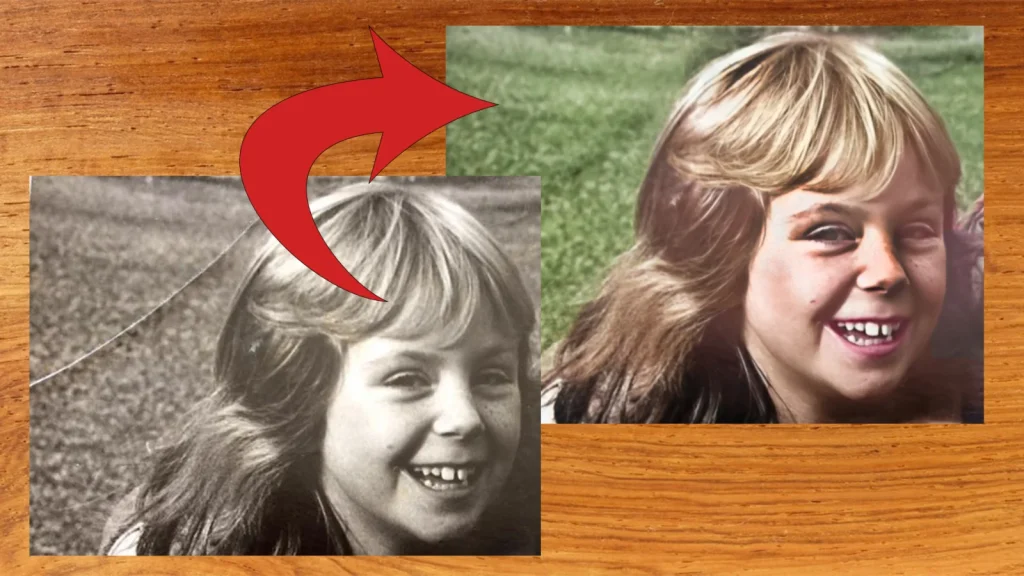
Este simplu să repari fotografiile vechi de familie și să scapi de crăpături, pete și degradări de culoare folosind instrumentul de restaurare foto din Photoshop.
Îți arătăm cum să-l folosești pas cu pas.
Unele dintre cele mai prețioase imagini pot fi uitate într-un sertar sau într-o cutie în beci.
Ele sunt fotografii tipărite din vremurile de dinainte ca smartphone-urile să fie folosite pe post de camere digitale.
Fiind fotografii fizice, nu digitale, ele sunt supuse uzurii, fisurilor și decolorării.
Culorile se schimbă, apar crăpături iar petele afectează calitatea imaginii.
Adobe Photoshop poate folosi acum inteligența artificială pentru a realiza o restaurare foto remarcabilă atunci când faci copii digitale ale acestor fotografii și le readuci la viață.
Photoshop include acum un filtru de restaurare foto bazat pe rețele neuronale.
Mai jos îți arăt cum să-l aplici și cum să folosești alte unelte din Photoshop pentru a obține rezultate de excepție.
De asemenea, îți explic cum să convertești cu ușurință o imagine alb-negru în color.
Chiar dacă Photoshop oferă o restaurare automată puternică cu AI, este nevoie de un efort suplimentar pentru a obține un rezultat cu adevărat satisfăcător.
Poți apela la un serviciu profesional de restaurare foto, dar nu este deloc greu să-ți transformi singur fotografiile vechi, direct în Photoshop.
Pentru a lucra pe o imagine în Photoshop, ai nevoie de un fișier digital, așa că începe prin scanarea fotografiei vechi.
Majoritatea imprimantelor moderne funcționează și ca scanere și oferă scanări la rezoluție înaltă.
Poți găsi un multifunctional decent pentru mai puțin de 185 €.
Dacă ai doar negative, ai nevoie de un scanner de film dedicat.
Șterge praful cu o cârpă moale din microfibră și asigură-te că suprafața scanerului este curată.
Scanează la cea mai mare rezoluție posibilă și salvează rezultatul ca fișier TIFF de 600 dpi pentru cea mai bună calitate.
În lipsă de TIFF, poți lucra și cu un fișier JPG de calitate înaltă.
Trage stratul de fundal pe butonul de strat nou sau dă click dreapta și alege Duplicare strat.
Scopul este să lucrezi pe un strat superior, păstrând copia originală neatinsă pe stratul de fundal.
Cu stratul duplicat selectat, mergi la meniul Filtru și alege Filtre neuronale.
În panou, activează filtrul de restaurare foto și ajustează glisorul pentru îmbunătățirea imaginii.
Filtrul optimizează iluminarea și culorile, transformând, de exemplu, nuanțele sepia într-un alb-negru mai neutru.
Filtrul de restaurare foto este încă în versiune beta, dar în testele mele a funcționat stabil, deși a durat aproximativ 15 secunde pentru a rula.
Filtrul include și un glisor pentru reducerea zgârieturilor, pe care îl activezi separat.
AI-ul identifică și elimină complet zgârieturile mari, însă procesul poate dura în funcție de puterea grafică a calculatorului tău.
O bară de progres îți arată cât mai ai de așteptat.
Fotografia rezultată este mai clară, cu o iluminare mai bună, iar zgârieturile și petele dispar.
Uneori elemente strălucitoare, precum nasturii, pot fi eliminate din greșeală de filtru.
Poți păstra astfel de detalii folosind pensula de vindecare pentru retușări punctuale.
După aplicarea filtrului de restaurare pentru iluminare și claritate, lasă Reducere zgârieturi dezactivat.
Folosește apoi pensula de vindecare (Healing Brush) pentru a repara zgârieturile, selectând o zonă de sursă cu Alt-clic și trecând peste defecte de mai multe ori dacă este nevoie.
Pensula de vindecare rapidă (Spot Healing Brush) îndepărtează petele pur și simplu prin click.
Pentru a aduce imaginea în secolul XXI, poți folosi un filtru de colorizare bazat pe AI din meniul Filtre neuronale.
Acesta colorează automat elemente precum iarba și tonurile pielii, iar tu reglezi apoi saturația cu un glisor.
Dacă dorești, poți adăuga manual culori, dar procesul este mai laborios.
Poți face și ajustări standard de expunere, contrast sau denoising, dar ne concentrăm pe restaurare, nu pe îmbunătățirea exagerată a imaginii originale.
După câteva retușuri cu blur, dodge și burn, am obținut o fotografie mult mai atrăgătoare decât originalul deteriorat.
Fișierul rezultat este în format PSD cu straturi, așa că trebuie să mergi la Fișier > Exportă > JPG pentru a-l salva într-un format ușor de distribuit.
Alege calitatea maximă și rezoluția originală a scanării.
Poți folosi comanda rapidă Ctrl+Alt+Shift+W pentru a deschide direct meniul de export.
Pentru mai multe sfaturi de editare, vezi lista noastră cu cele mai bune pluginuri pentru Photoshop sau alternativele Photoshop.
Descoperă și serviciile de tipărire foto care oferă cele mai bune rezultate.





