
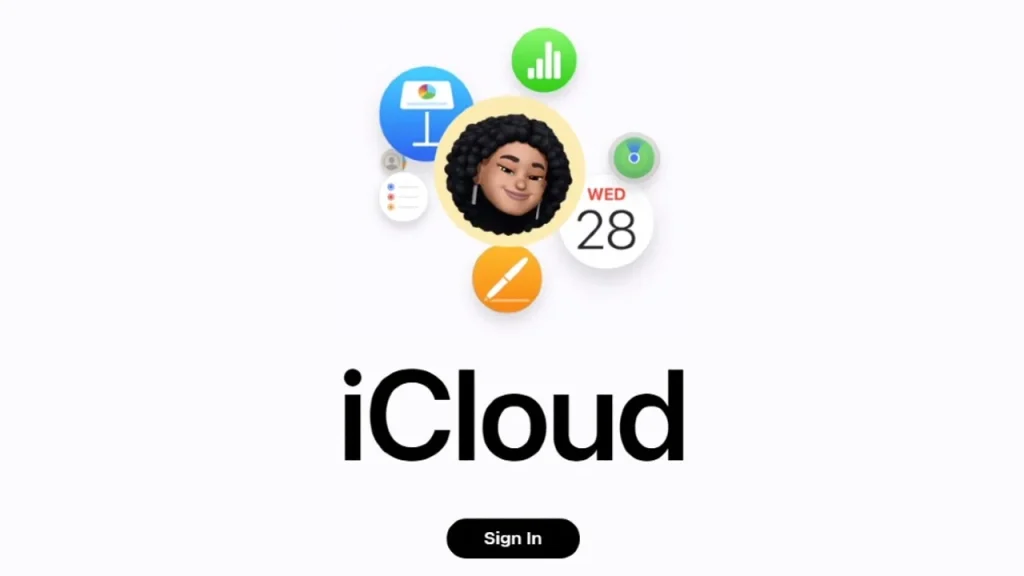
Pe pagina web iCloud de la Apple poți accesa tot conținutul sincronizat, căuta un iPhone dispărut, recupera date pierdute și îți poți modifica setările contului.
Serviciul iCloud este spațiul de stocare în cloud al Apple care îți permite să faci copii de siguranță și să sincronizezi poșta electronică, calendarul, contactele, fotografiile, fișierele și altele.
Pentru acces rapid, poți folosi un iPhone, iPad sau Mac. Pe Windows, aplicația iCloud pentru Windows îți oferă aceleași funcționalități pe PC.
Conținutul iCloud este disponibil și pe web, unde poți gestiona fișiere online, recupera date șterse, găsi un dispozitiv pierdut și verifica planul tău iCloud+.
De asemenea, ai acces la e-mail, note, calendar, fotografii și alte elemente direct în browser.
Pentru a vizualiza aplicațiile și datele pe web, asigură-te că sincronizarea cu iCloud este activată. Pe iPhone, deschide aplicația Setări și atinge numele tău. Apoi mergi la iCloud > Afișează tot și activează comutatoarele pentru aplicațiile și serviciile pe care vrei să le sincronizezi.
Mergi la iCloud.com și conectează-te cu Apple ID-ul tău. Dacă ai configurat autentificarea în doi pași, ți se va cere un cod de verificare.
Pagina principală iCloud afișează plăci individuale pentru fiecare aplicație și conținut.
Pe ecran vei vedea pictograme pentru Mail, Contacte, Calendar, Fotografii, iCloud Drive, Note, Mementouri, Pages, Numbers, Keynote și Găsește-mi.
În partea de jos a paginii se află linkuri pentru vizualizarea planului tău, verificarea spațiului de stocare și recuperarea datelor șterse.
În colțul din dreapta sus, apasă pe iconița plus (+) pentru a crea un e-mail nou, o notă, un eveniment în calendar, un memento, un document Pages, un tabel Numbers sau o prezentare Keynote.
Apasă pe pictograma cu grilă de puncte pentru a accesa toate aplicațiile iCloud, planul tău și funcționalități premium precum Ascunde-mi e-mailul și Domeniu personalizat.
Ordinea și tipul plăcilor pot varia de la un utilizator la altul.
De exemplu, pe ecranul meu am legături pentru descărcarea aplicației iCloud pentru Windows și afișarea planului curent iCloud+.
Mai am și plăci individuale pentru fotografii, fișiere recente din iCloud Drive, note și calendar.
Placa Fotografii afișează cele mai recente poze.
Apasă pe pictograma cu trei puncte din stânga jos a plăcii pentru a schimba folderul.
Plasează cursorul peste o imagine și apasă pe cele trei puncte pentru a șterge fotografia sau a o adăuga la favorite.
Dă clic pe o fotografie pentru a o deschide în aplicația Fotografii.
Apasă pe bara de titlu a plăcii pentru a vedea toate fotografiile tale.
Placa Drive arată fișierele recente din iCloud Drive și din suita iWork a Apple.
Dă clic pe un fișier pentru a-l deschide în browser, pentru a-l vedea în iCloud Drive sau pentru a-l descărca.
Apasă pe pictograma cu trei puncte din stânga jos pentru a schimba folderul curent.
Dacă ai placa Mail, poți vizualiza căsuța de e-mail iCloud, organiza mesajele și trimite sau șterge e-mailuri.
Placa Note afișează notele recente.
Dă clic pe o notă pentru a o vedea într-o fereastră separată.
Apasă pe cele trei puncte din stânga jos pentru a schimba folderul de note.
Dă clic pe iconița Notă nouă pentru a crea o notă nouă într-o fereastră separată.
Placa Calendar arată programările pentru ziua curentă.
Dă clic oriunde în panou pentru a deschide întregul calendar.
Apasă pe cele trei puncte pentru a schimba calendarul afișat.
Folosește iconița plus (+) pentru a adăuga o programare nouă.
Dacă ai aplicațiile Numbers, Pages sau Keynote, poți vizualiza și edita documente direct în browser.
Mai există și o placă Apps care oferă acces rapid la toate serviciile sub formă de pictograme.
De aici poți deschide Calendar, Drive, Keynote, Mail, Note, Numbers, Pages, Fotografii și multe altele.
Dă clic pe iconița Contacte pentru a vedea toate contactele sincronizate cu iCloud. Poți crea, modifica sau șterge un contact.
Apasă pe iconița Mementouri pentru a vizualiza lista de mementouri, a crea altele noi sau a edita mementouri existente.
Dacă îți pierzi iPhone-ul, iPad-ul, Apple Watch sau Mac-ul, alege iconița Găsește-mi pentru a vedea pe hartă locația tuturor dispozitivelor tale Apple.
Pentru a folosi această funcție, activează-o pe iPhone sau iPad în Setări > [Numele tău] > Găsește-mi.
Nu-ți plac plăcile de pe pagina iCloud? Poți ajusta aspectul adăugând, eliminând sau mutând plăci.
Apasă pe butonul Personalizează din partea de jos a paginii web iCloud.
Apasă pe semnul minus (–) de lângă placa pe care vrei să o elimini și confirmă prin Elimină.
Pentru a adăuga o placă, apasă pe butonul Adaugă placă din colțul din dreapta sus al ecranului și selectează placa dorită.
După ce ai adăugat și eliminat plăci, poți schimba ordinea lor. Ține apăsată bara de titlu a plăcii și trage-o în locul dorit.
Derulează până în partea de jos a ecranului și dă clic pe Planul tău. Aici poți vizualiza, accesa și modifica planul iCloud+.
Apasă pe linkul Vizualizează planuri iCloud+ pentru a schimba nivelul de abonament.
Dă clic pe linkul Spațiul tău de stocare pentru a vedea cât spațiu ocupă aplicațiile, fotografiile și fișierele tale. Dacă faci partajare cu familia, vei vedea și utilizarea lor.
Pentru a recupera fișiere, contacte, calendare, mementouri sau marcaje șterse, apasă pe linkul Recuperare date din partea de jos a paginii web iCloud.
Apoi selectează Restaurare fișiere, Restaurare marcaje, Restaurare calendare sau Restaurare contacte, în funcție de ce vrei să recuperezi.
Pe ecranul următor, apasă pe Restaurare lângă data dorită pentru fiecare tip de date. Datele vor fi restaurate apoi în contul tău.
Dacă folosești Windows 10 sau 11, poți accesa iCloud prin aplicația iCloud pentru Windows.
Apasă pe placa Descarcă aplicația iCloud pentru Windows de pe pagina iCloud pentru a deschide Microsoft Store și instalează aplicația.
După autentificare, vei vedea elementele pe care le poți sincroniza între iCloud și Windows.
De exemplu, sincronizarea iCloud Drive creează un folder local pe PC-ul tău unde gestionezi fișierele iCloud Drive.
Sincronizarea fotografiilor îți permite să vezi pozele iCloud în aplicația Fotografii din Windows.
Sincronizarea parolelor iCloud îți dă posibilitatea să sincronizezi parolele din trusa iCloud cu Microsoft Edge și Google Chrome prin extensii.
Bifează căsuțele pentru conținutul pe care vrei să îl sincronizezi și apasă Aplică.





