
dorești ca parolele tale să te însoțească de pe telefon pe tabletă și pe laptop?
iCloud Keychain de la Apple te ajută să creezi și să gestionezi toate acreditările tale pe internet, chiar și pe PC-uri cu Windows.
Mulți experți în securitate recomandă folosirea unui manager de parole pentru a crea și a urmări datele de autentificare.
O opțiune gratuită integrată în iPhone, iPad și Mac este iCloud Keychain de la Apple, care îți permite să generezi, să stochezi și să folosești parole sigure.
Implicit, iCloud Keychain funcționează doar cu Safari, dar este disponibil și în Google Chrome și Microsoft Edge pe Mac sau PC cu Windows prin aplicația iCloud pentru Windows și extensia iCloud Passwords.
iCloud Keychain mai poate stoca chei de acces (passkeys), informații despre carduri de credit, coduri de securitate și parole Wi-Fi.
Pentru protejarea datelor sensibile, folosește criptare end-to-end AES pe 256 de biți atât la stocare, cât și la transmitere.
De asemenea, trebuie să activezi autentificarea în doi pași pentru a verifica accesul cu codul dispozitivului, Face ID sau Touch ID.
Pentru a gestiona parolele și majoritatea informațiilor, ai nevoie de iOS 7 sau o versiune ulterioară, iPadOS 13 sau mai nou și OS X 10.9 sau mai recent.
Pentru a lucra cu chei de acces, sunt necesare iOS 16, iPadOS 16 sau versiuni mai noi și macOS Ventura sau o versiune ulterioară.
Acum să vedem cum funcționează.
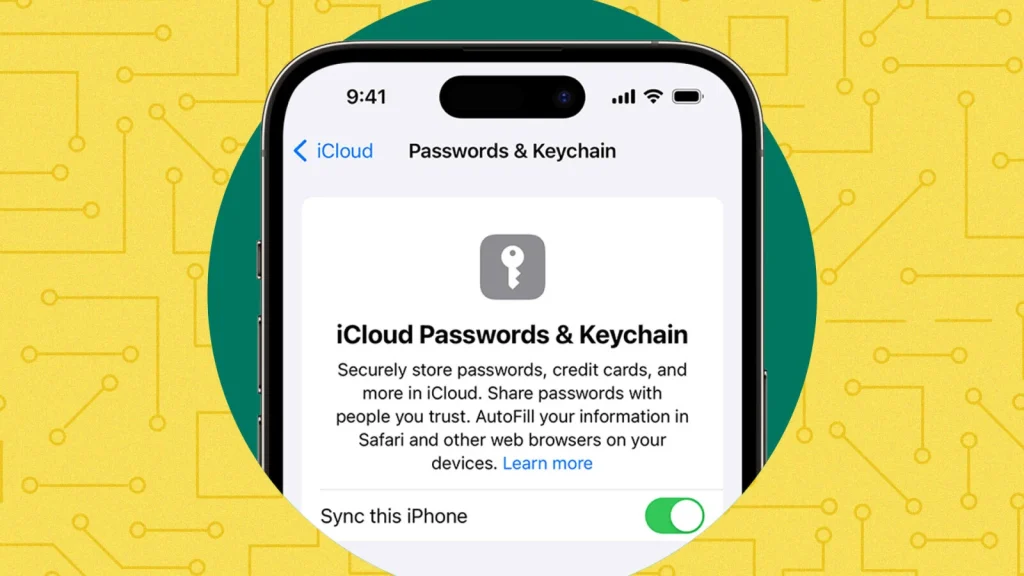
Mai întâi, trebuie să activezi iCloud Keychain. Pe iPhone sau iPad, deschide Configurări > [numele tău] > iCloud > Parole și Keychain.
Activează comutatorul de lângă Sincronizează acest iPhone sau Sincronizează acest iPad.
Pe Mac cu macOS Ventura sau versiuni ulterioare, deschide Setări sistem. Apasă pe numele tău, alege iCloud, apoi Parole și Keychain și activează comutatorul Sincronizează acest Mac.
Dacă folosești macOS Monterey sau o versiune anterioară, dă clic pe iconița Apple și selectează Preferințe sistem. Apoi dă clic pe iconița Apple ID și bifează caseta Keychain.
Asigură-te că iCloud Keychain este setat ca opțiune implicită pentru parole.
Pe iPhone sau iPad, accesează Configurări > Parole și autentifică-te.
Apoi selectează Opțiuni parole și activează comutatorul de lângă Autocompletare parole și chei de acces. Verifică să fie bifată și opțiunea iCloud Passwords & Keychain.
Pe Mac cu macOS Ventura sau versiuni ulterioare, mergi la Setări sistem > Parole > Opțiuni parole.
Activează comutatoarele de lângă Autocompletare parole și chei de acces și Keychain.
Deschide Safari pe iPhone sau iPad și accesează un site unde ai deja un cont.
Introdu numele de utilizator și parola, apoi apare o solicitare care te întreabă dacă vrei să salvezi parola în iCloud Keychain. Atinge Salvează parola.
Parola se salvează și ești autentificat pe site.
Procesul e similar pe Mac. În Safari, deschide site-ul unde ai cont.
Introdu numele de utilizator și parola, apoi autentifică-te. Când apare solicitarea, dă clic pe Salvează parola.
Când creezi un cont nou, multe site-uri permit iCloud Keychain să genereze automat o parolă sugerată.
Dacă îți place și îndeplinește cerințele site-ului, atinge Folosește parolă puternică. Altfel, selectează Alte opțiuni.
Poți alege o parolă personalizată, poți copia o parolă din altă sursă, edita sugestia, exclude caractere speciale sau selecta o parolă ușor de tastat.
Când ai terminat, atinge Folosește parolă puternică. Contul se înregistrează și datele se salvează în iCloud Keychain.
Pe unele site-uri, parola sugerată nu apare automat. În acest caz, trebuie să o declanșezi manual.
Atinge câmpul de Parolă, apoi apasă pe cuvântul Parole de deasupra tastaturii.
La ecranul de autocompletare, selectează Creează parolă nouă. iCloud Keychain va genera o parolă pentru tine.
Verifică adresa site-ului și numele de utilizator, apoi atinge Gata.
Parola generată se introduce automat în câmpul de parolă, astfel încât te poți autentifica.
Pe Mac, pentru un cont nou, deschide site-ul în Safari și selectează opțiunea de creare cont nou.
Introdu numele de utilizator și parola, apoi dă clic pe iconița Keychain din câmpul de parolă și alege Sugerează parolă nouă.
Dă clic pe parola nouă. Dacă îți place, apasă Folosește parolă puternică.
Dacă nu, apasă Alte opțiuni și alege una dintre variante. Selectează parola dorită și continuă configurația contului.
Când revii pe un site unde ai cont, alege opțiunile de autentificare și apare o solicitare jos pe ecran care te întreabă dacă vrei să te autentifici cu parola salvată.
Atinge butonul cu numele de utilizator sau al contului, apoi autentifică-te prin cod, Face ID sau Touch ID și ești conectat la site.
Pe Mac, pentru autocompletare, accesează un site cu credențiale salvate.
Dă clic în câmpul de nume de utilizator și apare un mesaj cu numele contului. Dă clic pe el și introdu parola Mac-ului sau folosește Touch ID.
Credențialele se inserează automat și te poți conecta la site.
Cu software-ul potrivit, poți folosi iCloud Keychain în Google Chrome și Microsoft Edge pe PC cu Windows sau Mac.
Deschide Chrome sau Edge și adaugă extensia iCloud Passwords din Chrome Web Store sau Edge Add-ons.
Pe Windows, instalează iCloud pentru Windows din Microsoft Store.
Deschide aplicația și autentifică-te cu contul Apple. În timpul configurării, apare un ecran pentru sincronizarea parolelor; apasă Sincronizează parole și finalizează procesul.
iCloud pentru Windows poate fi folosit și pentru a adăuga poze de pe iPhone pe PC.
Pentru a salva o parolă pe Chrome sau Edge, deschide site-ul unde ai un cont.
Dă clic în câmpul de email. Prima dată apare o notificare care te întreabă dacă vrei să permiți autocompletarea parolelor de iCloud Passwords.
Dă clic pe notificare și introdu codul de verificare afișat pe ecran.
Introdu numele de utilizator și parola și autentifică-te. Când apare solicitarea, dă clic pe Salvează parola pentru a o stoca în iCloud Keychain.
Poți crea și salva credențiale pentru un cont nou, deși procesul e mai puțin fluid în Chrome și Edge comparativ cu Safari.
Accesează un site unde nu ai cont și introdu numele de utilizator și parola.
Dă clic în câmpul de parolă și selectează Gestionare parole. Autentifică-te cu PIN, recunoaștere facială sau amprentă.
Dă clic pe iconița plus din partea de sus a panoului din stânga al ferestrei iCloud Passwords.
Introdu adresa site-ului și numele de utilizator. Apoi apasă Generează parolă puternică pentru a crea o parolă. Poți repeta click-ul până găsești una potrivită.
Când ești mulțumit, apasă Adaugă parolă.
Reia procesul de configurare a contului pe site. Dă clic în câmpul de nume de utilizator și selectează intrarea creată.
Apoi poți finaliza crearea contului. Pentru autocompletarea parolei, accesează un site cu credențiale salvate, dă clic în câmpul de nume de utilizator, selectează contul și autentifică-te.
Vrei să modifici ceva? Poți gestiona toate conturile și parolele stocate în iCloud Keychain.
Pe iPhone sau iPad, accesează Configurări > Parole.
Pentru a șterge un cont de care nu mai ai nevoie, glisează la stânga și atinge Șterge.
Ca să editezi un cont, atinge numele acestuia, apoi Editează și modifică numele de utilizator, parola și alte opțiuni. La final, atinge Gata.
Pe Mac, mergi la Setări sistem > Parole.
Fă dublu clic pe o intrare sau apasă pe iconița Info pentru contul pe care vrei să îl gestionezi.
Alege Șterge parola pentru a elimina un cont sau Editează pentru a modifica numele de utilizator, parola și alte setări. La final, apasă Salvează.





