
Vision Pro de la Apple nu acceptă mai mulți utilizatori, așa că modul limitat pentru oaspeți este cea mai bună modalitate de a le oferi oamenilor o privire în interiorul headset-ului. Iată cum funcționează.
Vision Pro este încercarea Apple de a inaugura epoca computerelor spațiale, dar este și cel mai personal computer creat de Cupertino până acum.
Headset-ul atrage cu siguranță atenția, dar doar tu poți vedea ce afișează Vision Pro. Spre deosebire de un Apple Watch sau un iPhone, nimeni nu poate privi peste umărul tău pentru a vedea proiecția din fața ta.
Headset-ul Apple nu suportă mai multe conturi, dar are un modul pentru oaspeți care le oferă prietenilor și familiei o experiență a ceea ce se petrece în interiorul ochelarilor, deși nu permite personalizarea completă pentru fiecare utilizator. Iată cum se activează modul și ce poate, respectiv ce nu poate face.
Modul pentru oaspeți al Vision Pro se află în centrul de control. Pentru a deschide acest meniu, privește în sus și selectează indicatorul sub formă de săgeată.
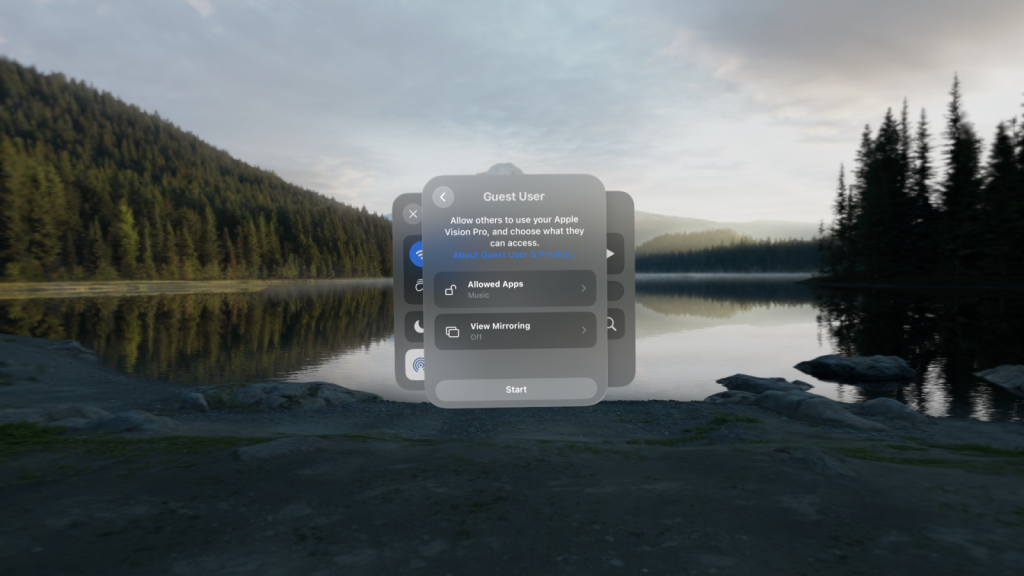
Alege pictograma Mod oaspeți (arată ca o persoană cu linii punctate în jurul capului). Poți apoi să setezi dacă vrei să permiți persoanei să vadă doar aplicațiile deschise sau toate aplicațiile de pe Vision Pro și dacă dorești să oglindești ecranul pe un alt dispozitiv.
După ce ai făcut selecțiile, apasă pe butonul Start. Poți apoi să predai headset-ul oaspetelui, iar acesta va parcurge un scurt test de calibrare de 90 de secunde pentru mâini și ochi.
Atenție, modul pentru oaspeți de pe Vision Pro este limitat. Niciun fel de date nu se salvează din timpul sesiunii, așa că, chiar dacă aceeași persoană folosește modul de fiecare dată, va trebui să facă testul de calibrare înainte de fiecare utilizare.
Nu poți urmări sesiunea altcuiva, deoarece, dacă pui din nou headset-ul pe cap, celălalt utilizator va fi nevoit să parcurgă din nou procesul de calibrare.
Setările de permisiuni sunt, de asemenea, limitate: singurele opțiuni pentru modul oaspeți sunt să restricționezi utilizatorii doar la aplicațiile tale deschise sau să le permiți acces la toate aplicațiile și datele. Așadar, dacă nu ai ceva specific de arătat, va trebui să le oferi acces complet la tot ce se află pe dispozitiv.
Oaspeții tăi pot viziona videoclipuri spațiale din biblioteca de fotografii, pot vedea mesajele trimise, pot naviga pe web în Safari, pot urmări filme din biblioteca TV și multe altele.
Dacă demonstrezi dispozitivul altor persoane, recomand să oglindești ecranul Vision Pro pe iPhone. În acest fel, ei pot vedea tot ce vezi tu fără a avea acces complet la toate datele tale.
Pentru asta, AirPlay trebuie mai întâi activat în setările telefonului.
Arătarea filmelor 3D din Disney+ sau a ecranului virtual de cinema de 30 m din aplicația TV este una dintre cele mai captivante caracteristici ale Vision Pro. Totuși, dacă oglindești pe un alt dispozitiv, aplicațiile de streaming nu vor mai funcționa.
Odată ce oprești oglindirea, conținutul va apărea instant pentru persoana din interiorul headset-ului.
Dacă cealaltă persoană nu dorește să poarte headset-ul, există metode alternative de a arăta ce vezi fără a folosi modul oaspeți.
FaceTime: Când inițiezi un apel FaceTime de pe un dispozitiv Apple, poți partaja tot ecranul pentru a arăta celorlalți ceea ce vezi. Același concept se aplică și în interiorul Vision Pro. Persoana de la celălalt capăt va primi câmpul tău vizual complet, inclusiv imaginea ei într-o fereastră redimensionabilă.
AirPlay: Poți oglindi ecranul Vision Pro pe un Apple TV, iPad, Mac sau iPhone-ul cuiva prin AirPlay. Acest lucru poate fi util la adunări mai mari sau pur și simplu pentru a le oferi rapid o privire asupra a ceea ce vezi.
Captură de ecran și înregistrare: Dacă nu ai nevoie să arăți ceva în timp real, poți face o captură de ecran sau înregistra ecranul pentru a partaja mai târziu. Funcția de înregistrare a ecranului funcționează similar cu cea de pe iPhone și poate fi pornită din centrul de control. Pentru a face o captură de ecran, apasă simultan butonul de sus și Digital Crown.





