
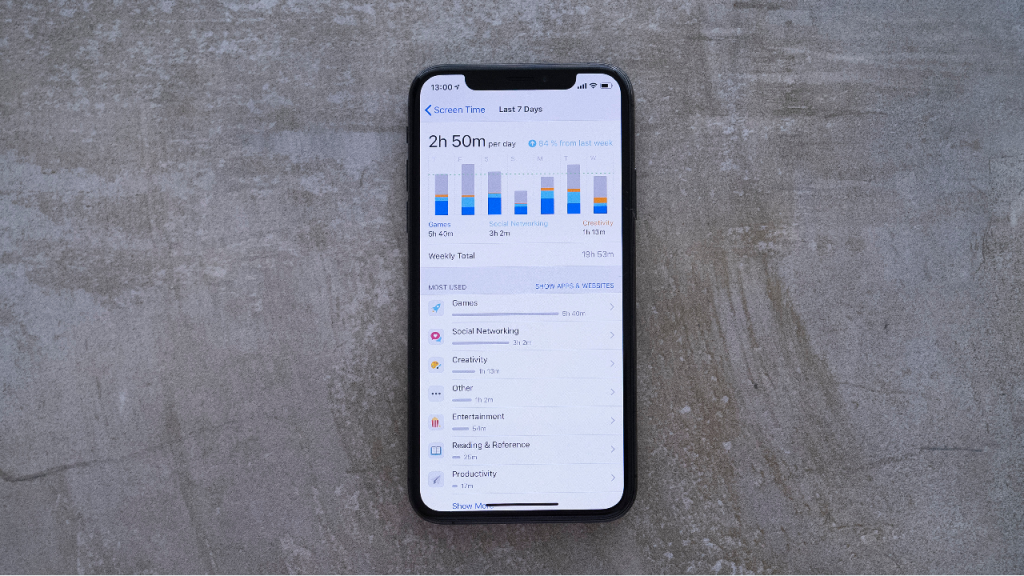
Pierzi prea mult timp pe Instagram sau TikTok? Cu Screen Time de la Apple poți seta limite de utilizare pentru tine sau pentru copii. Sperăm că astfel vei dezvolta obiceiuri sănătoase de folosire a dispozitivului.
Dacă tu (sau copiii tăi) sunteți „lipiți” de smartphone și vreți să reduceți timpul petrecut, funcția Screen Time de la Apple vă poate ajuta. Aceasta monitorizează cât timp petreci pe telefon sau tabletă și îți arată aplicațiile pe care le folosești cel mai mult. Apoi poți seta limite de timp pentru aplicații specifice sau poți dezactiva complet anumite funcții.
Restricțiile și monitorizarea prin Screen Time pot fi sincronizate pe mai multe dispozitive pentru a vedea timpul total petrecut. Apple adaugă mereu funcții noi, așa că mergi în Setări > General > Actualizare software pentru a verifica dacă sistemul tău de operare este actualizat.
Dacă ești gata să ții sub control dependența de tehnologie sau doar vrei să îți urmărești mai atent timpul petrecut pe telefon, iată cum să începi.
Pentru a activa Screen Time, mergi în Setări > Screen Time și atinge Activează Screen Time. Citește informațiile afișate și atinge Continuă. Apoi ți se va cere dacă dispozitivul este pentru tine sau pentru copil; dacă este pentru tine, atinge Acesta este iPhone-ul meu.
Screen Time va monitoriza acum cât timp petreci folosind fiecare aplicație, funcție și setare de pe telefon. Apoi poți alege să setezi un cod de acces pentru a proteja setările Screen Time și să ceri timp suplimentar pentru o aplicație dacă limita expiră.
Pentru a configura un cod, glisează în jos și atinge Folosește cod Screen Time, apoi introdu codul. Introdu ID-ul Apple și parola ca metodă de recuperare în caz că uiți codul Screen Time.
Dacă ai mai multe dispozitive Apple—iPhone, iPad sau Mac—și vrei să monitorizezi activitatea pe toate, poți activa opțiunea Partajează pe dispozitive. Va trebui să activezi autentificarea în doi pași pentru ID Apple, dacă nu este deja activată.
În plus, dacă ai configurat anterior un cod, va trebui să-l introduci înainte de a activa funcția de partajare între dispozitive.
După activarea Screen Time, activitatea ta va fi urmărită. O poți vedea în Setări > Screen Time, unde apare timpul mediu petrecut pe dispozitiv astăzi și în fiecare zi a săptămânii. Atinge Vezi întreaga activitate pentru detalii zilnice și săptămânale.
Glisează în jos pentru a vedea aplicațiile și notificările pe care le folosești cel mai mult. Dacă atingi o aplicație specifică, vei vedea timpul mediu de utilizare zilnică și orele la care o folosești cel mai frecvent.
Acum poți seta limite pentru aplicații și funcții, stabilind cât timp le poți accesa. În Setări > Screen Time, atinge Timp de inactivitate pentru a crea un interval în care doar anumite aplicații sunt permise. Atinge orele de Început și Sfârșit pentru a stabili perioada pentru toate zilele.
De asemenea, poți atinge Personalizare zile pentru a programa ore diferite în fiecare zi. Pentru a bloca toate aplicațiile și activitățile în timpul timpului de inactivitate, activează comutatorul lângă Blochează în timpul timpului de inactivitate. Poți porni imediat Timp de inactivitate atingând Pornește timpul de inactivitate până la program.
Dacă vrei ca anumite aplicații să sară întotdeauna peste blocarea în timpul inactivității, atinge Permise întotdeauna. Apoi apasă iconița plus (+) lângă o aplicație pentru a o adăuga sau iconița minus (-) și Elimină pentru a o scoate de pe lista de permise.
Dacă ai activat Timp de inactivitate, vei primi o notificare cu cinci minute înainte de blocarea aplicațiilor selectate. După expirarea timpului, poți solicita mai mult timp introducând codul Screen Time și cerând acces suplimentar.
Separat de Timp de inactivitate, poți alege Limite aplicații pentru a stabili cât timp ai voie să folosești anumite aplicații zilnic. Pentru asta, atinge Adaugă limită și selectează o categorie întreagă de aplicații pe care vrei să o limitezi.
Poți deschide o categorie pentru a vedea lista aplicațiilor din ea și să selectezi doar aplicațiile pe care vrei să le limitezi. Alternativ, alege Toate aplicațiile și categoriile pentru a aplica aceeași limită tuturor aplicațiilor, indiferent de categorie.
Poți limita timpul și pe site-uri web. Din ecranul de alegere a aplicațiilor, glisează în jos și atinge Site-uri web, apoi Adaugă site. Introdu adresa URL a site-ului pe care vrei să-l limitezi.
După ce ai făcut selecțiile, atinge Următor și stabilește durata permisă pentru aplicațiile și site-urile alese. Pentru fiecare zi poți alege o durată diferită atingând Personalizare zile. Apoi apasă Adaugă pentru a confirma.
De asemenea, poți stabili limite pentru apeluri telefonice, FaceTime, mesaje text și alte comunicări cu contactele iCloud. Din ecranul principal Screen Time, alege Limite de comunicare. Apoi stabilești cine are permisiunea să te contacteze când Screen Time e activ.
Atinge În timpul Screen Time pentru a selecta cine te poate contacta când Screen Time este activ. Atinge În timpul timpului de inactivitate pentru a alege contactele admise în acele ore și poți bloca toată lumea, cu excepția persoanelor din agenda ta.
Dacă alegi Contacte specifice, atinge Adaugă contacte din meniu și selectează persoanele care vor avea voie să te sune.
Pentru a permite sau bloca conținut și setări de confidențialitate, apasă Restricții conținut și intimitate din meniul principal Screen Time și activează comutatorul. Ai apoi trei opțiuni principale de personalizare:
Achiziții iTunes și App Store: Atinge această opțiune pentru a permite sau bloca instalarea și ștergerea de aplicații, precum și achizițiile în aplicație. Poți cere și o parolă pentru achizițiile în aplicațiile deja instalate.
Aplicații permise: Selectezi această opțiune și apoi comuți aplicațiile individuale pentru a le activa sau dezactiva.
Restricții de conținut: Alege această opțiune dacă vrei să permiți sau să blochezi anumit conținut din App Store, web și alte surse.
Tot în acest meniu găsești și secțiunea Intimitate, unde poți limita datele partajate de anumite aplicații, cum ar fi Servicii de localizare. Pentru ca oricare modificare să intre în vigoare, trebuie mai întâi să fie aprobată. În secțiunea Permite modificări, atinge fiecare opțiune pentru a o aproba sau respinge.
Dacă setezi iPhone-ul unui copil și vrei să creezi limite pentru contul lui, cel mai simplu este direct de pe iPhone sau iPad-ul copilului. Mergi în Setări > Screen Time și atinge Activează Screen Time. La ecranul care te întreabă dacă dispozitivul este al tău sau al copilului, alege Acesta este iPhone-ul copilului meu.
Poți face asta și de pe propriul telefon dacă ai configurat Partajare în familie. În Screen Time va apărea o secțiune cu membrii familiei. Atinge numele copilului pentru care vrei să configurezi Screen Time și apoi Activează Screen Time.
Apoi ți se cere să stabilești ce conținut poate accesa copilul. Selectează grupa de vârstă potrivită și atinge fiecare categorie pentru a seta limite mai detaliate. La final, apasă Activează restricțiile.
La următorul ecran, atinge Activează siguranța comunicațiilor pentru a proteja copilul de fotografii sensibile. Apoi configurează programul de Timp de inactivitate și stabilește cât timp ar trebui să petreacă copilul departe de ecran. Alege orele de început și sfârșit, apoi apasă Activează Timp de inactivitate.
Poți alege apoi categoriile de aplicații pentru care vrei să setezi limite. Atinge Afișează toate categoriile pentru a vedea tot. Glisează până jos și atinge Setează lângă Durata pentru a alege timpul permis aplicațiilor din categoriile selectate. Apoi introdu un cod pentru ca Screen Time să intre în vigoare.
De aici, poți intra în setările pentru Timp de inactivitate, Limite aplicații, Limite de comunicare, Permise întotdeauna și Restricții conținut și intimitate pentru a face modificări sau ajustări suplimentare pentru contul copilului.
Dacă ai configurat Limite aplicații pe dispozitivul copilului, va apărea o notificare când mai rămân cinci minute înainte ca aplicațiile selectate să fie blocate. Copilul va vedea ecranul cu limită de timp la deschiderea aplicației. Atingând Cere mai mult timp, poate solicita încă un minut sau poate deschide ecranul de cod pentru a ridica limita.
Dacă te îngrijorează cât timp petreci tu sau copilul folosind anumite aplicații, poți verifica statisticile direct în Screen Time. Ecranul principal afișează durata petrecută în fiecare categorie. Atinge Vezi întreaga activitate pentru a vedea timpul alocat fiecărei aplicații, pe săptămână sau pe zi.





