
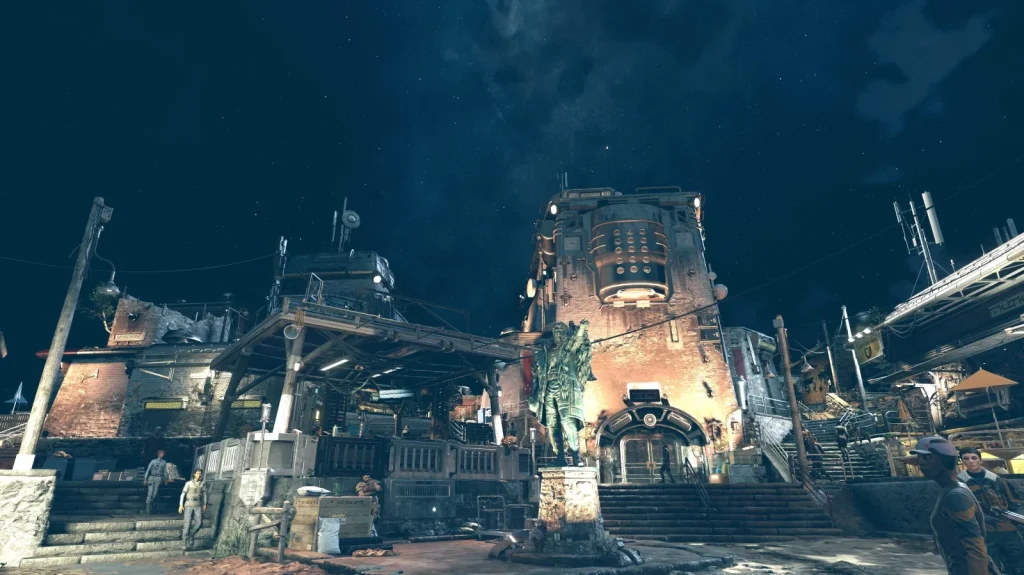
Windows acceptă HDR, dar nu funcționează întotdeauna așa cum ar trebui. Iată tot ce îți trebuie și ce setări să ajustezi pentru a face HDR să funcționeze.
Integrarea High Dynamic Range (HDR) pentru Windows a fost mult timp în lucru. În Windows 10 procesul era dificil, nesigur și neintuitiv, dar Microsoft a îmbunătățit semnificativ lucrurile odată cu adoptarea pe scară largă a Windows 11. Totuși, nu suntem încă la un nivel plug-and-play cu HDR.
Deoarece configurarea funcției nu este la fel de automată cum ar trebui, există câteva condiții prealabile de luat în considerare înainte să te poți bucura de această tehnologie în jocuri și videoclipuri. Procesul de activare a HDR în jocuri diferă ușor de cel pentru redarea videoclipurilor, așa că le-am descris pe amândouă în secțiuni separate.
HDR este acum integrat în Windows, dar trebuie să te asiguri că hardware-ul tău suportă funcția. Înainte de a încerca să activezi HDR în Windows, verifică dacă ai toate elementele necesare.
Cerințele pentru ecran variază în funcție de faptul că folosești un dispozitiv cu ecran încorporat, cum ar fi un laptop, sau un dispozitiv extern conectat la PC, precum un monitor sau un TV. Pentru a profita la maximum de HDR, caută un ecran cu certificare DisplayHDR 1000 sau mai mare, adică o luminozitate de cel puțin 1.000 niți pentru ca zonele luminoase și albele să iasă în evidență.
Totuși, pentru compatibilitate minimă, un ecran încorporat trebuie să aibă rezoluție de cel puțin 1080p și luminozitate maximă de 300 niți sau mai mult. Pentru ecrane externe, dispozitivul tău trebuie să suporte HDR10, Thunderbolt, DisplayPort 1.4, HDMI 2.0 sau mai nou, ori USB-C. Microsoft recomandă, de asemenea, un ecran certificat pentru HDR, care poate avea oricare dintre următoarele certificări:
AMD FreeSync Premium Pro
Dolby Vision
Nvidia G-Sync Ultimate
VESA DisplayHDR
Ai nevoie de o placă grafică potrivită (sau de un cip grafic integrat) pentru a trimite corect semnalul HDR către ecranul tău. Aceasta poate fi orice placă Nvidia începând cu GTX 950 sau mai nouă, Radeon R9 380 sau mai nouă de la AMD, oricare dintre seriile discrete Intel Arc sau grafică integrată dintr-un procesor Intel din generația a șaptea (Kaby Lake) sau mai recentă.
Înainte de a activa HDR, este recomandat să actualizezi driverele plăcii grafice; acest lucru mi-a rezolvat de-a lungul timpului multe probleme.
Pentru redarea video în flux ai nevoie și de codecurile potrivite, care variază în funcție de platformă. Pentru Netflix este necesar codecul HEVC, disponibil în Microsoft Store dacă nu este deja instalat.
YouTube folosește codecul VP9 pentru HDR, tot din Microsoft Store, iar unele aplicații video cer codecul AV1. Este posibil să fie necesar să repornești calculatorul după descărcarea acestor codecuri.
Pentru ecrane externe, fie că folosești HDMI sau DisplayPort, trebuie să ai cablul potrivit. (Pentru mai multe detalii despre cablul necesar pentru monitorul tău, vezi ghidul nostru despre cabluri.)
Ca să fie clar, nu există un „cablu HDMI HDR”. Cablurile HDMI sunt pur și simplu niște conducte goale și nu contează ce semnal sau date transmiți prin ele.
Pentru video de înaltă calitate ai nevoie de o conductă mai lată pentru a susține date suplimentare. Pentru 4K la 60 Hz cu HDR, vrei cel puțin un cablu etichetat Premium High Speed sau de 18 Gbps.
Pentru 4K la 120 Hz cu HDR, caută un cablu Ultra Premium High Speed, de 48 Gbps (ai nevoie și de un GPU care suportă HDMI 2.1). Pentru a găsi un cablu DisplayPort certificat pentru HDR, verifică lista de cabluri certificate de VESA.
Dacă intenționezi să îți conectezi PC-ul la un TV, va trebui să ajustezi câteva setări în meniul televizorului. Undeva vei găsi o opțiune pentru activarea capacității de culori HDR — LG o numește „Deep Color”, Samsung „Input Signal Plus”, iar alți producători pot avea alte denumiri. Unele televizoare activează automat această setare la detectarea unui semnal HDR, altele nu — poți verifica pagina televizorului tău pe Rtings.com pentru a vedea ce setări sunt necesare.
Folosesc un receiver cu televizorul? Dacă da, s-ar putea să trebuiască să activezi aceeași setare și acolo. Consultă manualul deoarece poate fi ascunsă și greu de găsit.
Unele televizoare tratează PC-urile diferit față de celelalte intrări desemnate ca atare. Dacă PC-ul este conectat la HDMI2, intră în setările de intrare ale televizorului și asigură-te că HDMI2 este etichetat ca „PC” pentru rezultate optime.
Cea mai simplă metodă de a activa HDR este combinația de taste Windows + Alt + B. De asemenea, poți merge la Setări > Sistem > Afișaj > HDR. Selectează ecranul pe care vrei să activezi HDR, apoi derulează în jos și comută opțiunea „Folosește HDR”.
Dacă nu există niciun comutator lângă HDR, înseamnă că ecranul tău nu suportă funcția. Butonul „Calibrare afișaj HDR” va deschide pagina din Microsoft Store pentru o aplicație separată care îți permite să ajustezi precis setările HDR.
Dacă folosești un laptop, verifică și setările de alimentare. În meniul „Folosește HDR”, extinde opțiunile pentru baterie și bifează „Permite redarea video HDR pe baterie” sau „Permite jocuri, videoclipuri și aplicații HDR pe baterie”. Dacă folosești un ecran SDR, va trebui să vizualizezi conținutul video pe tot ecranul pentru a activa HDR.
Odată ce HDR este activat la nivel de sistem de operare, este posibil să fie nevoie să verifici setările din joc pentru cele mai bune rezultate. Unele jocuri activează HDR implicit, iar altele necesită să-l pornești în setările grafice. Consultă această listă extinsă de pe PC Gaming wiki pentru a vedea dacă jocul tău suportă HDR implicit.
Asigură-te că ai activat HDR în Windows înainte de a porni un joc compatibil, apoi deschide setările grafice și caută un comutator HDR sau alte opțiuni relevante. Multe jocuri oferă și posibilitatea de a ajusta nivelurile de luminozitate și umbre pentru a optimiza vizualul HDR.
În caz de îndoială, majoritatea ecranelor vor afișa un badge HDR în colț sau în centrul ecranului când HDR este activat — în jocurile cu comutare automată îl vei vedea la începutul jocului. Poți activa și dezactiva HDR în setările jocului pentru a verifica dacă funcționează.
Alternativ, poți reveni la pagina de setări HDR din Windows și activa opțiunea „Auto HDR”, care va emula HDR în jocurile care nu îl suportă nativ. Aceasta este o soluție excelentă pentru simularea gamei extinse de culori și contrast oferite de HDR în jocurile fără suport încorporat, cum sunt titlurile mai vechi create înainte de apariția HDR.
Redarea video în HDR este suportată doar de anumite aplicații Windows și, după cum am menționat, trebuie să ai codec-urile corespunzătoare. Apoi, revino la pagina de setări HDR din Windows și activează „Redare video HDR”.
Odată ce ai HDR activat și codecurile potrivite instalate, ar trebui să poți reda conținut HDR de pe servicii precum Netflix — deși unele funcționează doar în anumite browsere sau prin aplicația oficială din Microsoft Store. Consultă paginile de suport ale furnizorului tău de streaming pentru mai multe informații.
Vei ști că HDR funcționează corect dacă apare un badge HDR în detaliile filmului când dai click pe el — dacă nu vezi un badge cu „HDR”, trebuie să faci câteva verificări.
(Dolby Atmos și Ultra HD 4K nu contează — dacă vezi aceste badge-uri fără un badge „HDR”, înseamnă că HDR nu funcționează.)
Dacă folosești Windows 10, poți activa totuși HDR. Deschide Setări > Aplicații > Redare video și selectează Windows HD Color Settings, apoi activează opțiunile „Play HDR Games and Apps” și „Stream HDR Video”.
Dacă aceste comutatoare nu sunt disponibile, înseamnă că ecranul nu suportă HDR. Dacă desktopul pare prea întunecat sau supraexpus, poți derula în jos și ajusta sliderul „SDR Content Appearance” pentru a îmbunătăți situația.





