
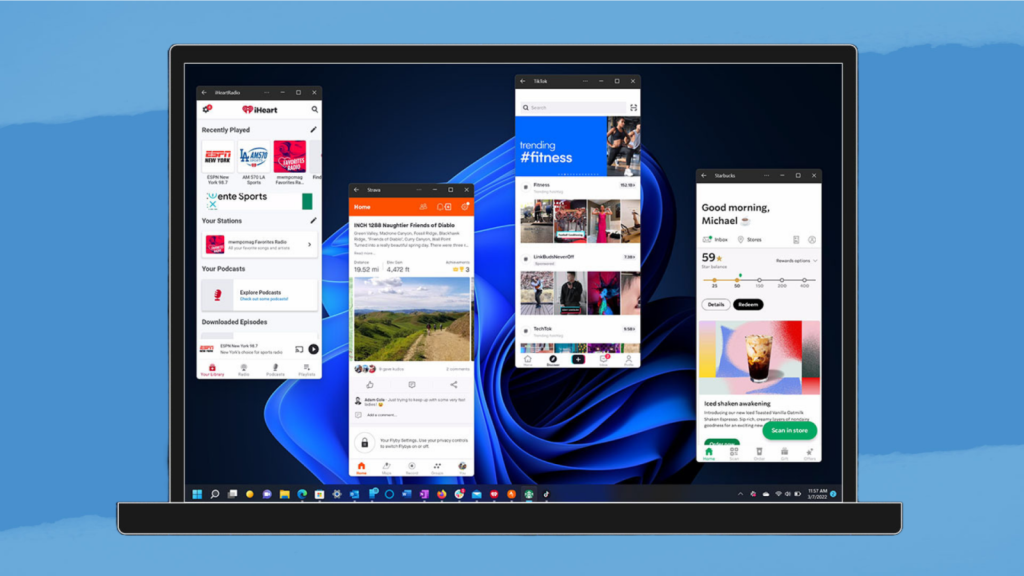
Conectarea dintre telefon și PC îți permite să trimiți mesaje SMS, să vezi notificări și să preiei instantaneu fotografii.
De asemenea, poți rula aplicații de Android direct pe PC-ul tău cu Windows 11. Îți arătăm cum să începi.
Faci o poză pe telefon și acum vrei s-o vezi pe un ecran mai mare.
Primești un mesaj text și nu vrei să îți scoți telefonul ca să răspunzi în timp ce lucrezi pe PC.
Windows 11 îți afișează fotografia pe un ecran mai mare și îți permite să răspunzi direct de pe tastatură.
Tot ce trebuie să faci este să îți conectezi dispozitivul Android la Windows 11 prin wireless.
Pe unele modele de telefon poți folosi simultan mai multe aplicații mobile direct pe computer.
Deschide aplicația Phone Link în Windows 11
Aplicația Phone Link este preinstalată pe Windows 11.
Conectează-te cu contul tău Microsoft dacă nu ești deja autentificat, apoi alege Android.
Instalează aplicația Link to Windows pe telefon
Caută și instalează aplicația Link to Windows pe dispozitivul tău Android.
O poți descărca din Google Play sau prin browser, accesând www.aka.ms/yourpc.
Pe telefoanele Android de top recente, trage în jos panoul Quick settings și selectează Link to Windows, apoi apasă lung pentru setări de sincronizare.
Asigură-te că aplicația Android folosește același cont Microsoft ca PC-ul.
Perechează telefonul cu PC-ul
Poți face perechea folosind un cod QR sau introducând un cod text din aplicația Phone Link de pe PC în aplicația de pe telefon.
Scanează codul QR cu camera din aplicația Link to Windows de pe telefon.
Vizionează pagina de bun venit și începe utilizarea Android pe Windows
După conectare, apare o pagină de întâmpinare care confirmă succesul configurării.
Primești un scurt tutorial vizual despre ce poți face acum cu aplicația.
Poți instala aplicația pe mai multe PC-uri folosind același telefon și poți conecta mai multe telefoane la un singur PC.
Opțional: ajustează setările
Poți modifica setările pentru notificări și pentru aplicațiile din care vrei să primești alerte.
De asemenea, poți activa lansarea automată a Phone Link la pornirea PC-ului și poți comuta diverse funcții on/off.
Conectarea telefonului Android la PC îți permite să vezi și să răspunzi la mesaje text, să gestionezi notificări și să accesezi fotografii instantaneu.
Apelurile pot fi realizate și primite direct de pe computer, iar aplicațiile mobile rulează pe telefon, în timp ce tu le controlezi din Windows.
În bara de activități, Phone Link afișează un badge cu numărul de notificări noi.
Poți alege din ce aplicații primești notificări și dacă răspunzi din Windows sau din telefon.
Notificările apar și ca toast în colțul din dreapta jos al ecranului, de unde poți răspunde imediat.
Dacă telefonul tău nu este unul dintre modelele mai avansate, nu vei vedea secțiunea Aplicații din meniul de sus.
Cele mai utile funcții sunt cele comune tuturor dispozitivelor Android: accesarea mesajelor text și a fotografiilor.
Chiar și pe modelele mai puțin performante, pozele realizate apar imediat pe PC și pot fi trase într-un document sau într-o altă aplicație de editare, precum Photoshop.
O unealtă practică din Phone Link este Instant Hotspot.
Permite utilizarea conexiunii la internet a telefonului pe PC, ideal când nu ai Wi-Fi disponibil.
Poți activa hotspot-ul direct din telefon, dar este mai comod să te conectezi doar de pe calculator.
Capacitatea de a folosi aplicații mobile pe PC poate fi utilă și chiar interesantă.
Poți chiar să tragi și să adaugi fișiere între telefon și computer dacă aplicația și telefonul permit.
Navigarea în aplicații poate fi puțin dificilă; nu poți folosi rotița mouse-ului pentru scroll, ci trebuie să faci click și drag.
Dacă ai PC cu ecran tactil sau touchpad, experiența este aproape identică cu utilizarea directă pe telefon.
Aplicațiile lansate din Phone Link primesc propriile icon-uri în bara de activități, ca și cum ar fi aplicații native de desktop.
Poți conecta și un iPhone la un PC cu Windows 11 folosind Phone Link, însă experiența nu este la fel de completă.
Microsoft a declarat că vrea să aducă aceleași funcționalități pentru iPhone, dar Apple nu a fost interesată să reducă dependența de propriile produse.
Totuși, prin Phone Link vei primi notificări, mesaje text și apeluri de pe iPhone direct pe computer.





