
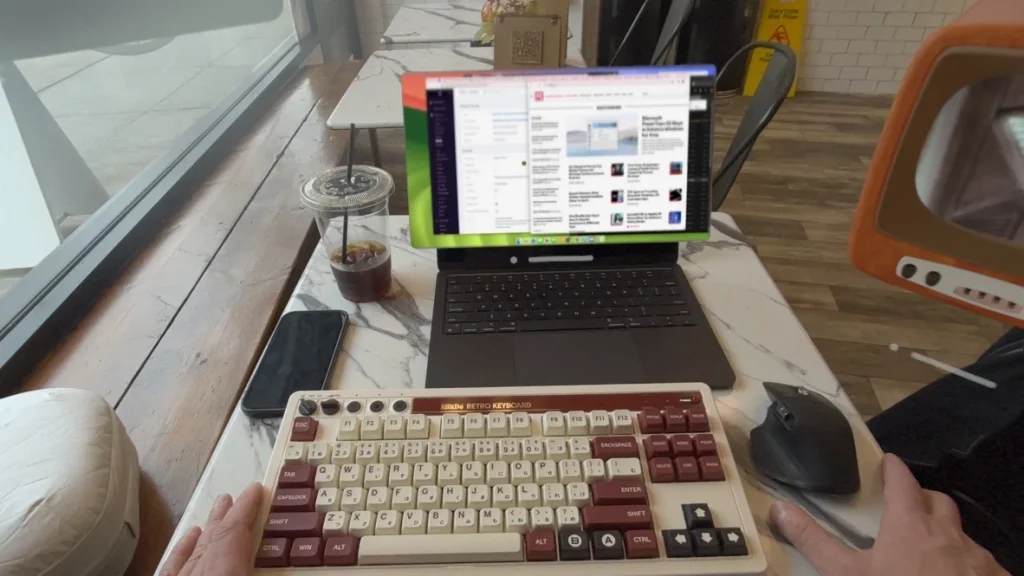
Mac Virtual Display facilitează conectarea Vision Pro la un Mac sau MacBook. Vă explicăm pașii.
Apple Vision Pro este o tehnologie uimitoare care vă învăluie în aplicații pentru divertisment și comunicare.
Pentru a lucra eficient, însă, Vision Pro nu este foarte eficient de unul singur.
Vestea bună e că îl puteți conecta la un Mac sau un MacBook pentru a profita de puterea și flexibilitatea software-ului și a fi mai productiv.
Mac Virtual Display este o funcție care conectează wireless Vision Pro la un Mac.
Practic, ceea ce se afișează pe ecranul computerului se vede în Vision Pro ca o fereastră plutitoare pe care o puteți muta, redimensiona și folosi alături de alte aplicații.
Aceasta este utilă când aplicațiile de productivitate nu sunt disponibile direct în Vision Pro și oferă un control mai bun decât visionOS în gestionarea mai multor aplicații simultan.
Înainte să începeți, consultați detaliile privind capabilitățile și limitările Mac Virtual Display.
Apoi urmați pașii de mai jos pentru a vă conecta dispozitivele:
Autentificați ambele dispozitive cu același cont Apple
Asigurați-vă că Mac-ul și Vision Pro sunt conectate cu același cont Apple.
Contul trebuie protejat cu autentificare în doi pași.
Activați sincronizarea iCloud Keychain
Ambele dispozitive trebuie să aibă iCloud Keychain activat și sincronizat.
Pe Mac, mergeți la Sistem Settings > ID utilizator > iCloud > Passwords & Keychain și bifați „Sync this Mac”.
În Vision Pro, accesați Settings > ID utilizator > iCloud > Passwords and Keychain și activați „Sync this Apple Vision Pro”.
Activați Handoff și partajarea cursorului
Pentru a controla aplicațiile de pe Mac și Vision Pro cu trackpad-ul, Handoff și partajarea cursorului trebuie să fie activate.
Pe Mac, deschideți Sistem Settings > General > AirDrop & Handoff și activați Handoff.
Apoi, mergeți la Sistem Settings > Displays > Advanced și selectați „Allow your pointer and keyboard to move between any nearby Mac or iPad”.
Pe Vision Pro, asigurați-vă că Handoff este activat în Settings > General > Handoff.
Selectați butonul Conectare pe Mac
În condiții ideale, Vision Pro va afișa automat un buton Conectare plutind peste Mac atunci când îl priviți.
Dacă nu apare automat, continuați cu pașii de mai jos pentru conectare manuală.
Deschideți Control Center
Priviți în partea de sus a câmpului vizual până apare un cerc cu o săgeată în jos (sau V).
Atingeți cu degetele în timp ce îl priviți pentru a deschide setările rapide, apoi selectați pictograma cu două bare și cercuri pentru Control Center.
Alegeți Mac Virtual Display
Butonul Mac Virtual Display arată ca o pictogramă de laptop în spatele unui Vision Pro.
Selectați-l pentru a vedea lista de Mac-uri compatibile din apropiere.
Selectați Mac-ul
Alegeți Mac-ul dorit din listă. Probabil va fi singurul afișat.
Conexiunea Mac Virtual Display se va deschide, iar ecranul Mac-ului va apărea în cască.
Începeți să lucrați
Odată conectat, desktopul Mac va apărea în fața câmpului vizual.
Puteți trata fereastra ca pe orice altă aplicație din Vision Pro, mutând-o și redimensionând-o după cum doriți.
Rezoluția poate fi ajustată în setările de afișare ale Mac-ului, la fel ca un monitor extern.
Apple Vision Pro este cel mai avansat headset din domeniul realității mixte, dar există opțiuni mai accesibile.
Pentru o experiență vizuală similară, puteți alege un headset VR cu camere color pass-through, cum ar fi Meta Quest Pro sau Meta Quest 3.
Dacă vreți doar un ecran mare atașat la față, consultați ochelarii inteligenți de realitate augmentată preferați.





