
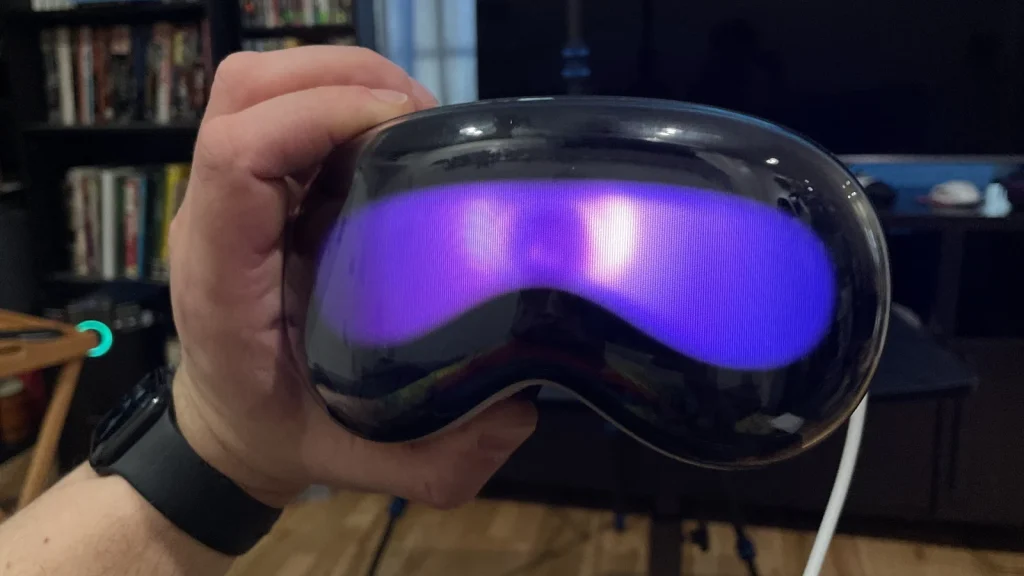
Dorești să afli cum este să începi cu căștile Apple Vision Pro?
Noi te vom ghida pas cu pas prin procesul de configurare.
Dacă tocmai ai primit un Apple Vision Pro, probabil ești nerăbdător să-l încerci.
Dacă nu, ești curios cum este să configurezi o cască de realitate virtuală de €3.500.
Înainte de a începe, reține că Apple vinde Vision Pro doar prin site-ul oficial sau în magazinele sale.
Este necesar un proces complet de ajustare pentru ca casca să se potrivească perfect pe fața ta.
Dacă comanzi online, ai nevoie de un iPhone sau iPad cu Face ID.
Pe site vei vedea un cod QR pe care trebuie să-l scanezi cu dispozitivul, apoi acesta îți va analiza fața.
Dacă achiziționezi casca dintr-un magazin, un specialist se va ocupa de ajustare pentru tine.
Procesul constă în potrivirea părților măștii faciale astfel încât să adere confortabil pe fața ta.
După ce ajustarea este gata, poți trece la configurarea inițială.
Porniți Vision Pro
Indiferent dacă aduci Vision Pro de la un Apple Store sau îl primești prin curier, primul pas este pornirea căștii.
Nu este la fel de simplu precum apăsarea unui buton pe cască, din cauza bateriei separate.
Scoate Vision Pro din cutie, apoi desprinde bateria, adaptorul de priză și cablul USB-C până la USB-C.
Conectează bateria la mufa circulară de la capătul cablului și la priza de pe partea stângă a căștii.
Aceasta nu este o conexiune MagSafe; aliniază punctele de pe conector și priza de pe cască, apoi rotește până se fixează.
După conectare, cablul va rămâne lipit de cască.
Vision Pro va porni automat după conectare.
Poți conecta bateria la priză pentru a o încărca în timp ce finalizezi configurarea.
Pune casca pe cap
Așază Vision Pro pe față și trage banda elastică pe spatele capului.
Rotește regulatorul de pe partea dreaptă pentru a ajusta strângerea.
Ecranul ar trebui să-ți ceară să ții apăsat Coroana digitală și să privești ochelarii plutitori pentru aliniere.
Vei vedea apoi mediul înconjurător clar și luminos, iar configurarea va continua.
Conectează-ți iPhone-ul și asociază-ți Apple ID
Ai nevoie de un iPhone sau iPad pentru configurarea Vision Pro.
Casca îți va cere să apropii telefonul de față, apoi să-l deblochezi pentru a începe procesul.
Telefonul va afișa un cod QR pe care trebuie să-l scanezi cu Vision Pro pentru a continua.
Telefonul stabilește rețeaua Wi-Fi și servește ca dispozitiv de autentificare în doi pași (2FA).
Poți introduce manual datele Apple ID cu o tastatură virtuală, dar vei avea nevoie de un cod 2FA de șase cifre pentru autorizare.
Scanează-ți mâinile
Gesturile cu mâinile sunt esențiale în VisionOS, așa că următorul pas este scanarea palmelor.
Ține brațele întinse și întoarce palmele cu partea posterioară spre cască.
După înregistrare, răsucește palmele cu fața spre cască pentru finalizarea scanării.
Calibrează urmărirea ochilor
Eye tracking este și mai important decât gesturile cu mâinile.
Cască va monitoriza mișcările ochilor pentru o precizie maximă.
Privește un punct, apoi șase puncte dispuse circular, atingând fiecare cu degetul când îl vezi.
Procedeul se repetă de două ori cu ecranul tot mai luminos pentru a calibra dilatarea pupilei.
Creează-ți avatarul pentru FaceTime
Deoarece porți o mască pe față, Vision Pro folosește un avatar fotorealist pentru apeluri FaceTime.
Va trebui să scoți casca și să îndrepți vizorul către fața ta.
Ecranul de deasupra va afișa cercuri cu fața ta în interior.
Urmează instrucțiunile audio și rotește capul la stânga, dreapta, sus și jos.
Apoi zâmbește cu buzele închise, cu dinții la iveală, închide ochii și ridică sprâncenele.
Aceste opt mișcări sunt suficiente pentru a genera un avatar fidel feței tale.
Poți ajusta avatarul cu diferite modele de ochelari.
Activează Optic ID
Vision Pro folosește Optic ID în loc de Face ID.
Aceasta scanează ochii pentru a-ți confirma identitatea.
Privește simbolul afișat câteva secunde pentru a finaliza configurarea Optic ID.
Ca măsură de siguranță, vei configura și un cod manual de șase cifre, similar iOS și macOS.
Finalizează activarea căștii
După toți pașii anteriori, casca se va activa.
Procesul durează de obicei câteva minute, dar în testele noastre a durat aproximativ 20 de secunde.
După activare, vei vedea un scurt tutorial despre gesturi de bază și elemente de interfață.
Apoi poți începe să explorezi aplicațiile preinstalate sau App Store.
Acesta este doar începutul experienței Vision Pro.
Dacă încă te gândești dacă merită investiția, vezi articolul nostru cu 7 lucruri de știut înainte să cumperi Vision Pro.
Revină curând pentru recenzia completă.





