
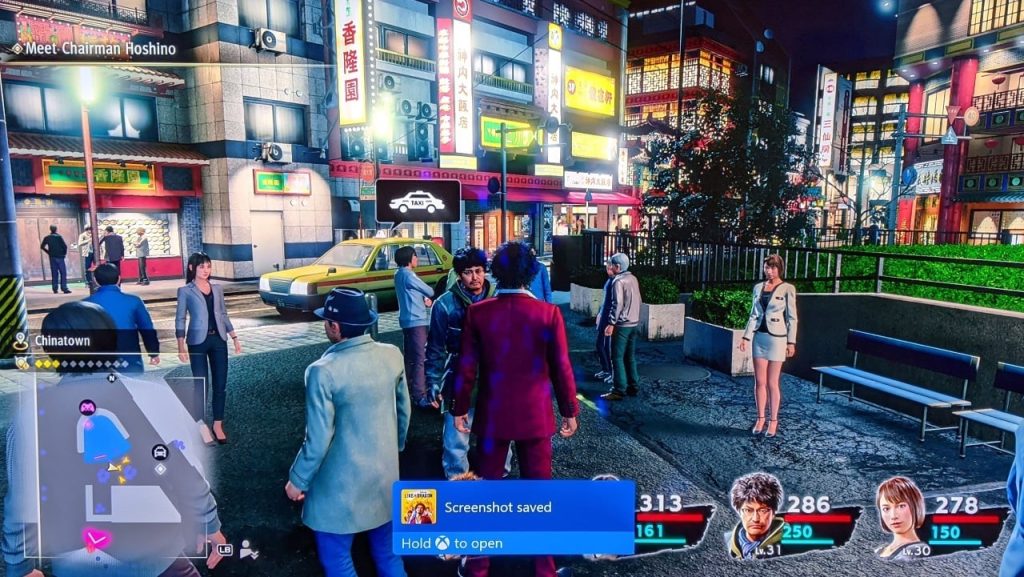
Butonul Share de pe controlerul Xbox facilitează capturarea unei imagini statice sau a unui clip video.
Asigură-te că le salvezi, deoarece orice captură stocată pe rețeaua Xbox va fi ștearsă după 90 de zile.
Controlerele Xbox Series X și Xbox Series S au un buton Share care face capturarea de capturi de ecran și clipuri video extrem de simplă. Este amplasat între butoanele Change View și Menu, chiar în centrul gamepadului.
Capturarea unei imagini statice sau a unui clip video este simplă, dar există câteva funcții care pot fi mai puțin evidente. Te vom ghida prin ele.
Controlerele Xbox Elite și Elite Core Wireless Controllers sunt excelente prin calitatea construcției și prin posibilitățile de personalizare, dar înlocuiesc butonul Share cu un buton Profile care îți permite să schimbi diferite configurații personalizate.
Prin urmare, capturarea de capturi de ecran și clipuri necesită un pas suplimentar.
Apasă butonul Guide când vrei să faci o captură de ecran sau un clip video.
Navighează spre meniul Capture & Share. Selectează Capture Screenshot pentru o captură de ecran, Record What Happened pentru un clip cu ultimul eveniment sau Start Recording pentru a începe înregistrarea unui clip când urmează să faci ceva uimitor.
În mod implicit, Xbox Series X/S încarcă automat orice captură pe rețeaua Xbox (fost Xbox Live).
Dacă nu vrei să partajezi tot (și probabil că nu vrei), trebuie să dezactivezi această funcție.
Apasă butonul Guide (butonul Xbox iluminat), apoi derulează spre dreapta până la pagina Capture & Share.
Selectează Setări de captură > Încărcare automată > Nu încărca.
Poți alege rezoluția și durata clipurilor video din secțiunea Capture & Share, accesând Rezoluție clip joc.
De exemplu, poți seta Xbox să înregistreze 30 de secunde de video 4K, un minut de video 1080p și trei minute de video 720p.
Poți, de asemenea, să faci ca Xbox să salveze imediat capturile pe un dispozitiv USB conectat (asigură-te că este USB 3.0 și în format NTFS). Selectează pur și simplu Locație captură și unitatea externă în cadrul secțiunii Capture & Share.
Acum că ți-ai capturat fișierele media, e timpul să le distribui. Iată cum.
Apasă butonul Guide, apoi derulează spre dreapta până la pagina Capture & Share și selectează Recent Captures.
Alege captura de ecran sau clipul pe care vrei să le distribui pentru a deschide meniul Share.
Încarcă captura pe rețeaua Xbox sau pe OneDrive.
Dacă este un clip video pe care vrei să-l distribui, poți de asemenea să-l decupezi selectând Decupează în meniu.
Sfat: Dacă captura de ecran sau clipul pe care vrei să-l distribui nu apare în meniul Recent Captures, derulează în jos până la Toate capturile.
Selectează Pe rețeaua Xbox și schimbă pe Pe acest Xbox.
Alege captura pe care vrei să o distribui și selectează butonul Share (același ca butonul Share de pe controlerul wireless Xbox). Apoi poți distribui sau încărca capturile după bunul tău plac.
Dacă îți place să păstrezi capturile de ecran și înregistrările preferate pe rețeaua Xbox, ar trebui să le muți în altă parte dacă vrei să ai acces la ele mai mult de trei luni.
Microsoft a anunțat că capturile stocate pe rețeaua Xbox vor fi șterse automat după 90 de zile, așa că vei avea nevoie de un alt loc pentru ele.
Cea mai simplă metodă este să le încarci pe OneDrive prin meniul Share, explicat mai sus.
OneDrive este serviciul de stocare cloud separat al Microsoft și nu șterge automat capturile după o anumită perioadă.
Poți, de asemenea, să muți capturile de ecran și videoclipurile pe o unitate USB.
Iată cum:
Conectează o unitate USB în portul frontal al Xbox-ului.
Apasă butonul Guide și selectează Jocurile și aplicațiile mele.
Selectează Aplicații, apoi deschide aplicația Capturi.
Selectează pictograma Gestionare, care arată ca o valiză în partea de sus.
Bifează toate capturile pe care vrei să le transferi pe unitate.
Selectează Copiază pe stocare externă.
Acum capturile tale sunt în siguranță pe unitatea fizică pe care ai ales-o.





