
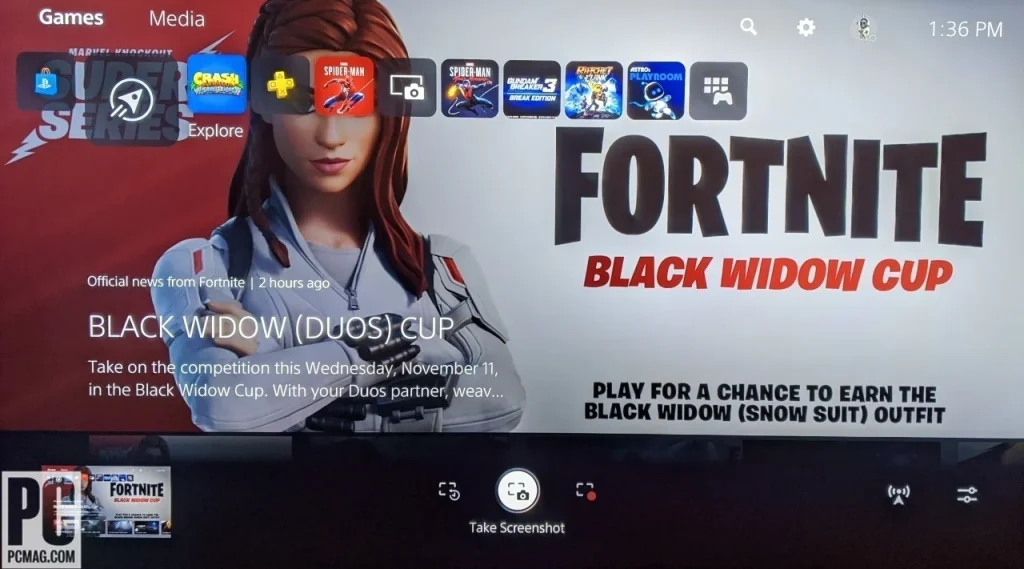
Cu ajutorul butonului Share de pe DualSense, poți captura, partaja și copia cu ușurință capturi de ecran și clipuri video.
Atunci când Sony a introdus butonul Create pe controllerul DualShock 4 de la PlayStation 4, realizarea de capturi de ecran și clipuri video a devenit foarte simplă.
Același buton Create de pe controllerul DualSense de la PlayStation 5 are aceeași funcție, deși interfața PS5 diferă puțin de cea a PS4. Nu-ți face griji, îți vom arăta pașii necesari.
Apasă butonul Create. Este butonul din stânga touchpad-ului, cu trei linii.
Selectează Capturează captură de ecran pentru o imagine fixă sau Înregistrează video pentru un clip video. PS5 îți permite să înregistrezi ultimele 60 de minute de joc.
Gata! Întrebarea rămâne: ce faci cu captura de ecran sau clipul video odată ce l-ai realizat?
Capturile de ecran și clipurile video sunt stocate pe PS5, așa că trebuie să faci un pas suplimentar dacă vrei să le postezi online sau să le editezi.
Accesează ecranul principal apăsând butonul PlayStation și selectând Home.
În fila Jocuri, deschide Biblioteca media. Acest element este separat de conținutul din fila Media și servește exclusiv pentru gestionarea capturilor.
Selectează captura de ecran sau clipul video pe care vrei să-l partajezi. Poți alege individual fiecare fișier sau mai multe odată, folosind pictograma cu bifa.
Dacă selectezi clipuri video individuale, le poți tăia selectând pictograma de pensulă când videoclipul este încărcat. Astfel poți edita clipul.
Atinge butonul cu săgeată curbată pentru a partaja un singur fișier sau butonul Share dacă ai selectat mai multe capturi.
O altă opțiune este să copiezi capturile pe un dispozitiv USB. Caută butonul cu trei puncte când vizualizezi o singură captură sau pe „Copiază pe dispozitiv USB” dacă ai selectat mai multe. Confirmă și PS5 va transfera fișierele pe unitatea USB conectată.
Media pot fi trimise către PSN, Twitter sau YouTube. Dacă îți conectezi conturile Twitter sau YouTube la PSN, poți posta instant capturi de ecran sau clipuri video direct de pe PS5. Așa că nu mai ai nicio scuză să nu-ți etalezi abilitățile de joc.





