
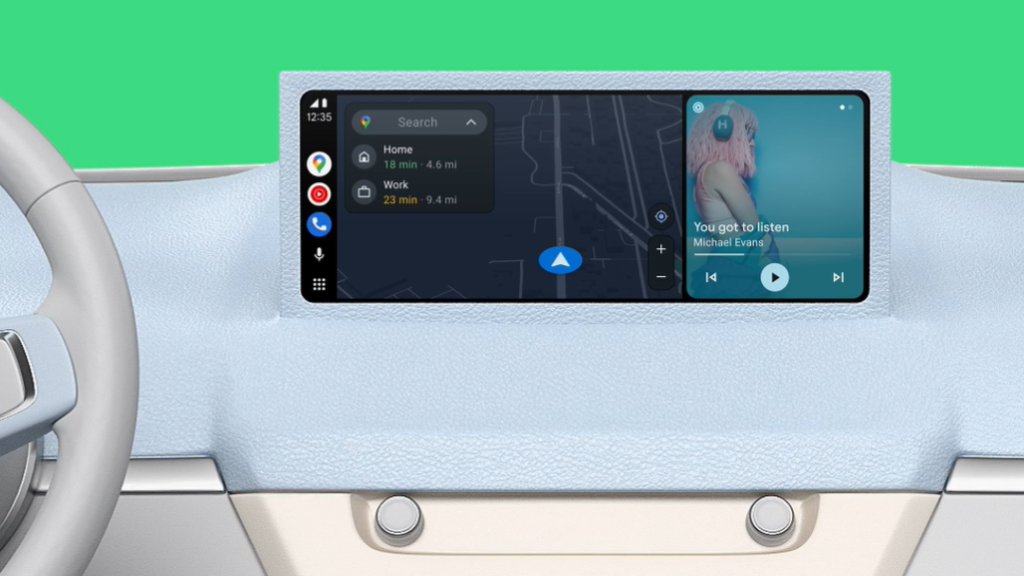
Indiferent dacă folosești Android Auto pe ecranul mașinii sau modul de condus din aplicația Google Maps, există câteva trucuri pentru a utiliza asistentul Google în vehicul.
Navigația fără mâini e esențială pentru șoferi. Din fericire, smartphone-urile simplifică asta cu aplicații care oglindesc sistemul de operare pe ecranul mașinii. Apple are CarPlay, iar Google are Android Auto pentru a te ajuta să ții ochii pe drum.
Dacă ai un dispozitiv Android, Android Auto te ajută cu indicații, muzică, apeluri telefonice și altele. La CES 2024, Google a anunțat posibilitatea ca mașinile electrice să partajeze în timp real informații despre baterie cu Google Maps, începând cu Ford Mustang Mach-E și F-150 Lightning. De asemenea, anul acesta au apărut aplicații noi precum PBS Kids și Crunchyroll. Luna următoare a fost lansat și un design nou și rezumate de text generate de inteligența artificială. Iată ce mai poate face Android Auto.
Google oferă mai multe funcții de asistent pentru condus. Android Auto este o aplicație independentă și asistentul GPS pentru dispozitivele cu Android 6-11. Poți conecta telefonul la vehicul prin USB sau Bluetooth pentru a folosi Android Auto, dar versiunea pentru ecranul telefonului nu mai funcționează.
Începând cu Android 12, cei care nu au Android Auto integrat în mașină vor fi redirecționați către modul de condus din aplicația Google Maps când încearcă să folosească Android Auto pe telefon. Versiunea asistentului Google de pe telefon a fost și ea întreruptă.
Deoarece Google Maps vine preinstalat pe dispozitivele Android, nu trebuie să descarci o aplicație separată sau să folosești mai multe aplicații pentru navigație. Poți seta modul de condus să pornească automat ori de câte ori conectezi telefonul la Bluetooth-ul mașinii. Sau îl poți activa apăsând Start în Google Maps atunci când primești indicații.
Nu știi dacă mașina ta este compatibilă? Google oferă un ghid util.
Dacă vrei muzică sau un podcast în timp ce conduci, poți folosi aplicații precum Spotify prin Android Auto sau modul de condus. Pe ecranul principal vei vedea ultima aplicație media folosită și câteva controale simple. În funcție de sistemul mașinii, modul de condus se poate integra cu butoanele de pe volan. Sau poți spune „Ok Google, redă ultimul episod din [numele podcastului]”.
Pentru a deschide alte aplicații și setări, atinge pictograma de lansare a aplicațiilor din colțul din dreapta jos al ecranului. Se va deschide un meniu cu mai multe pictograme pentru diverse aplicații și funcții. Atinge pictograma cu mașina și rotița dințată pentru a intra în Setări. De aici poți configura opțiuni precum acceptarea apelurilor și mesajelor în timpul condusului. Poți activa sau dezactiva mesajele prietenoase pentru șoferi. Fără să apeși pe ecran, poți spune „Ok Google, deschide setările Asistent”.
După configurarea inițială, telefonul se va conecta automat și va lansa Android Auto prin Bluetooth sau cablu. Dacă ai setat conectarea automată, vei putea accesa Android Auto de pe ecranul mașinii fără să deblochezi telefonul. Pentru asta, deschide aplicația pe telefon, intră în meniul Setări și activează „Pornește Android Auto când este blocat”.
Totuși, s-ar putea să nu vrei conexiunea automată, de exemplu când pasagerul vrea să asculte muzică. Pentru a controla exact când pornește modul de condus, deschide Setările Asistentului și atinge Transport > Modul de condus. Apoi alege când vrei să se activeze modul de condus.
Când dorești activare automată, poți alege dintre următoarele situații:
Când conectezi smartphone-ul la Bluetooth-ul mașinii.
Când deschizi aplicația Android Auto.
Când telefonul detectează că te deplasezi cu viteză ridicată.
Indiferent dacă folosești conexiune prin cablu sau wireless, Google recomandă să ții Wi-Fi, Bluetooth și locația activate pentru rezultate precise.
Pe ecranul principal al modulului de condus, vei vedea butoane mari pentru Trimitere mesaj și Efectuează apel lângă controalele media. Atinge oricare buton pentru a folosi comenzi vocale sau apasă pictograma microfon. Poți spune și „Ok Google” sau folosi butonul de comandă vocală de pe volan, dacă există.
Printre comenzile vocale comune se numără „sună pe [nume din Contacte]”, „trimite mesaj către [Contact]” sau simplu „trimite mesaj”. Mesajele sunt citite cu voce tare, iar la un apel telefonic, asistentul spune cine sună și întreabă dacă vrei să răspunzi sau să refuzi.
Android Auto este compatibil și cu alte aplicații de mesagerie, cum ar fi WhatsApp și Skype. Astfel, și aceste mesaje pot fi citite cu voce tare.
La fel ca Android Auto, modul de condus de la Google schimbă interfața telefonului pentru mai puțină derulare și, implicit, mai puțină distragere. Ecranul obișnuit este înlocuit de carduri mari, ușor de atins, care deschid aplicații și ascultă comenzi vocale. Poți activa modul de condus fără să atingi telefonul spunând „Ok Google, hai să conducem” sau „Ok Google, du-mă la [destinație]”. Pentru mai multe comenzi de bază, consultă ghidul Google pentru modul de condus.
Când ești în meniul de lansare al aplicațiilor, în setări sau răsfoind Spotify pentru un playlist, atinge pictograma mașinii din centrul de jos al ecranului pentru a reveni la ecranul principal al modulului de condus. Ca să ieși complet din modul de condus, apasă pictograma mașinii cu o linie prin ea din colțul din dreapta sus.
Android Auto îți permite să configurezi meniul cu aplicații astfel încât cele mai folosite să fie primele. După prima activare, poți deschide lista alfabetică de aplicații din pictograma de lansare. Ca să nu derulezi mult în timp ce conduci, intră în Setări și alege Personalizare lansator. Apoi ține apăsat pe punctele de lângă fiecare aplicație pentru a le trage în ordinea dorită. Puțin timp petrecut înainte de următorul drum lung poate face totul mai convenabil.
Poți crea și pictograme personalizate pentru un scop anume. De exemplu, dacă cauți deseori cafenele din apropiere, configurează o scurtătură care găsește localuri cu o singură atingere.
Android Auto funcționează atât pe telefon, cât și pe sistemul Bluetooth al mașinii. Dacă mașina ta e mai veche și nu are Bluetooth, există adaptoare wireless care adaugă conectivitate Bluetooth sau dispozitive de tip tabletă care fac ca sistemul infotaiment să pară integrat. Cea mai simplă și ieftină soluție este un suport auto pentru smartphone pe care să folosești aplicația direct de acolo.





