
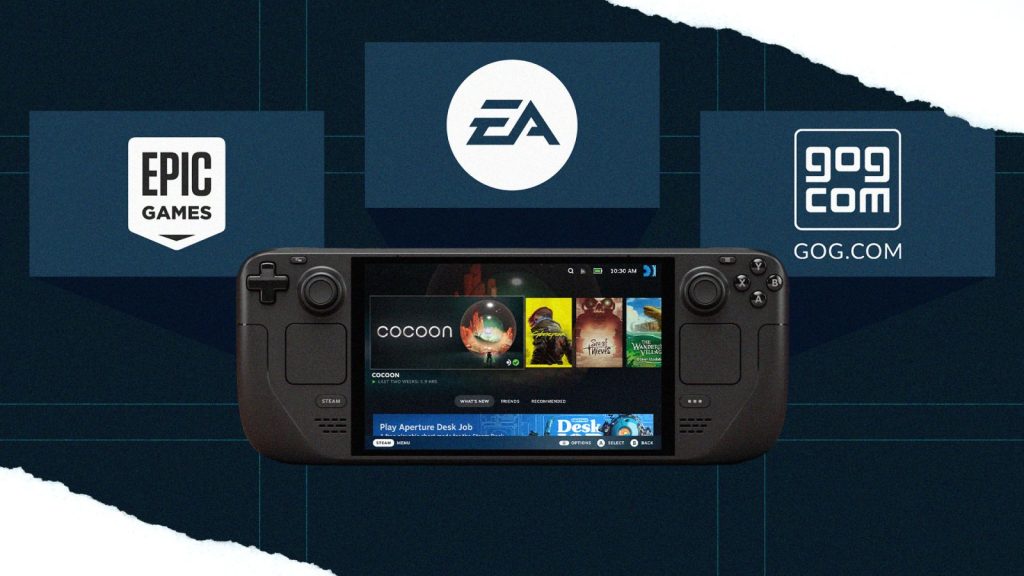
Installerul NonSteamLaunchers îți permite să adaugi Epic Games, Ubisoft Connect, GOG Galaxy și altele pe consola portabilă Valve.
Steam Deck este un dispozitiv portabil excelent pentru a juca jocuri de PC departe de computerul de gaming.
Implicit, ești limitat la jocurile din Steam. Dacă ai titluri pe alte platforme precum Epic Games, Ubisoft Connect, GOG Galaxy sau EA, iată cum le poți rula.
Procesul nu este dificil. Vom folosi installerul NonSteamLaunchers dezvoltat de moraroy pe GitHub.
Există și o metodă manuală, dar recomandăm installerul atâta timp cât este suportat.
Înainte de a începe, conectează un mouse și o tastatură Bluetooth la Steam Deck sau pune dispozitivul în dock și atașează periferice.
Așa vei naviga mai ușor în modul desktop fără să folosești tastatura de pe ecran sau ecranul tactil.
Metoda prin installer este ideală pentru că instalează și configurează automat orice lansator ales în meniul principal.
Installerul suportă Epic Games Launcher, Ubisoft Connect, GOG Galaxy, EA App, itch.io, Battle.net, Rockstar Games Launcher și altele.
De asemenea, oferă suport pentru serviciile de cloud gaming precum GeForce Now, Xbox Game Pass, PlayStation Plus și Amazon Luna și pentru servicii de streaming precum Netflix, Disney+ și Hulu.
Treci la modul desktop
Pornește Steam Deck în modul desktop. Apasă butonul Steam, apoi alege Power > Switch to Desktop.
Descarcă NonSteamLaunchers
Deschide pagina NonSteamLaunchers pe GitHub în browser și descarcă cea mai recentă versiune.
Implicit, fișierul ajunge în dosarul Downloads, dar poți alege orice altă locație.
Deschide fișierul descărcat
Găsește fișierul NonSteamLauncher.desktop în dosarul de descărcări, dă dublu-clic pe el și apasă Continue când ți se cere.
Alege lansatoarele
Va apărea o listă cu lansatoarele suportate de installer.
Bifează-le pe cele pe care vrei să le rulezi pe Steam Deck și apasă OK.
Crează scurtături web (opțional)
Installerul deschide fereastra Shortcut Creator pentru a crea scurtături web pentru site-uri precum Reddit, X sau UnboxRo.
Acest pas este opțional. Dacă nu vrei scurtături, apasă OK.
Instalează lansatoarele
Installerul detectează și instalează automat cea mai recentă versiune de Proton GE.
Apoi, instalează lansatoarele alese în dosarul de prefix la /home/deck/.local/share/Steam/steamapps/compatdata/NonSteamLaunchers.
După finalizare, Steam Deck se va restarta automat și vei găsi noile lansatoare pe desktop.
Revenire la modul jocuri
Dă clic pe scurtătura Return to Gaming Mode de pe desktop pentru a reveni la modul jocuri.
Ar trebui să vezi lansatoarele acolo. Dacă nu, le poți adăuga manual prin clic dreapta pe fișier și selectând Add to Steam.
Adaugă artă pentru lansatoare
Lansatoarele apar ca dreptunghiuri gri fără imagini personalizate.
Instalează pluginul SteamGridDB Decky pentru a descărca automat imaginile de prezentare.
Activează instrumentul de compatibilitate Steam Play
Deschide meniul Properties pentru fiecare lansator, apoi accesează Compatibility.
Bifează Force the use of a specific Steam Play compatibility tool.
Selectează versiunea de Proton GE
Alege cea mai recentă versiune stabilă de Proton GE din lista derulantă.
Dacă nu o faci, lansatoarele nu vor funcționa.
Lansatoarele nu au profil de controler implicit ca jocurile Steam, așa că deschide Controller Settings și dă clic pe View Layout.
Recomandăm configurarea trackpad-ului stâng ca rotiță de scroll și a celui drept ca mouse, cu clic dublu la apăsare.
Așa vei naviga mai ușor când nu ai mouse și tastatură conectate.
Acum, autentifică-te în fiecare lansator cu datele contului tău.
Poți face asta în modul desktop, dar informațiile nu se sincronizează întotdeauna cu modul jocuri.
Epic Games și Ubisoft Connect se pot deconecta după o perioadă de inactivitate, așa că va trebui să reintroduci datele periodic.
Dacă vrei să dezinstalezi un lansator, rulează din nou fișierul NonSteamLaunchers.desktop și apasă Uninstall.
Opțiunea Start Fresh elimină tot și reia procesul de la zero.
Dacă installerul nu funcționează, metoda manuală poate fi o alternativă.
Aceasta implică descărcarea fiecărui lansator separat, instalarea ProtonUP-QT și ajustarea fișierelor ascunse.
Este mult mai complicată, de aceea recomandăm installerul NonSteamLaunchers atât timp cât este disponibil.





