
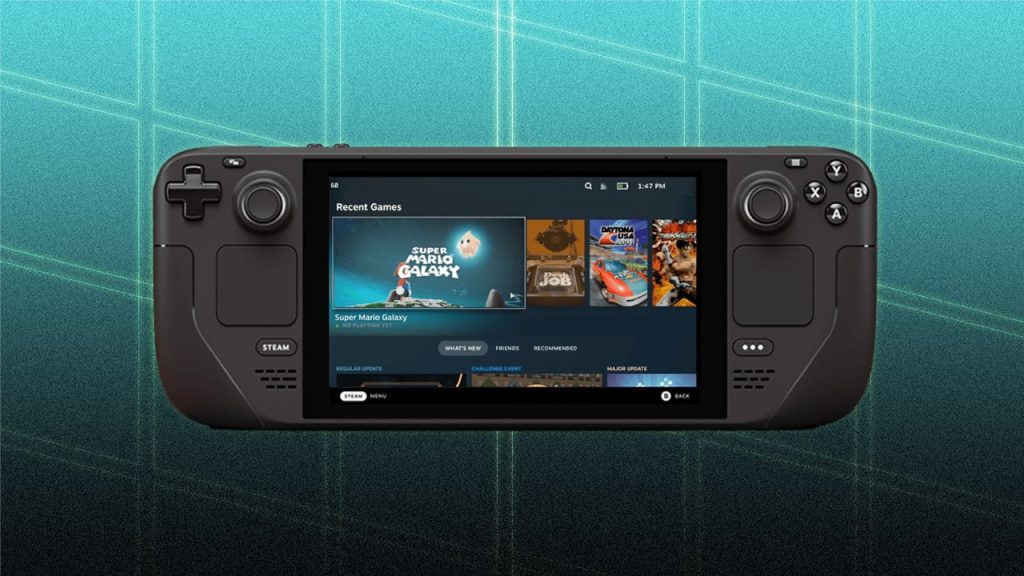
Ai un Steam Deck? Îl poți transforma într-un sistem portabil de jocuri retro cu emulatorul potrivit.
Steam Deck este poate cel mai personalizabil dispozitiv portabil de gaming open-source de pe piață.
Îți permite să rulezi jocuri din biblioteca Steam nativ, să transmiți jocuri de pe computer și să folosești Xbox Game Pass.
Pentru că rulează pe sistemul de operare ProtonOS bazat pe Linux, poți să încarci și aplicații non-joc și emulatoare.
Cu emulatorul potrivit, poți juca titluri retro de pe console vechi direct pe Steam Deck.
Dezvoltatorii au creat chiar software special pentru Deck, transformându-l într-una dintre cele mai bune console retro de pe piață.
Dacă ești începător în emulare sau vrei să încerci pe un dispozitiv mobil, acesta este un mod simplu de a începe.
Dacă ai experiență cu PC-ul, probabil ai deja o înțelegere de bază a emulării.
Totuși, pentru începători pot exista aspecte confuze. Înainte să vedem cum să configurezi un emulator pe Steam Deck, iată ce trebuie să știi mai întâi.
Un emulator este un sistem (hardware sau software) care permite unui program să imite altul.
În cazul emulării de jocuri, vorbim despre software care te lasă să rulezi titluri pe platforme diferite.
De exemplu, astfel de programe îți permit să joci jocuri SNES pe mobil sau Atari pe PC.
Ca să emulezi jocuri de pe anumite console, poate fi necesar să găsești și să instalezi un fișier BIOS.
Acesta emulează consola pentru jocul dorit. Fără acest fișier, unele emulatoare nu pot rula jocul.
Din motive legale, nu putem indica de unde să îl obții, dar o simplă căutare pe web te poate ajuta.
În contextul jocurilor video, un fișier ROM este o copie a jocului și a tuturor setărilor sale.
Gândește-te la ROM ca la jocul pe care trebuie să îl încarci în emulator.
La fel ca pentru BIOS, nu putem spune de unde să îl descarci, dar o căutare online te va îndruma.
Există numeroase emulatoare disponibile prin Discover de pe Steam Deck (Discover > Games > Emulators) sau prin browser.
Înainte de instalare, gândește-te la ce tip de jocuri vrei să joci. Unele emulatoare suportă doar anumite platforme, altele funcționează ca hub pentru mai multe sisteme.
Dacă vei folosi Steam Deck pentru ROM-uri, te va ajuta un software care centralizează toate jocurile într-un singur loc.
Astfel de programe, numite frontend-uri, îți fac viața mai ușoară.
De exemplu, OpenEmu pe Mac gestionează mare parte din configurări pentru tine.
Un nume cunoscut în comunitatea de emulare este RetroArch, care servește drept frontend pentru toate modulele și setările tale.
RetroArch îți oferă control complet asupra emulatorilor.
Un avantaj al RetroArch este că este cross-platform. Funcționează perfect pe Steam Deck, PC, mobil sau Xbox.
Asta înseamnă că poți transfera jocuri și setări între dispozitive.
Dacă vei juca ROM-uri pe mai multe platforme, aceasta este cea mai bună opțiune.
Poate fi complicat de configurat pentru că necesită un manager de bibliotecă separat, precum Steam ROM Manager sau Emulation Station DE.
RetroArch, fiind open-source, a inspirat dezvoltarea unor soluții precum EmuDeck.
EmuDeck este soluția noastră all-in-one preferată pentru emulare pe Steam Deck.
Instalarea este rapidă și ușor de personalizat dacă știi ce dorești.
Oferă acces la numeroase emulatoare pentru o mulțime de console retro.
Interfața curată îți permite să ajustezi setări pentru fiecare emulator, de la raport de aspect la filtre grafice.
Poți folosi și Steam ROM Manager pentru a-ți organiza biblioteca.
La început pare complicat, dar menține totul actualizat în biblioteca Steam.
Singura neplăcere este că trebuie mai întâi să instalezi un browser pe Steam Deck ca să instalezi EmuDeck.
În acest ghid vom arăta pașii de instalare pentru EmuDeck.
Primul pas este să instalezi un browser pe Steam Deck. Am folosit Microsoft Edge, găsit în Desktop mode (apăsând butonul power > Switch to Desktop).
Apoi, fă clic pe pictograma Discover din colțul stânga-jos (arată ca o pungă de cumpărături) și caută browserul dorit.
Odată instalat browserul, mergi la emudeck.com și apasă pe download installer.
În loc să rulezi instalarea direct, mută mai întâi fișierul installer pe Desktop (click și drag din folderul de descărcări).
Apoi fă dublu-click pe iconiță și apasă Continue când Steam Deck întreabă dacă vrei să îl lansezi.
Când instalatorul se deschide, vei vedea două opțiuni: Easy Mode și Custom Mode.
Dacă e prima dată, alege Easy Mode. Dacă știi ce faci, selectează Custom Mode.
Custom Mode îți permite să instalezi emulatoare specifice și să ajustezi setările, cum ar fi flicker-ul de pe ecran sau raportul de aspect.
Apasă Continue pentru a finaliza instalarea EmuDeck.
Mai departe, deschide Steam ROM Manager pentru a importa emulatoarele în biblioteca Steam.
Acesta vine preinstalat cu EmuDeck, așa că poți apăsa pe butonul Launch Steam ROM Manager de pe ecranul final de instalare sau să deschizi Steam în Desktop Mode.
Caută Steam ROM Manager și deschide-l. Vei primi un pop-up care îți cere să închizi Steam pentru a lansa managerul.
Apasă Yes. Managerul poate părea complicat, dar pentru scopul nostru apasă Preview în stânga-sus și apoi Generate app list.
Aceasta va popula toate emulatoarele și jocurile instalate împreună cu coperțile lor. Când termini, apasă Save app list.
Reține că deschiderea acestui program schimbă setările controller-ului în Desktop Mode: mouse-ul dispare și click-urile sunt mutate pe pad-urile din spate.
Aceste modificări sunt temporare și revin la normal după ce închizi și redeschizi Desktop Mode.
Gata! Dacă revii în Gaming Mode, ar trebui să vezi emulatoarele recent instalate în Steam.
Ce ar fi un emulator fără jocuri? Aici intervin ROM-urile și, uneori, BIOS-urile.
Deși nu putem spune de unde să le descarci, îți arătăm cum să le imporți cu EmuDeck.
Mai întâi, găsește și descarcă fișierele corespunzătoare. Le poți descărca direct pe Steam Deck sau pe computer și transfera printr-un program precum Warpinator.
Următorul pas este să muți fișierele în folderele EmuDeck potrivite.
EmuDeck adaugă automat în timpul instalării foldere goale, denumite după fiecare consolă suportată.
Dacă ai instalat EmuDeck pe stocarea internă, deschide file manager și navighează la Emulation > roms.
Vezi lista de console și platforme. Mută ROM-ul din folderul de descărcări în folderul corespunzător.
Instalarea BIOS-urilor este similară. Multe emulatoare au deja BIOS incluse, dar dacă un emulator cere un fișier, descarcă BIOS-ul necesar și mută-l în Emulation > bios.
Cât de ușor se joacă un titlu depinde de emulator și de joc.
Unele jocuri folosesc scheme vechi de control care nu se potrivesc perfect cu Steam Deck, iar altele pot necesita ajustări de rezoluție sau grafice.
Pentru control, poți folosi un controller extern sau să setezi un layout personalizat.
Toate emulatoarele testate aveau layout-uri create de comunitatea Steam, iar eu am putut să schimb rapid până am găsit unul pe plac.
În privința graficii, fiecare emulator oferă setări specifice pentru a îmbunătăți fidelitatea sau a adăuga filtre care imită un televizor vechi.





