
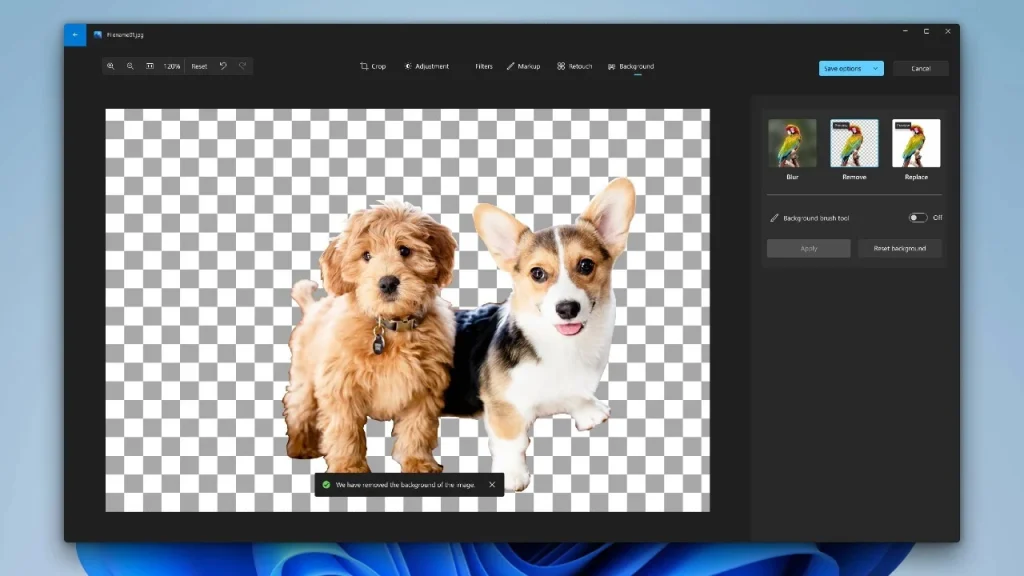
Cauți o alternativă gratuită la Photoshop? Aplicația Photos de la Microsoft oferă unelte utile de editare, inclusiv funcții cu inteligență artificială pentru utilizatorii Windows 11.
Folosind aplicația Microsoft Photos, poți vizualiza și organiza toate imaginile de pe PC-ul cu Windows. Aplicația include instrumente de editare foto care te ajută să corectezi și să ajustezi fotografiile.
Poți decupa o imagine, regla luminozitatea și alte elemente, aplica filtre și elimina imperfecțiunile. Iar datorită AI-ului, în Windows 11 poți estompa, elimina sau înlocui fundalul.
Microsoft a adăugat opțiunile cu inteligență artificială pentru fundal în aplicația Photos din Windows 11 versiunea 23H2, lansată în septembrie 2023. Pentru a fi sigur că ai cea mai recentă versiune a sistemului de operare, accesează Setări > Windows Update și dă clic pe Verifică actualizări. Permite instalarea oricăror actualizări disponibile.
Asigură-te că folosești ultima versiune a aplicației Photos. Deschide Microsoft Store, dă clic pe pictograma Bibliotecă, selectează Obține actualizări și apoi pe Actualizează tot.
Deschide aplicația Photos și răsfoiește-ți librăriile foto. Selectează o fotografie pe care vrei să o editezi, apoi apasă pictograma de editare (arată ca un creion) din bara de instrumente de sus. Aplicația se va deschide automat în instrumentul de decupare.
Dacă fotografia este în orientarea greșită, o poți roti la 90 de grade în ambele sensuri. Apasă prima pictogramă Rotește imaginea pentru rotație în sens antiorar și a doua pentru rotație în sens orar.
Pentru a răsturna fotografia pe orizontală, apasă pictograma cu săgeți orizontale. Pentru răsturnare verticală, apasă pictograma cu săgeți verticale. Poți, de asemenea, să ajustezi unghiul glisând indicatorul de pe riglă spre stânga sau spre dreapta.
Poți schimba raportul de aspect al fotografiei. Apasă pictograma Personalizat pentru a vedea toate rapoartele disponibile și selectează unul pentru a îl aplica. Dacă alegi Personalizat, modifici manual raportul trăgând de mânerele de la colțuri și de pe laturi.
Setează raportul de aspect preferat sau apasă Original pentru a reveni la raportul inițial. Apoi trage fotografia spre stânga, dreapta, sus sau jos pentru a ajusta compoziția și apasă Finalizat.
După ce ai făcut alte ajustări, poate dorești să decupezi fotografia pentru a evidenția un subiect sau a elimina elemente nedorite. Trage mânerele de la colțuri sau de pe laturi pentru decupare și apoi mută fotografia pe planșă pentru a include exact zona dorită.
Dacă vrei să schimbi luminozitatea sau setările de culoare, apasă pictograma Reglaj (arată ca un soare). În secțiunea Lumină, glisează barele pentru factorii Luminozitate, Expunere, Contrast, Iluminări, Umbre și Vinietă. În secțiunea Culoare, ajustează Saturarea, Căldura și Tonul.
Apoi poți îmbunătăți automat fotografia aplicând un filtru. Apasă pictograma Filtru (arată ca o pensulă) din bara de instrumente de sus. Selectează un filtru precum Punch, Golden, Radiate, Warm Contrast, Calm, Cool Light, B&W, Burn, Film sau Vintage și ajustează intensitatea cu glisorul.
Alternativ, apasă Auto-îmbunătățire pentru ca aplicația să selecteze automat filtrul și intensitatea potrivită.
Dacă vrei să desenezi peste fotografie, apasă pictograma Marcaj (arată ca un stilou). Alege un instrument de creion sau evidențiator și desenează unde dorești. Dacă greșești, selectează radiera și șterge marcajele nedorite. Pentru a elimina toate marcajele, apasă Șterge toate marcajele.
Dacă observi un defect pe care vrei să-l ștergi sau să-l estompezi, apasă pictograma Retuș (arată ca un X). Aceasta poate elimina riduri sau pete de pe chip. În secțiunea Corecție punct, glisează indicatorul pentru a regla dimensiunea corecției. Apoi trage cercul până la zona dorită și dă clic. După câteva secunde, defectul va dispărea.
Uneori vrei să schimbi fundalul unei fotografii pentru a evidenția subiectul sau să îl înlocuiești complet cu o culoare. În Windows 11, poți face asta cu ajutorul AI-ului din aplicația Photos.
Apasă pictograma Fundal (arată ca o siluetă). Ai trei opțiuni: Estompează, Elimină sau Înlocuiește. Dacă alegi Estompează, fundalul devine neclar. Ajustează intensitatea estompării cu glisorul Intensitate estompare și apasă Aplică.
Pentru a aplica estompare doar pe anumite zone, activează comutatorul Instrument perie fundal. Dă clic pe Scade și pictează zonele care trebuie să rămână clare. Apoi selectează Adaugă și pictează zonele pe care vrei să le estompezi. Apasă Aplică pentru rezultat.
Dacă vrei să adaugi un fundal nou în spatele subiectului, apasă Elimină. Aplicația va șterge automat fundalul și va păstra doar subiectul. Poți folosi Instrument perie fundal pentru a controla ce zone sunt eliminate și ce zone rămân. Apoi apasă Aplică pentru confirmare.
Apasă Înlocuiește și apare o paletă de culori. Alege o culoare sau introdu un cod hex sau RGB pentru nuanța dorită. Când ai terminat, apasă Aplică.
Poți anula orice modificare în orice moment. Apasă pictograma Anulează pentru ultima acțiune și continuă să apeși pentru a reveni pas cu pas. Folosește Refă pentru a reface ultima acțiune anulată. Pentru a reveni complet la imaginea originală, apasă Resetează și apoi Confirmă.
Când ai terminat editarea și vrei să salvezi modificările, apasă butonul Opțiuni de salvare din partea de sus. Alege Salvează ca copie pentru a păstra originalul, Salvează pentru a suprascrie imaginea și Copiază în clipboard pentru a lipi apoi imaginea într-o altă aplicație.





