
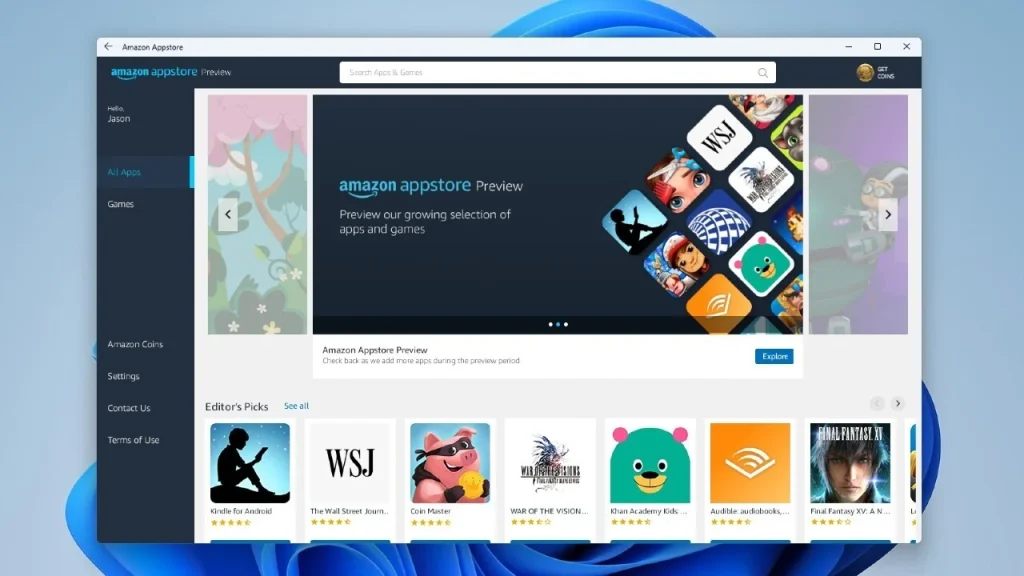
Vrei să rulezi aplicații mobile în Windows? Iată cum să instalezi Amazon Appstore și să descarci aplicații Android pe PC-ul tău cu Windows 11.
Una dintre cele mai remarcabile funcționalități din Windows 11 este posibilitatea de a utiliza nativ aplicații Android pe desktop.
După o perioadă de testare cu Windows Insiders, această funcție este acum disponibilă pentru toți utilizatorii – atâta timp cât îndeplinesc cerințele Microsoft.
Dacă vrei să rulezi aplicații Android în Windows, trebuie să instalezi Windows Subsystem for Android și Amazon Appstore, iar PC-ul tău trebuie să îndeplinească anumite criterii.
Odată ce ai totul pregătit, aplicațiile Android vor funcționa ca orice altă aplicație nativă Windows. Iată cum să configurezi totul.
Pentru a rula aplicații Android în Windows 11, computerul tău trebuie să îndeplinească câteva cerințe de bază.
Mai întâi, deschide Setări > Sistem > Despre și verifică specificațiile de mai jos:
RAM: PC-ul tău trebuie să aibă cel puțin 8 GB de RAM, deși se recomandă 16 GB. Aceasta va apărea ca Memorie instalată în secțiunea Specificații dispozitiv.
Procesor: CPU-ul tău apare ca Procesor în Specificații dispozitiv și trebuie să fie:
Intel Core i3 din generația a 8-a sau superioară
AMD Ryzen 3000 (minim) sau superioară
Qualcomm Snapdragon 8c (minim) sau superioară
Tip stocare: PC-ul trebuie să aibă un SSD intern instalat. Dacă nu ești sigur ce ai, mergi la Setări > Sistem > Stocare > Setări avansate de stocare > Discuri și volume și caută SSD sub volumul tău.
Dacă apare HDD, nu te califici.
Una dintre cele mai complexe etape este activarea Virtual Machine Platform, care permite emularea altor sisteme de operare.
Multe computere cu Windows 10 – și toate cele livrate cu Windows 11 – au deja această setare activată implicit.
Totuși, configurarea acestei funcții poate necesita accesarea BIOS/UEFI a PC-ului tău. Microsoft oferă instrucțiuni detaliate despre activarea acesteia, care diferă în funcție de producător.
Poți, de asemenea, să activezi virtualizarea din Panoul de control. Caută „Turn Windows features on or off” și selectează rezultatul corespunzător.
Bifează Virtual Machine Platform și apasă OK.
Microsoft a adăugat suport pentru aplicații Android odată cu Build 22000.526.
Verifică Setări > Sistem > Despre > Specificații Windows și caută Build sistem de operare ca să vezi ce versiune ai.
Dacă build-ul tău nu este suficient, mergi la Setări > Windows Update. Dă clic pe Verifică actualizări, apoi pe Descarcă și instalează lângă orice actualizare disponibilă.
Pentru a avea acces la aplicații Android, trebuie mai întâi să descarci Amazon Appstore din Microsoft Store.
Aceasta e posibilă doar dacă magazinul Windows a fost actualizat la versiunea 22110.1402.6.0 sau mai recentă.
Dă clic pe pictograma profilului și alege Setări aplicație ca să verifici versiunea magazinului.
Dacă ai nevoie de actualizare, apasă Bibliotecă și selectează Obține actualizări.
După ce totul este actualizat și cerințele îndeplinite, deschide Microsoft Store și caută „Amazon Appstore”.
Selectează intrarea și apasă Instalează > Configurare. Apoi vei fi invitat să descarci Windows Subsystem for Android, necesar pentru emularea Android în Windows.
Apasă Descarcă și așteaptă finalizarea instalării funcției.
După ce s-a terminat, apasă Următorul, apoi Repornește.
Când PC-ul pornește din nou, Amazon Appstore ar trebui să fie instalat.
Găsești Amazon Appstore în lista de aplicații Windows 11. Fă clic pe Start > Toate aplicațiile > Amazon Appstore.
Vei fi apoi rugat să te conectezi cu contul tău Amazon înainte de a accesa magazinul.
Deoarece aplicația este încă în previzualizare, selecția de aplicații este mai mică decât în magazinul Amazon obișnuit.
Poți căuta în bara de căutare sau folosi oricare dintre categoriile afișate pentru a găsi ceva de instalat.
Ca exemplu, vom instala aplicația Amazon Kindle pentru Android.
Când apare în căutare, fă clic pe butonul Obține pentru a o instala pe computer.
Aplicația va fi descărcată și va funcționa ca orice altă aplicație de desktop Windows – o poți minimiza, deschide pe ecran complet sau folosi în multitasking cu Snap Layouts.
O vei găsi mai târziu în lista de aplicații.





