
Ai probleme cu calculatorul?
Iată cum poți defragmenteza un hard disk sau optimiza un SSD în Windows ca să-ți readuci PC-ul la funcționare normală.
Dacă sistemul tău se mișcă lent, ar putea fi momentul pentru puțină întreținere.
Există multe metode de a accelera Windows. Poți verifica memoria PC-ului pentru scurgeri, dezinstala programe ca să eliberezi spațiu pe disc sau scana pentru viruși.
Totuși, defragmentarea unui HDD sau optimizarea unui SSD poate organiza datele astfel încât totul să funcționeze mai eficient.
Partea bună este că Windows se ocupă în mare parte de acest proces în mod automat.
Totuși, dacă simți că PC-ul are nevoie de o reîmprospătare sau optimizarea nu a rulat de ceva vreme, poți lansa manual funcția.
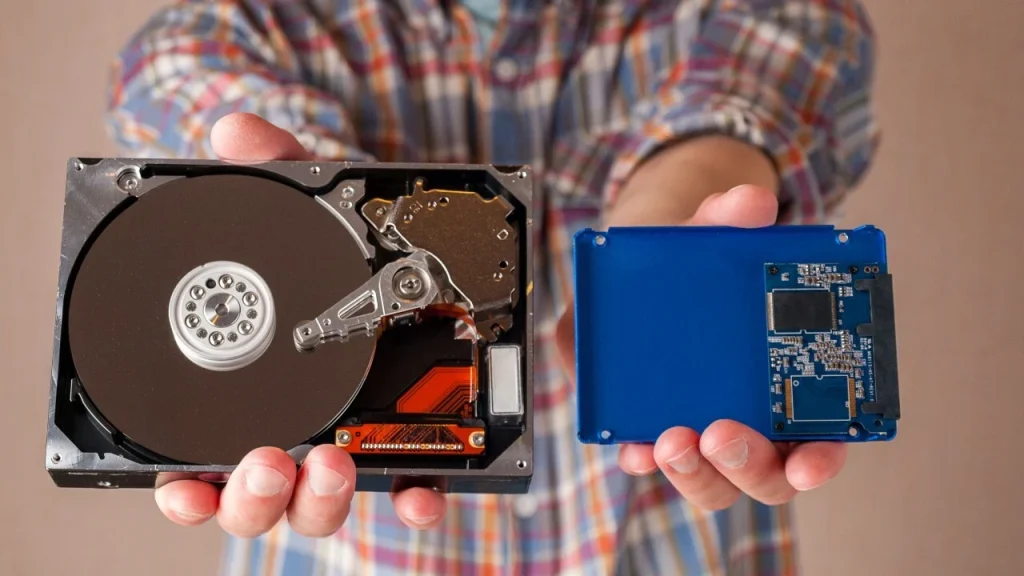
Hard diskurile tradiționale (HDD) folosesc platane rotative pentru a stoca date în blocuri consecutive pe fiecare platan.
Când ștergi date, unitatea va completa acele blocuri cu informații noi, ceea ce poate duce la ruperea fișierelor în bucăți stocate în locuri diferite ale platanului.
Asta înseamnă că capul de citire trebuie să sară în mai multe locuri pentru a accesa un singur fișier, încetinind procesul.
Prin defragmentarea discului, îi spui computerului să reasambleze acele fișiere și să reunească spațiul liber într-un singur bloc, ceea ce accelerează citirea și scrierea datelor.
Notă: SSD-urile nu au piese în mișcare și sunt mult mai rapide decât HDD-urile vechi.
Ele pot citi date din orice zonă a unității la fel de rapid, așa că nu vei observa aceleași întârzieri. Totuși, și SSD-urile au nevoie de întreținere.
Când ștergi date de pe un SSD, unitatea le marchează doar ca invalide fără a le elimina fizic.
Comanda Trim îi spune unității că este sigur să șteargă datele neutilizate. Fără Trim, SSD-ul ar păstra acele date până la suprascriere, ceea ce poate încetini unitatea.
Folosind comanda Trim în mod regulat, te asiguri că SSD-ul nu are ocazia să încetinească.
Procesul de optimizare este în mare parte automat în Windows 10 și Windows 11, rulând defrag și Trim la intervale regulate.
Dacă vrei să verifici programarea, să rulezi manual sau să schimbi frecvența, poți face acest lucru rapid.
Caută „defrag” în bara de activități Windows și selectează opțiunea Defragmentare și optimizare unități când apare.
Aceasta va deschide fereastra Optimize Drives, unde vei vedea toate unitățile din calculator – HDD și SSD – împreună cu data ultimei analize și starea curentă.
Dacă totul funcționează bine, HDD-ul ar trebui să afișeze OK (0% fragmentare) la Stare curentă. Pentru SSD, va apărea „OK” și data ultimei comenzi Trim.
În mod implicit, optimizarea rulează o dată pe săptămână. Dacă vezi că nu a mai rulat de mult, selectează unitatea și apasă Optimizează pentru a lansa manual procesul.
Dacă vrei ca optimizarea să ruleze mai des sau mai rar, apasă Modifică setările sub Planificarea optimizării. Poți alege Zilnic, Săptămânal sau Lunar.





