
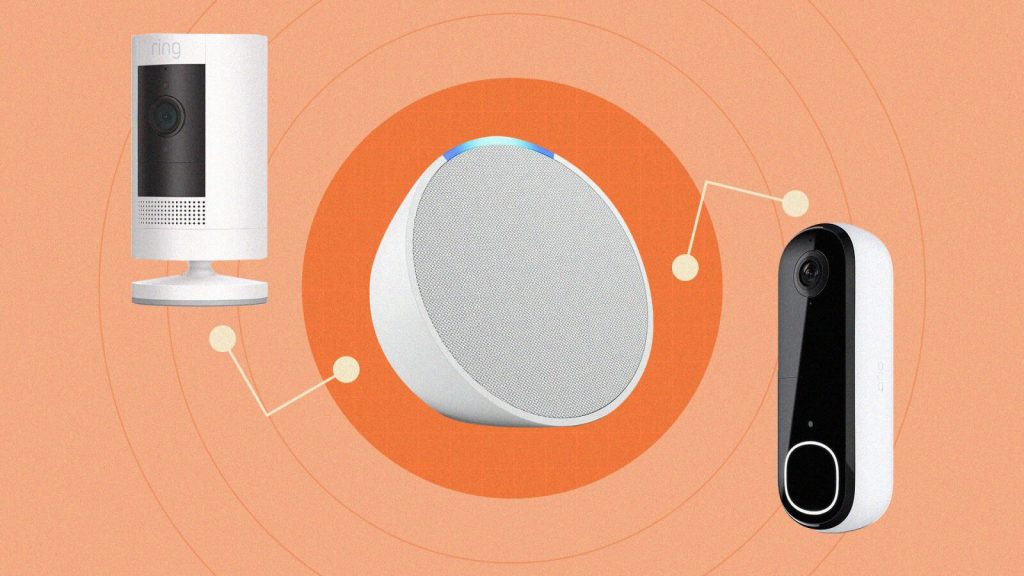
Dispozitivele compatibile cu Alexa care au eticheta Certified for Humans sau Works with Alexa fac configurarea mult mai ușoară.
Configurarea unui nou dispozitiv inteligent pe care intenționezi să-l controlezi cu un Amazon Echo poate fi o provocare.
În mod normal, trebuie să activezi dispozitivul, să-l conectezi la rețeaua de acasă și apoi să faci ca Echo-ul tău să-l recunoască.
Dacă toate acestea par complicate și confuze, Amazon oferă o soluție numită Certified for Humans.
Dacă achiziționezi un dispozitiv cu eticheta Certified for Humans sau Works with Alexa, poți cere lui Alexa să configureze produsul pentru tine, detectându-l în rețeaua wireless.
Iată cum funcționează procesul.
Poate fi dificil să găsești produse care au eticheta Certified for Humans sau Works with Alexa.
Amazon are o pagină web care listează câteva dispozitive compatibile, dar nu e exhaustivă.
Cea mai bună opțiune este să cauți „Certified for Humans” sau „Works with Alexa” (cu ghilimele) pe Amazon pentru a obține o listă de produse acceptate.
Nu toate rezultatele fac parte din program, așa că caută logo-ul Certified for Humans sau Works with Alexa ori o mențiune a programului în descrierea produsului.
După ce ai găsit un produs etichetat Certified for Humans sau Works with Alexa, asigură-te că opțiunea de configurare simplificată este activată.
Sub butoanele Add to Cart și Buy Now de pe pagina produsului există o opțiune numită Link to your Amazon account to simplify setup.
Aceasta ar trebui activată în mod implicit.
Ar fi bine să lași opțiunea bifată înainte de a finaliza comanda.
Astfel, vei putea activa dispozitivul folosind contul tău Amazon.
Înainte să poți conecta dispozitivul la Echo-ul tău, trebuie îndeplinite câteva criterii.
Echo-ul trebuie să fie conectat la același cont Amazon folosit pentru achiziția dispozitivului.
Atât Echo-ul, cât și dispozitivul inteligent trebuie să fie pe aceeași rețea Wi-Fi.
De asemenea, ar trebui să ai instalată cea mai recentă versiune a aplicației Alexa pe iOS sau Android.
Procesul se bazează pe o funcție numită Amazon Wi-Fi Locker.
Această funcție stochează datele tale de autentificare Wi-Fi în cloud când configurezi un Amazon Echo și le partajează cu dispozitive compatibile.
Aceste date sunt trimise printr-o conexiune securizată și stocate într-un fișier criptat pe un server Amazon.
Ca să verifici această setare, accesează pagina Manage Your Content and Devices și autentifică-te cu contul tău Amazon.
Mergi la Preferences > Saved Network Passwords și activează Frustration-Free Setup.
De acum, orice dispozitiv nou compatibil cu Alexa pe care îl conectezi va folosi automat datele tale existente pentru o configurare rapidă și simplă.
Dacă nu te simți confortabil ca Amazon să stocheze astfel datele tale de autentificare, apasă butonul Delete de lângă Your Saved Wi-Fi Passwords.
Totuși, pentru a folosi configurarea ușoară, Frustration-Free Setup trebuie să rămână activată.
Conectează dispozitivul Alexa la o sursă de alimentare și asigură-te că este în modul de asociere.
Așteaptă unul-două minute pentru ca Alexa să detecteze dispozitivul în rețea.
Dacă nu apare nicio notificare, spune „Alexa, discover devices” pentru a verifica dacă dispozitivul a fost recunoscut.
Apoi ar trebui să primești o notificare pe orice dispozitiv mobil cu aplicația Alexa că a fost găsit un dispozitiv nou.
Asigură-te că Alexa este conectată la dispozitiv spunând „Alexa, turn on [numele dispozitivului]” și verifică dacă dispozitivul a fost activat.
Când spui „Alexa, turn off [numele dispozitivului]”, dispozitivul ar trebui să se oprească.
Poți vizualiza și modifica anumite setări ale dispozitivului.
Deschide aplicația Alexa și alege pictograma Devices din bara de jos.
Apasă pe numele dispozitivului recent găsit, apoi selectează pictograma rotiță Settings din colțul din dreapta sus.
În ecranul Settings, apasă pe linkul Edit Name pentru a schimba numele dispozitivului.
Aici poți dezactiva dispozitivul dacă nu-l mai folosești.
Ulterior, îl poți reactiva dacă vrei să-l folosești din nou.
Apasă pe pictograma coș de gunoi pentru a șterge dispozitivul dacă nu intenționezi să-l folosești vreodată.
Dacă Alexa nu reușește să detecteze noul dispozitiv inteligent sau ți-ai șters datele Wi-Fi passwords din motive de securitate, îl poți configura manual prin aplicația Alexa.
Conectează dispozitivul și asigură-te că Bluetooth este activat pe telefon sau tabletă.
În aplicație, apasă pe Devices, apoi pe butonul + din colțul din dreapta sus și selectează Add Device.
Alege tipul de dispozitiv pe care vrei să-l configurezi dintre categoriile disponibile, cum ar fi Amazon Echo, Light, Plug, Switch, Camera, Lock, Thermostat sau Speaker.
Selectează marca dispozitivului, apoi asigură-te că acesta este conectat la priză și pornit.
Apasă pe Next pentru a continua.
În unele cazuri, va trebui să descarci aplicația pentru dispozitiv și să o folosești pentru configurare manuală.
În alte cazuri, poți scana codul de bare de pe dispozitiv, cutie sau manual.
Urmează instrucțiunile pentru dispozitivul tău până când se conectează la Wi-Fi și este detectat de aplicația Alexa.
Dacă ți se solicită, apasă pe Set Up Device pentru a continua configurarea.
Apoi poți apăsa pe Choose Group pentru a adăuga dispozitivul într-un grup specific de elemente din aplicația Alexa.
Acum poți porni și opri dispozitivul prin comenzi vocale adresate lui Alexa.





