
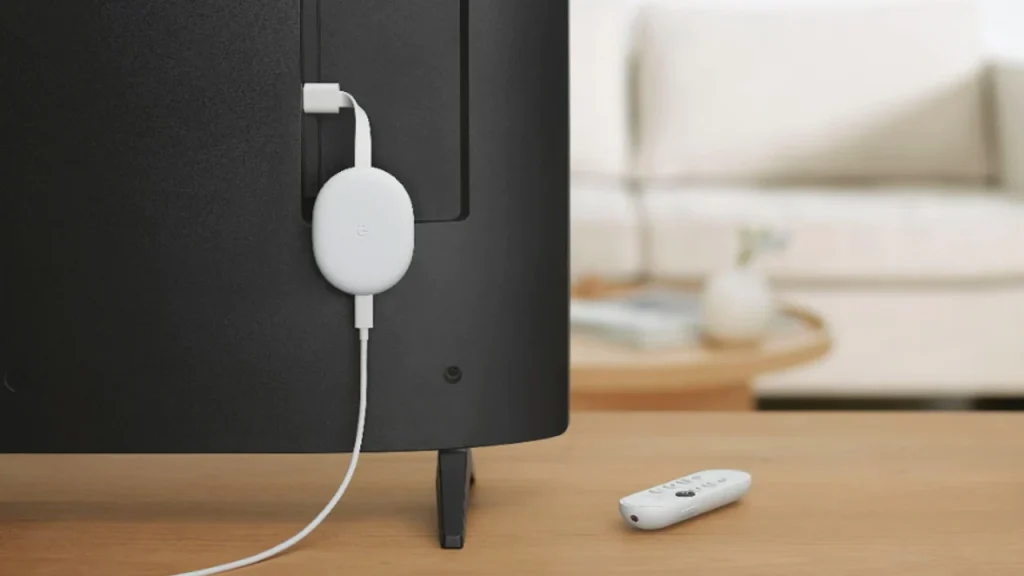
Google a întrerupt probabil producţia Chromecast-ului, dar dacă ai unul, îl poţi folosi în continuare la capacitate maximă.
După 11 ani de succes în streaming, Google a anulat dispozitivul. Chromecast-ul e disponibil doar „în limita stocurilor” şi a fost înlocuit de Google TV Streamer.
Dacă ai cumpărat un Chromecast la reducere sau foloseşti unul pe care îl ai de ceva timp, ştii cât de simplu este de utilizat. Îl conectezi la televizor, te loghezi la Wi-Fi şi începi imediat să urmăreşti filme şi seriale.
Dar există câteva trucuri care îţi pot îmbunătăţi experienţa de casting. Iată câteva dintre ele.
Dacă ai o Nest Cam sau un Nest Doorbell, poţi transmite live imaginile de pe aceste dispozitive pe televizor cu ajutorul Chromecast-ului.
Foloseşte telecomanda vocală a Chromecast-ului şi spune numele camerei. De exemplu: „Arată-mi camera de la intrare”.
Poţi folosi şi un difuzor Nest sau un display Nest, spunând „Hei Google, arată-mi camera de la intrare pe televizor”.
Poţi partaja tot felul de lucruri cu cei dragi, dar nu neapărat acelaşi gust în filme şi seriale.
Cu Google TV pe Chromecast, fiecare membru al familiei îşi poate păstra separat lista de vizionare şi recomandările.
Accesează ecranul principal Google TV şi alege profilul tău. Apoi atinge Adaugă cont şi autentifică-te cu contul Google dorit.
Răspunde la întrebările pentru configurare şi selectează serviciile de streaming pe care vrei să le asociezi profilului.
Părinţii pot crea profiluri separate pentru copii pe Chromecast With Google TV, ca să nu-şi facă griji în privinţa timpului petrecut nesupravegheat.
Ei pot specifica ce aplicaţii pot accesa copiii (inclusiv YouTube Kids), pot selecta o temă şi pot gestiona timpul de vizionare.
Când se apropie momentul de oprire a televizorului, copiii vor primi trei mesaje de avertizare înainte de ecranul final „Timpul a expirat”.
Profilurile părinţilor pot fi protejate cu PIN.
În loc să derulezi prin meniuri pentru a ajunge la lista de vizionare, apasă butonul Asistent Google de pe telecomandă şi spune „Arată-mi lista mea de vizionare”.
Apoi poţi cere Asistentului să deschidă aplicaţii compatibile.
Dacă foloseşti un Chromecast mai vechi fără telecomandă, dar ai un dispozitiv Nest Display, conectează-le şi spune „Ok Google, redă Emily în Paris pe Netflix”.
Servicii compatibile includ Disney+, Hulu, Paramount+ şi YouTube TV.
Deoarece Chromecast-ul se conectează direct la portul HDMI al televizorului, trebuie să schimbi manual sursa pentru a comuta între cablu, Chromecast şi alte dispozitive.
Dacă televizorul suportă HDMI-CEC, trecerea se face automat când apeşi butonul de redare dintr-o aplicaţie compatibilă.
Accesează setările televizorului, activează opţiunea HDMI-CEC şi asigură-te că Chromecast-ul este alimentat la priză, nu la portul USB al televizorului.
Dacă pierzi telecomanda Chromecast în canapea, poţi controla dispozitivul din aplicaţia Google TV.
Pe iOS, deschide aplicaţia, selectează TV Remote în colţul din dreapta jos şi introdu codul afişat pe ecran.
Pe Android, adaugă telecomanda virtuală în Quick Settings.
Dacă vrei să-ţi proiectezi ecranul Android pe televizor, screen casting este suportat pe dispozitive cu Android 8.0 sau versiuni superioare.
Deschide aplicaţia Google Home, selectează dispozitivul Chromecast şi atinge Cast My Screen, apoi Cast Screen.
Atinge Stop Mirroring când vrei să opreşti partajarea ecranului.
Nu trebuie să alegi tabăra Apple sau Google când ai Chromecast With Google TV. Aplicaţia Apple TV, care include Apple TV+, este disponibilă în secţiunea Aplicaţii de pe ecranul principal.
Dacă ai un sistem audio performant conectat la televizor, poţi reda muzica preferată prin Chromecast.
Servicii precum Spotify, Pandora şi Amazon Music pot transmite muzică către Chromecast.
Asigură-te că telefonul şi Chromecast-ul sunt în aceeaşi reţea Wi-Fi, atinge butonul Dispozitive suplimentare sau pictograma Chromecast şi selectează-l.
Pentru a opri redarea, deconectează-te din aplicaţia de muzică prin aplicaţia Google Home.
Chromecast poate fi folosit şi pentru prezentări foto, fără proiector.
Google Photos suportă Chromecast, astfel încât poţi proiecta imaginile de pe iOS, Android sau PC pe televizor.
În aplicaţia Google Photos, atinge pictograma Cast din colţul de sus şi conectează-te la Chromecast.
Personalizează fundalul Chromecast-ului cu Ambient Mode. Poţi folosi propriile fotografii sau galeria Google de artă şi fotografii de peisaj.
În aplicaţia Google Home, selectează dispozitivul, atinge iconiţa de setări şi alege Ambient Mode.
Poţi activa modul Experimental, adăuga afişarea orei şi a vremii şi seta viteza de schimbare a imaginilor.
Dacă vrei să muţi şedinţele Google Meet de pe ecranul computerului pe televizor, poţi face asta păstrând camera şi microfonul activ pe computer.
Descarcă aplicaţia Meet, deschide şedinţa din Calendar sau din aplicaţie şi alege Cast This Meeting.
Alege dispozitivul Chromecast şi, pentru a opri casting-ul, accesează meniul cu trei puncte şi selectează Stop Casting Meeting.
Când foloseşti Google Slides, poţi proiecta prezentările prin Chromecast deoarece Google Cast este integrat în Chrome.
Click pe Present în colţul din dreapta sus al prezentării, selectează Present on Another Screen şi alege dispozitivul Chromecast.
Dacă ai invitaţi în casă şi nu vrei să le dai acces la Wi-Fi, foloseşte Guest Mode pe modelele mai vechi de Chromecast.
În aplicaţia Google Home, selectează dispozitivul, accesează Recognition & Sharing > Guest Mode şi activează-l.
Când invitaţii vor să transmită, ating pictograma Cast într-o aplicaţie compatibilă, selectează Nearby Device şi introdu PIN-ul care apare pe televizor.
Pentru o conexiune mai stabilă, Google oferă un adaptor Ethernet pentru Chromecast With Google TV, la preţul de 20 €. În prezent există o listă de aşteptare.
Adaptorul seamănă cu cablul de alimentare al Chromecast-ului, dar capătul include un port Ethernet.
Conectează un cablu Ethernet la modem şi la adaptor, apoi introduce portul USB al adaptorului în Chromecast şi conectează-l în portul HDMI al televizorului.
Când vrei să te uiţi la televizor fără să deranjezi pe cei din jur, poţi folosi Bluetooth pe Chromecast With Google TV.
Accesează Remote & Accessories din ecranul principal Google TV pentru a asocia căşti sau boxe Bluetooth.
Pe dispozitive mai vechi de Chromecast, poţi folosi LocalCast for Chromecast pentru a reda video pe televizor şi audio pe telefon.
În ecranul Now Playing, atinge Route Audio to Phone şi conectează căştile.
Cea mai enervantă parte a vizionării YouTube prin Chromecast este că trebuie să alegi manual fiecare videoclip.
Deschide aplicaţia YouTube, atinge butonul Cast şi selectează Chromecast-ul. Alege videoclipul şi apasă Play now sau Add to queue pentru a-l adăuga la coadă.
Pentru a vedea sau edita lista de redare, atinge săgeata în sus din partea de jos a ecranului.
Chromecast nu suportă redarea locală de fişiere media în mod nativ, dar cu aplicaţia Plex poţi transmite muzica, filmele şi fotografiile tale pe televizor prin Chromecast.
Plex îţi organizează conţinutul şi îţi permite să-l accesezi pe tabletă, telefon sau televizor. Creează un cont, descarcă aplicaţia Plex şi trimite conţinutul către Chromecast.
Nu poţi opri complet colectarea de date, dar poţi limita informaţiile trimise către Google.
În setările Chromecast, accesează Recognition & Sharing şi dezactivează opţiunea lângă Send device usage data and crash reports to Google.
Dacă vrei să testezi din timp noile funcţii Chromecast, înscrie-te în Chromecast Preview Program. Programul oferă o previzualizare a caracteristicilor stabile, nu versiuni beta.
În aplicaţia Google Home, selectează Chromecast-ul, atinge iconiţa de setări, mergi la Device information > Preview Program şi alege Join Program. Pentru a renunţa, revino aici şi atinge Leave Program.





