
Cu iOS 18 instalat pe iPhone, poți adăuga un nivel suplimentar de securitate pentru anumite aplicații. Astfel, persoanele cu acces la telefon nu pot arunca o privire discretă.
Probabil îți protejezi deja iPhone-ul cu un cod de acces și Face ID sau Touch ID. Totuși, este posibil să folosești anumite aplicații pe care vrei să le securizezi și mai mult.
Poate stochezi informații private în aplicația Jurnal, nu vrei ca nimeni să acceseze datele din aplicația Sănătate sau ai câteva aplicații de dating pe care vrei să le ții departe de priviri curioase.
Cu iOS 18 poți adăuga o protecție suplimentară prin blocarea sau ascunderea unor aplicații specifice. Blocarea unei aplicații menține pictograma pe ecranul principal, dar necesită autentificare cu Face ID sau Touch ID pentru deblocare. Ascunderea unei aplicații o elimină de pe ecranul principal și o mută într-un dosar ascuns din Biblioteca de aplicații. Pentru a deschide acel dosar și a accesa aplicația, va trebui să-ți verifici din nou identitatea.
Nu poți bloca sau ascunde orice aplicație. De exemplu, nu poți bloca Camera, Ceasul sau aplicația Watch, Hărți Apple sau Configurări. În rest, poți bloca majoritatea aplicațiilor integrate sau din terțe părți.
Ascunderea este mai complicată: nu poți ascunde cele mai multe aplicații integrate, deși multe aplicații terțe pot fi ascunse.
Ca să încerci această funcție, trebuie să ai iOS 18 instalat. Acesta este disponibil acum ca versiune beta publică și va fi lansat oficial luna viitoare.
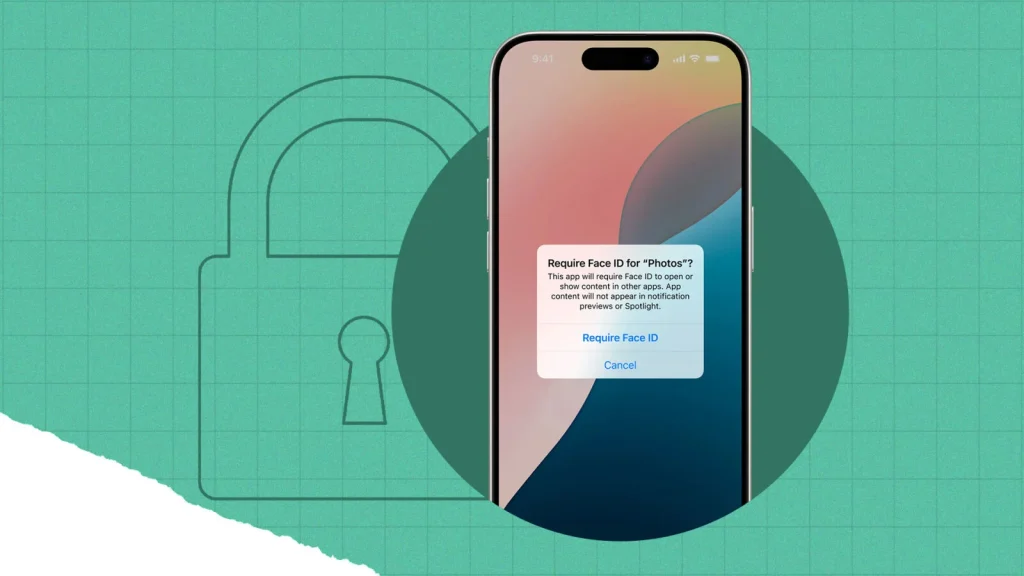
Pentru a bloca o aplicație pe ecranul principal, apasă lung pe pictograma ei. Dacă aplicația poate fi blocată, în meniul care apare vei găsi opțiunea Solicită Face ID. Atinge această comandă și vei vedea un mesaj care explică funcționarea procesului și confirmă că vrei să soliciți Face ID.
Atinge din nou Solicită Face ID pentru a confirma. Telefonul îți va scana fața și va afișa o bifă verde când autentificarea reușește.
Data următoare când vei încerca să deschizi aplicația, va trebui să te autentifici cu Face ID sau Touch ID. După confirmarea identității, aplicația va fi deschisă cu acces complet.
Dacă vrei oricând să elimini blocarea, apasă lung din nou pe pictogramă și alege Nu solicita Face ID din meniul care apare. Telefonul îți va scana iarăși fața și va afișa o bifă verde când deblocarea este eliminată.
Pentru a ascunde complet o aplicație de pe ecranul principal, apasă lung pe pictograma ei. Dacă poate fi ascunsă, vei vedea opțiunile Solicită Face ID și Ascunde și solicită Face ID. Alege a doua variantă.
Pe ecranul următor îți va fi explicat cum funcționează ascunderea aplicației. Confirmă atingând Ascunde aplicația și pictograma va dispărea de pe ecran.
Poți găsi aplicația ascunsă glisând complet spre stânga pe ecranul principal pentru a accesa Biblioteca de aplicații. Derulează până jos, unde vei găsi un dosar numit Ascunse.
Atinge dosarul și te vei autentifica cu Face ID sau Touch ID. Apasă apoi pe aplicația dorită, iar înainte de deschidere vei fi autentificat din nou.
Ca s-o revezi în ecranul principal, atinge din nou dosarul Ascunse din Biblioteca de aplicații. Apasă lung pe pictograma aplicației și selectează Adaugă pe ecranul principal. Confirmă atingând Afișează aplicația și aceasta va reveni pe ecranul principal, vizibilă și fără blocare.





