
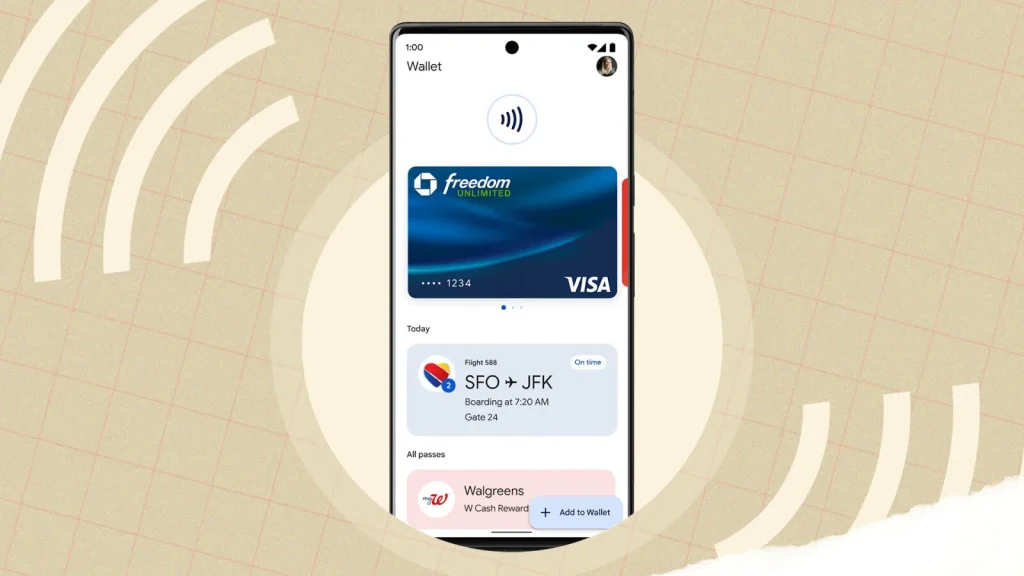
Odată cu dispariția brandului Google Pay, Google Wallet a devenit noul serviciu principal de plată mobilă pe dispozitivele Android.
Iată cum să-l configurezi și cum să plătești direct din aplicație.
Google Wallet este o aplicație de plată mobilă care îți permite să plătești produse online sau prin plată contactless.
De asemenea, poți trimite bani altor persoane, urmări cheltuielile personale, adăuga carduri virtuale și să-ți gestionezi finanțele.
Google a complicat puțin lucrurile printr-o strategie de brand derutantă. În iunie, a renunțat definitiv la denumirea Google Pay și a consolidat aplicațiile de plată sub numele Google Wallet.
Veți mai întâlni terminologia veche pe site-ul Wallet și în aplicație, precum și la terminalele de plată și la scanere, dar Google Wallet este serviciul recomandat de acum înainte.
Din păcate, tranziția elimină aplicația Google Pay pentru iOS, iar Google Wallet este disponibil doar pe Android. Utilizatorii de iPhone vor trebui să folosească Apple Pay.
Google Wallet păstrează toate funcțiile Google Pay, cu excepția plăților de la persoană la persoană.
Iată cum să folosești Google Wallet pe web și pe un telefon Android.
Pentru a configura Google Wallet, conectează-te la contul Google pe site sau din aplicația mobilă. Dacă ai informațiile financiare salvate în AutoFill-ul Chrome, cardurile de credit și debit se vor transfera automat în Google Wallet. În caz contrar, va trebui să le introduci manual în timpul configurării.
Google Wallet ar trebui să fie preinstalat pe majoritatea dispozitivelor Android, dar îl poți descărca oricând din Google Play. Deschide aplicația, conectează-te la cont și adaugă o metodă de plată.
Accesează Add payment card > New credit or debit card și adaugă cardul în viewfinder. Dacă preferi, apasă pe Enter details manually și tastează detaliile. Urmează instrucțiunile de pe ecran pentru configurare și verificare.
Ca să adaugi PayPal ca metodă de plată, atinge Add to Wallet în partea de jos a ecranului. Alege Payment card > PayPal. Vei fi redirecționat către site-ul PayPal pentru autentificare și verificare.
Dacă configurezi serviciul de pe web, fă click pe Add payment method, alege un card de credit sau debit ori cont bancar și apoi apasă Next. Completează informațiile necesare și dă click pe Save.
Serviciul afișează apoi metoda de plată introdusă. Poți șterge, edita sau adăuga oricând metode noi.
Apasă pe Add a payment method pentru a introduce metode suplimentare și urmează pașii de conectare la Google Wallet. După finalizare, pagina va afișa toate metodele de plată adăugate.
Poți folosi o metodă de plată din Google Wallet pentru a achita călătoriile cu trenul și autobuzul în sistemele compatibile. Cu funcția contactless Tap to Pay, doar atingi telefonul de scanner fără autentificare suplimentară.
Primul card adăugat se setează automat ca implicit pentru Tap to Pay, dar îl poți schimba.
În ecranul principal, glisează prin caruselul de carduri până găsești cel pe care vrei să-l folosești pentru plăți contactless. Atinge cardul pentru vizualizare pe tot ecranul, deschide meniul cu trei puncte din dreapta sus și selectează Make default for contactless.
Ca să plătești în magazin, apropie telefonul de cititor și confirmă tranzacția cu parola, PIN-ul, amprenta sau recunoașterea facială.
Pentru achiziții în aplicații sau pe site-uri, selectează produsul și apasă butonul Google Wallet. Aplicația îți va arăta metoda implicită, pe care o poți schimba dacă dorești, apoi autentifică tranzacția.
Pe lângă metodele de plată, poți adăuga în Google Wallet abonamente de transport, carduri de fidelitate, cadouri, act de identitate și fotografii.
Pentru aceasta, atinge Add to Wallet în ecranul principal și alege tipul de element pe care vrei să-l adaugi.
Dacă alegi Transit pass, vei vedea agențiile de transport apropiate și poți cumpăra abonamentul direct în aplicație. Atinge Loyalty pentru a scana cardul de fidelitate sau Gift card pentru a selecta comerciantul și a introduce manual detaliile.
Opțiunea ID card îți permite să adaugi permisul de conducere sau alt act de identitate (doar în anumite state și aeroporturi). Pentru alte tipuri de bilete sau carduri, cum ar fi bilete la evenimente, abonamente la sală, carduri de asigurare sau card de vaccinare COVID, atinge Everything Else și scanează elementul.
De asemenea, poți adăuga bilete la evenimente, îmbarcări pentru zboruri și articole similare în Google Wallet. Deschide e-mailul sau pagina web cu confirmarea evenimentului sau a zborului.
Atinge Save to Google Wallet și urmează pașii pentru a adăuga biletele sau îmbarcările. Le vei putea vizualiza în aplicație și prezenta la scanare.
Google Wallet ar trebui să fie sistemul de plată implicit pentru majoritatea dispozitivelor Android, dar poate fi necesar să-l setezi manual pe telefoanele Samsung care folosesc în mod implicit Samsung Pay. Pentru aceasta, accesează Settings > Connections și selectează NFC and contactless payments.
Alege Contactless payments și schimbă implicitul din Samsung Pay în Google Pay. Google Wallet va apărea automat când va fi nevoie de plată.
Pentru a-ți vedea istoricul, deschide site-ul Google Wallet și autentifică-te cu contul Google. În meniul din stânga poți vizualiza metodele de plată salvate și biletele adăugate.
De asemenea, poți consulta tranzacțiile anterioare și modifica setările Google Wallet.
O parte din aceste informații sunt disponibile și în aplicația Google Wallet de pe telefon. Atinge pictograma profilului din partea de sus. Aici poți vedea sfaturi pentru utilizarea Wallet, poți modifica metodele de plată și personaliza opțiuni din meniul Setări.





