
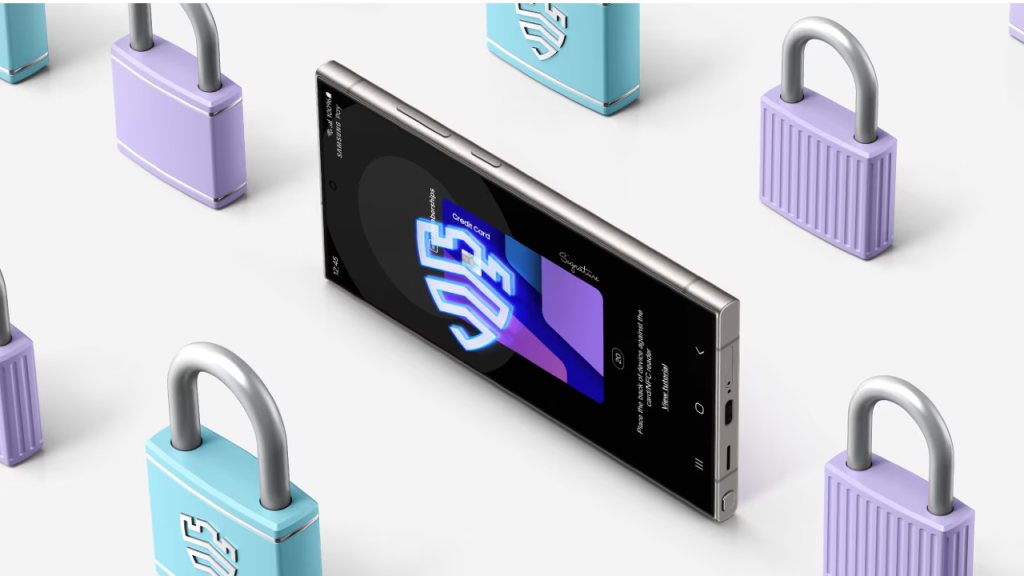
Dacă îți cauți opțiuni de plată mobilă dincolo de Google Wallet, posesorii de telefoane Samsung pot folosi Samsung Wallet pentru a cumpăra produse, a accesa carduri cadou și a obține recompense cashback.
Modul în care plătești cu smartphone-ul variază în funcție de telefon. Pe iPhone există Apple Pay, iar utilizatorii Android pot folosi Google Wallet. Dar proprietarii de Samsung au o altă opțiune – Samsung Wallet.
Cu Samsung Wallet poți adăuga carduri de credit sau debit pentru a plăti la magazinele compatibile. De asemenea, poți utiliza carduri cadou, carduri de membru și poți beneficia de recompense cashback.
Aplicația mobilă de plată a Samsung era cunoscută anterior sub numele de Samsung Pay, dar acum face parte din aplicația Samsung Wallet. Cu Wallet primești toate funcțiile și beneficiile Samsung Pay, plus Samsung Pass, chei digitale pentru locuință și mașină și gestionarea activelor digitale.
Termenul Samsung Pay apare încă în diverse locuri, inclusiv pe site-ul și în aplicație, precum și la terminalele de plată. Totuși, Samsung Wallet este denumirea oficială a întregului serviciu.
Ca să folosești Samsung Wallet ai nevoie de un telefon Samsung compatibil cu NFC sau MST pentru plăți contactless. Ai nevoie și de un card de credit, debit sau cadou emis de o instituție financiară acceptată.
Pentru a autoriza plățile pe telefon trebuie să configurezi un cod PIN, o amprentă sau o scanare facială. În plus, este necesar un cont Samsung.
Samsung Wallet funcționează și pe ceasurile inteligente Samsung, dar ne vom concentra pe utilizarea pe telefon.
Mai întâi, creează-ți un cont Samsung. Deschide pagina de cont Samsung, dă clic pe Creare cont și autentifică-te pe telefon cu acel cont. Samsung Wallet ar trebui să fie preinstalat, dar poate fi descărcat și din Google Play.
Este posibil să ți se ceară autentificare prin amprentă sau recunoaștere facială. Atinge butonul pentru a accepta și urmează pașii de configurare. La final, ți se poate solicita un cod PIN format din patru cifre pentru securitate suplimentară.
Primul pas este să adaugi un card de credit sau debit pentru plăți. Selectează Acces rapid în partea de jos a ecranului și apoi atinge Adăugare. La următorul ecran, alege Carduri de plată > Adaugă card de credit sau debit.
Pentru a scana cardul, permite aplicației Samsung Wallet să acceseze camera. Aliniază cardul în cadru, iar aplicația va captura automat numărul și data expirării.
Dacă vrei să adaugi manual un card, atinge Adaugă card manual. Introdu numărul cardului și data expirării. Pe ecranul următor completează-ți numele, codul de securitate și codul poștal.
Atinge Următorul, citește termenii și atinge Sunt de acord. Verifică cardul prin SMS, e-mail sau apel către bancă și introdu codul de activare.
La final, ți se va cere să faci din Samsung Wallet aplicația implicită de plată. Atinge Setează ca implicit pentru stocarea cardurilor și Înlocuiește pentru plățile contactless.
Samsung oferă și alte metode de plată. De exemplu, Samsung Pay Cash îți permite să trimiți sau să primești bani prin Wallet. Pentru a configura, atinge semnul plus din Acces rapid, selectează Carduri de plată și apasă Obține Samsung Pay Cash. Citește detaliile, apoi atinge Obține card pentru a continua și urmează pașii indicați.
Samsung Money by SoFi oferă carduri de debit fizice și electronice conectate la Samsung Wallet. Pentru configurare, atinge semnul plus, alege Carduri de plată și apasă Obține un Samsung Money by SoFi. Apoi atinge Revendică acum, completează datele personale și urmează instrucțiunile pentru a primi cardul.
Pentru PayPal, alege Adaugă cont PayPal pe ecranul de carduri de plată și autentifică-te. Verifică-ți contul și urmează instrucțiunile pentru a-l adăuga în Wallet.
Metodele de plată se pot gestiona în aplicație. Atinge pictograma Toate din partea de jos și selectează Carduri de plată în secțiunea Portofelul meu. Selectează un card, apoi atinge cele trei puncte din dreapta sus. Poți stabili cardul implicit, îl poți activa pentru transport în comun sau îl poți șterge.
Poți adăuga și carduri de membru pentru magazine sau retaileri. Pe ecranul principal atinge semnul plus și apoi Membru. Pentru un anumit comerciant, atinge Selectează din membrele afișate și alege cardul dorit.
De asemenea, poți adăuga carduri cadou. Pe ecranul de adăugare atinge Carduri cadou. Pentru a cumpăra un card, selectează Cumpără card cadou și răsfoiește lista de oferte sau caută un comerciant pe site-ul Samsung Wallet. Alege cardul, completează detaliile și plătește.
Pentru un card cadou existent, atinge Încarcă carduri cadou. Selectează comerciantul, introdu numărul și codul PIN, apoi apasă Confirmă. Cardul este gata de utilizare la următoarea achiziție.
Dacă ai un cupon, atinge Cupoane pe ecranul de adăugare. Poți importa cuponul din galerie, îl poți fotografia sau îl poți introduce manual.
Samsung Pass oferă o metodă sigură de autentificare în aplicații și site-uri, precum și de stocare a cardurilor, adreselor și notițelor folosind biometrie. Pentru configurare, atinge Samsung Pass în ecranul de adăugare și alege tipul de pass dorit. Completează informațiile necesare, iar la următoarea accesare ți se va cere amprentă sau scanare facială.
Anumiți producători de automobile suportă chei digitale, care îți permit să blochezi, să deblochezi și chiar să pornești mașina de pe telefon. Dacă automobilul tău e compatibil, atinge Chei digitale, alege marca, descarcă aplicația necesară și urmează pașii afișați.
Poți adăuga și legitimație de student sau permis de conducere, deși puține entități acceptă asta. Pentru permis de conducere, atinge ID-uri digitale pe ecranul de adăugare, selectează Permis de conducere/legitimație și alege statul. Urmează pașii pentru a adăuga documentul.
Poți adăuga și cardul de vaccinare COVID-19 sau alte certificate de sănătate. Configurarea se face prin CommonHealth, iar suportul variază în funcție de regiune. Dacă ești eligibil, obține un card de vaccinare cu cod QR și instalează aplicația CommonHealth pe Android.
Pe ecranul de adăugare atinge Permise de sănătate. Poți scana codul QR sau îl poți adăuga dintr-un partener. Pentru aceasta, alege CommonHealth și vei fi direcționat în aplicație. Introdu PIN-ul, apoi atinge Adaugă SMART Health Card. După ce este salvat, atinge Adaugă în Samsung Wallet pentru a folosi certificatul ori de câte ori este necesar.
Anumite companii aeriene permit adăugarea biletelor de îmbarcare în Samsung Wallet. Atinge Bilete de îmbarcare pe ecranul de adăugare. Poți importa biletul din galerie, scana un cod, importa un PDF sau să îl adaugi dintr-un partener. Dacă alegi partenerul, selectează compania aeriană și descarcă aplicația necesară.
De asemenea, poți adăuga bilete pentru evenimente, de exemplu la cinematografe. Atinge Bilete evenimente pe ecranul de adăugare, alege opțiunea din partener, selectează partenerul și instalează aplicația cerută.
Samsung Wallet îți permite să cumperi și să adaugi carduri cadou și oferte cashback de la diverși retaileri. Atinge Avantaje în partea de jos a ecranului principal. Răsfoiește ofertele disponibile sau caută un comerciant după nume. Atinge Începe pentru a vedea cele mai bune oferte și branduri. Alege un card și vei fi direcționat pe site-ul comerciantului pentru a-l cumpăra și a-l adăuga în Wallet.
Plata online cu Samsung Wallet poate fi dificilă, deoarece multe site-uri nu suportă încă acest serviciu. Cea mai bună soluție este să alegi comercianții care oferă recompense cashback sau să cumperi un card cadou și să îl plătești prin Wallet.
Este mult mai ușor să folosești Samsung Wallet în magazinele fizice care acceptă acest tip de plată. Ține telefonul lângă cititorul de carduri, iar aplicația va apărea automat. Alege cardul dorit și autentifică plata.





