
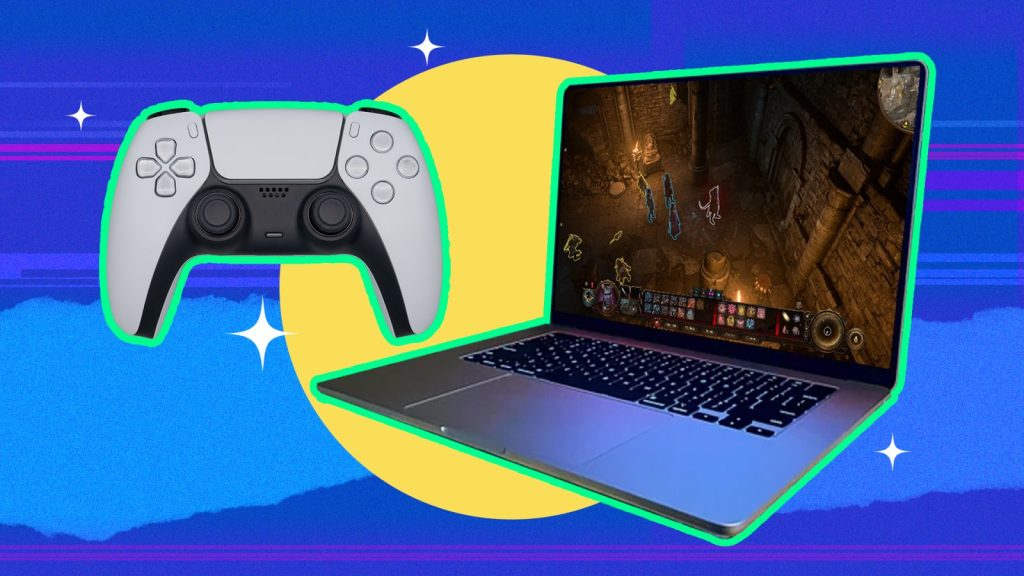
Dacă nu vrei să instalezi Windows pe Mac pentru a juca jocuri PC, apelează la programe precum Wine, DOSBox și GeForce Now.
Pe vremuri nu îți cumpărai un Mac dacă voiai să te joci. Aveam Myst, Marathon și câte un port rar pentru PC.
Din fericire pentru fanii Apple, acele vremuri au rămas în urmă. Jucătorii de Mac au acum multe opțiuni, deși numărul titlurilor este încă mai mic comparativ cu avalanșa de jocuri PC de pe Steam. Cum faci să le rulezi pe macOS?
Pentru a rula titluri noi de PC pe Mac era necesar să instalezi Windows, un proces anevoios chiar și în cele mai bune condiții. Pe lângă instalarea greoaie, rularea unui sistem complet și solicitant, precum Windows, afecta performanța sistemului și a jocurilor.
Acum, jucătorii de Mac au la dispoziție o gamă variată de soluții moderne pentru a rula cele mai bune titluri PC, fără să mai fie nevoie de metode învechite.
În prezent, cele mai multe platforme de jocuri PC — Steam, Epic Games Store, GOG și Battle.net de la Blizzard — oferă versiuni pentru Mac. Înainte să încerci pași suplimentari și mai complicați, verifică rapid dacă nu există deja o variantă nativă pe platforma potrivită.
Chiar dacă poate fi enervant să ai instalate mai multe magazine de jocuri pe Mac, ele rămân cea mai bună și suportată metodă de a găsi versiuni macOS ale titlurilor de top, precum și un număr tot mai mare de indie games.
Pe Mac te poți abona și la Apple Arcade pentru 6,99 € pe lună și ai acces la o colecție în continuă creștere de jocuri, unele disponibile doar aici.
Serviciul este inclus și în pachetul Apple One, alături de Apple Music, Apple TV+ și altele.
Datorită progreselor de la companii precum Microsoft și Nvidia, streamingul de jocuri s-a îmbunătățit mult față de vremurile când însemna lag sever și rate de cadre scăzute. Acum, aplicații precum GeForce Now și Xbox Cloud Gaming au eliminat majoritatea obstacolelor și poți transmite jocuri cu fiabilitate pe numeroase dispozitive, inclusiv pe Mac.
Pentru a folosi biblioteca Xbox, ai nevoie de un abonament Xbox Game Pass Ultimate.
E recomandat să folosești un controller Xbox sau alt gamepad compatibil (Microsoft oferă o list of options garantată să funcționeze).
Accesează site-ul Xbox Cloud Gaming din browserul de pe Mac, alege jocul și apasă pe Play.
Există și o aplicație cu plată, OneCast, disponibilă pentru macOS, iOS și Apple TV, care îți permite să transmiți jocuri Xbox pe dispozitivele Apple.
Instaleaz-o din App Store sau de pe site-ul oficial și vei putea juca titluri de pe Xbox Series X|S și Xbox One la rezoluție 1080 p cu foarte puțin lag.
GeForce Now nu oferă jocuri direct, dar îți permite să joci titlurile pe care le deții sau să cumperi jocuri prin Steam și Epic Games.
Compania a updated its subscriptions, adăugând opțiuni de o lună și șase luni pentru planurile Free, Performance și Ultimate. Poți chiar să cumperi un abonament de o zi pentru testare.
Planul gratuit are cele mai lungi timpi de așteptare, limitează sesiunile la o oră și include reclame.
Planul Performance, cel mai accesibil dintre cele cu plată, limitează sesiunile la șase ore, iar Ultimate crește această limită la opt ore și adaugă funcții avansate de grafică, precum ray tracing și DLSS în titlurile compatibile.
Reține că nu toate jocurile sunt suportate de GeForce Now, dar biblioteca actuală include peste 2.000 de titluri, cu altele adăugate săptămânal.
Dacă ai un PC de gaming acasă, poți folosi aplicația Steam Link pentru macOS.
Astfel, poți transmite jocuri de pe PC pe Mac (sau pe un dispozitiv mobil) prin rețeaua locală, o variantă mai eficientă decât streamingul de pe un server îndepărtat.
Un alt serviciu este Amazon Luna, care îți permite streaming de jocuri printr-o pagină web.
Abonații Prime primesc acces lunar la câteva jocuri, iar pentru biblioteci mai extinse poți alege diferite canale.
Luna+ costă 9,99 € pe lună și oferă peste 100 de jocuri. Ubisoft+ costă 17,99 € pe lună și adaugă peste 45 de titluri. Jackbox Games costă 4,99 € pe lună și include peste 50 de jocuri Jackbox.
Poți cumpăra și jocuri individuale Ubisoft sau GOG pentru utilizare cu Luna.
Poți juca Luna cu mouse și tastatură, cu DualShock 4 de PlayStation 4 sau cu un controller Xbox One. De asemenea, poți achiziționa controller-ul dedicat Luna de pe Amazon pentru 69,99 €.
Nu toate jocurile pot fi rulate nativ pe Mac.
O soluție bună este Wine, un strat de compatibilitate open source care permite rularea aplicațiilor Windows, inclusiv a jocurilor, pe platforme non-Windows.
Wine a devenit popular printre utilizatorii de Linux, iar suportul pentru Mac s-a îmbunătățit și oferă o experiență destul de fluentă.
Deși Wine nu necesită instalarea Windows, folosește resurse de sistem, deci cu cât Mac-ul tău este mai performant, cu atât vor rula mai bine jocurile.
Configurarea Wine poate fi destul de tehnică, dar există aplicații terțe care simplifică procesul și oferă o interfață prietenoasă.
PlayOnMac, Porting Kit și WineBottler sunt cele mai populare pachete pentru a rula Wine ușor.
Unele jocuri funcționează mai bine cu anumite aplicații, așa că verifică baza de date Wine Database sau lista de jocuri din Porting Kit înainte de a cumpăra pentru a vedea ce merge.
O opțiune similară, cu plată, este CrossOver, care traduce comenzile Windows în comenzi Mac și îți permite să rulezi programe PC ca și cum ar fi native.
Ca și Wine, CrossOver nu necesită emulatoare sau partiții separate pentru Windows, ceea ce reduce consumul de resurse și îmbunătățește performanța.
CrossOver costă 74 €, deci nu e ieftin, dar oferă o perioadă de încercare gratuită de 14 zile.
Achiziționează buy the software de la CodeWeavers. După dezarhivare și lansare, poți instala direct magazine precum Steam sau Epic Games Store sau să instalezi jocuri individuale.
Reține că, momentan, CrossOver are câteva limitări. Suportul pentru DirectX 12 depinde de joc și îl poate face instabil, iar CrossOver nu este compatibil cu versiunile beta sau nelansate de macOS.
Dacă vrei să joci jocuri PC care au apărut înainte de Windows, poți încerca emularea. Totuși, acestă soluție se află într-o zonă legală ambiguă, așa că îți recomand să explorezi mai întâi alte opțiuni.
Pentru jocuri DOS vechi, descarcă versiunea pentru Mac a DOSBox și consultă secțiunea Quickstart section din manualul online pentru a începe să rulezi titluri clasice.
Descarcă fișierele jocului pe Mac, pune-le într-un dosar, de exemplu ~/Documents/DOSgames, apoi deschide DOSBox și tastează mount c ~/Documents/DOSgames pentru a transforma acel dosar într-o unitate C: emulată.
Rulează jocul tastând calea către fișierul său EXE (C:\keendrms\start.exe) și apasă Enter. Unele jocuri vor porni imediat, iar altele pot necesita ajustări; verifică lista de compatibilitate DOSBox compatibility list sau caută informații despre joc pentru detalii.
Există multe emulatoare pentru console retro, dar utilizatorii de Mac au o soluție simplă cu OpenEmu, care adună toate jocurile retro preferate într-un singur loc.
Poți citi our full guide here, iar dacă vrei să emulezi o platformă nesuportată de OpenEmu, verifică our list of the best emulators pentru alternative. Ca orice software homebrew, emulatoarele pot fi instabile și nu toate jocurile sunt compatibile, așa că intră cu așteptări realiste.





