
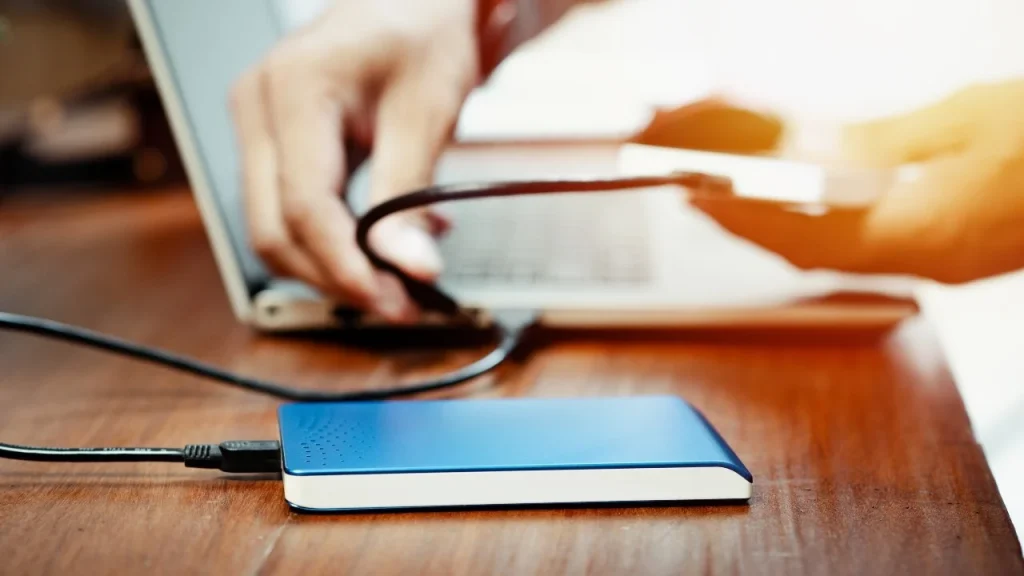
Discurile externe îți salvează cele mai importante fișiere, dar ce faci când se defectează? Iată ce poți face dacă dispozitivul nu este detectat de Windows sau macOS.
Este important să-ți salvezi datele. Pentru mulți, stocarea în cloud a devenit o obișnuință, dar nu există nimic mai sigur decât un dispozitiv fizic.
Discurile externe sunt simple: le conectezi, apar pe computer și poți muta fișierele. Dar ce faci când discul nu apare după ce îl conectezi?
Există mai multe motive pentru care dispozitivul nu apare. Dacă discul s-a defectat împreună cu toate datele tale, situația poate fi gravă.
Nu te panica încă. Iată câteva soluții de depanare pe care le poți încerca înainte să presupui că totul este pierdut.
Doar pentru că ai conectat discul la computer nu înseamnă că primește energia necesară. Unele discuri pot lua suficient curent de la portul USB al calculatorului, dar altele, în special cele mai mari, precum Western Digital My Book, au nevoie de alimentare de la priză pentru a porni.
Dacă discul a venit cu un adaptor de priză și nu este conectat, încearcă să-l legi (și apasă butonul de pornire, dacă există). Dacă are două cabluri USB, asigură-te că le conectezi pe ambele la PC.
Cu puțin noroc, discul va apărea normal odată ce primește energia de care are nevoie.
Ai încercat să repornești? Pare o soluție clasică, dar un reset poate ajuta cu adevărat. Dacă procesorul este supraîncărcat sau apare un blocaj necunoscut, discul poate să nu fie recunoscut.
Detașează discul, repornește computerul și așteaptă să pornească complet înainte să conectezi din nou discul.
Dacă discul încă nu funcționează, deconectează-l și încearcă un alt port. Poate fi o problemă cu portul în care este conectat.
Dacă este pe un port USB 3.0, testează un port USB 2.0 și, dacă folosești un hub USB, conectează discul direct la computer. Verifică și cablul USB, încercând unul de rezervă.
Poți încerca și pe un alt computer. Încearcă un sistem cu altă platformă: dacă nu apare pe Windows, încearcă pe Mac sau invers.
Este posibil ca discul să nu fie formatat pentru sistemul pe care îl folosești și să fie nevoie să copiezi datele pe un alt dispozitiv compatibil.
O problemă mai gravă poate fi portul USB defect. Dacă discul funcționează într-un alt port sau pe alt computer, s-ar putea să fie nevoie să repari portul USB.
Ocazional, Windows întâmpină probleme de drivere care fac dispozitivul nerecunoscut. Deschide meniul Start, tastează „device manager” și accesează Manager dispozitive.
Extinde listele Disk Drives și Universal Serial Bus pentru a vedea dacă apare discul extern. Dacă vezi un semn galben de avertizare, dă clic dreapta pe el, alege Properties pentru a căuta codul de eroare și încearcă să actualizezi sau să dezinstalezi driverul, apoi repornește PC-ul.
De obicei, discurile externe folosesc driverele încorporate de Windows, așa că această soluție poate să nu rezolve problema, dar merită încercată.
Poți descărca și drivere de pe site-ul producătorului, deși șansele sunt mici. Consultă ghidul nostru de actualizare a driverelor pentru mai multe detalii.
Pe Mac, deschide Launchpad > Other > System Information și extinde lista USB pentru a vedea dacă discul este detectat.
Din păcate, nu poți actualiza drivere individuale pe Mac. Poți actualiza macOS din System Settings > General > Software Update (sau System Preferences > Software Update pe versiunile vechi).
O altă opțiune este resetarea NVRAM, care stochează date despre periferice. Dacă ai un Mac cu Intel, oprește-l și pornește-l, ținând apăsat Option + Command + P + R până apare de două ori sigla Apple.
Un Mac cu Apple Silicon necesită doar o repornire normală.
Dacă discul este pornit, dar nu apare în File Explorer, deschide meniul Start, tastează „disk management” și alege Create and Format Hard Disk Partitions.
Când se deschide Disk Management, derulează pentru a vedea dacă discul apare. Dacă da, verifică dacă este online și are un format.
Dacă este offline, dă clic dreapta pe numele discului (de ex. „Disk 2”) și alege Online.
Dacă nu este formatat (arată „Unallocated” sub o bară neagră), dă clic dreapta și alege New Simple Volume. Aceasta va rezolva și problema sistemului de fișiere, dar va șterge toate datele de pe disc.
În cele din urmă, dacă discul este online și formatat, dar nu are o literă de unitate, dă clic dreapta pe volum și alege Change Drive Letter and Paths pentru a adăuga o literă.
Sperăm că unul dintre acești pași simpli va porni discul tău.
Pe Mac, deschide Launchpad > Other > Disk Utility pentru un meniu similar.
Dacă discul apare, dar este inactiv, selectează-l și apasă Mount. Dacă nu se montează sau nu are partiție vizibilă, click pe First Aid pentru a încerca repararea cu macOS.
În cazuri specifice, discul apare în Disk Management, dar formatarea nu rezolvă problema. Acest lucru este frecvent la cardurile SD formatate cu Linux pentru Raspberry Pi.
Ca să recuperezi capacitatea completă, poți folosi comanda clean din Windows, care readuce discul la starea neformatată. Aceasta va șterge tot conținutul, deci folosește-o doar dacă nu ai alte opțiuni și ai grijă să alegi discul corect.
Deschide meniul Start, tastează „diskpart” și apasă Enter pentru a deschide fereastra Run.
În prompt, tastează „list disk” și apasă Enter pentru a vedea discurile conectate. Observă dimensiunea pentru a identifica discul corect, de ex. „Disk 1”.
Tastează „select disk 1” și apasă Enter pentru a selecta discul pe care vrei să-l cureți.
Apoi tastează „clean” și apasă Enter. După ce discul este șters, urmează pașii de mai sus pentru a-l formata din Disk Management.
Pe Mac nu există un echivalent oficial pentru diskpart, dar comanda diskutil funcționează similar.
Deschide Launchpad > Other > Terminal și tastează diskutil.
Dacă niciuna dintre opțiuni nu funcționează, scoate discul din carcasa externă și testează-l separat. Componentele care transformă unitatea SATA în USB pot să se defecteze, chiar dacă discul este în regulă.
Dacă ai un PC desktop și experiența tehnică necesară, poți deschide unitatea și conecta discul direct la placa de bază.
Altfel, cumpără o stație de andocare sau o carcasă SATA-to-USB, introdu discul gol și conectează-l la PC prin USB.
Dacă funcționează, carcasa veche (sau alimentatorul) este defect.
Dacă discul tot nu este recunoscut, este posibil să fie defect. Încearcă un alt disc pentru a confirma dacă discul extern este problema.





