
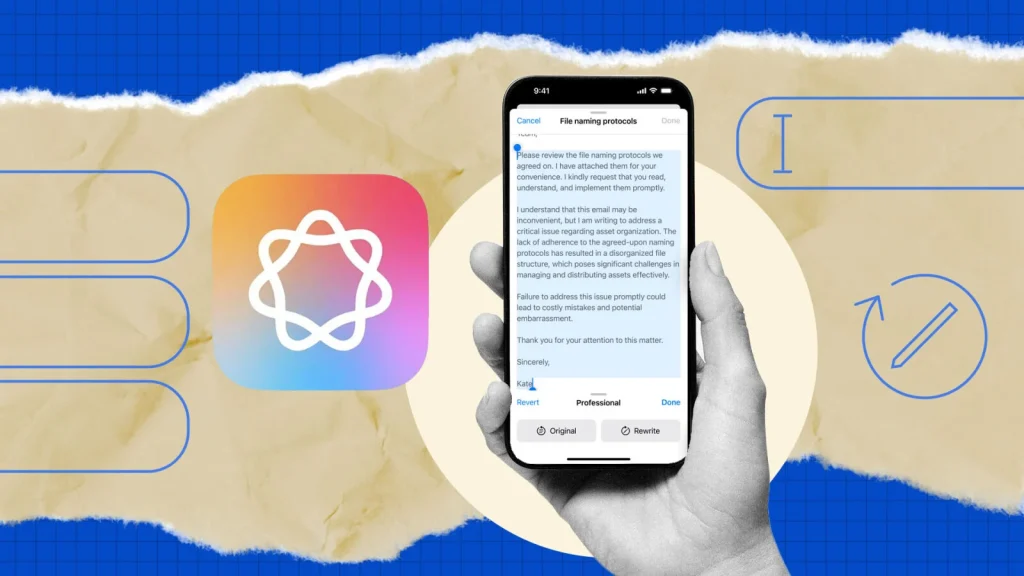
Apple Intelligence, bazată pe inteligență artificială, oferă instrumente de redactare care te ajută să corectezi, să rescrii și să rezumi texte în Mail, Mesaje, Note, Pages și alte aplicații.
Ai dificultăți în a-ți exprima gândurile într-un email? Ai nevoie de un corector care să verifice textul pentru greșeli de ortografie sau gramatică? Vrei un rezumat rapid al unui mesaj? Toate acestea sunt posibile cu funcția Instrumente de redactare oferită de Apple Intelligence.
Instrumentele de redactare pot analiza textul din Mail, Mesaje, Note, Pages și alte aplicații bazate pe text și le pot revizui în stiluri diferite.
Dacă ai nevoie doar de un corector, instrumentul Corectează verifică textul pentru erori. Dacă ai primit un mesaj, poți cere Instrumentelor de redactare să-l rezume. De asemenea, poți reformata textul într-o listă sau un tabel.
Înainte de a folosi funcții precum Instrumente de redactare, ai nevoie de un iPhone 15 Pro sau mai nou cu iOS 18.1, sau de un iPad cu cip M1 sau ulterior și iPadOS 18.1. Pe Mac, este necesar un cip M1 sau mai nou cu macOS Sequoia 15.1 sau o versiune superioară.
Cu iOS/iPadOS 18.2 și macOS Sequoia 15.2, Instrumentele de redactare au câteva funcționalități noi, inclusiv opțiunea de a folosi ChatGPT pentru a compune text sau a revizui conținut existent.
Pentru a actualiza iPhone-ul sau iPad-ul, mergi la Setări > General > Actualizare software și permite descărcarea și instalarea celei mai recente versiuni. Pe Mac, accesează Setări sistem > General > Actualizare software și apasă pentru a instala ultima actualizare.
După instalare, trebuie să activezi Apple Intelligence. Pe dispozitiv, mergi la Setări > Apple Intelligence & Siri și pornește comutatorul pentru Apple Intelligence.
Să zicem că ai scris un email și vrei un corector pentru a verifica greșelile de tastare.
Deschide emailul și selectează textul pe care vrei să-l corectezi. Pe iPhone sau iPad, apasă lung pe text și trage pentru a selecta secțiunea dorită. În meniul orizontal, atinge iconița Instrumente de redactare și alege Corectează. Alternativ, glisează spre dreapta și atinge Corectează.
Pe Mac, folosește mouse-ul sau trackpad-ul pentru a selecta textul. Fă clic dreapta, mergi la Instrumente de redactare în meniul pop-up și apasă Corectează. Instrumentul scanează textul și îți arată câte modificări au fost făcute.
Atinge săgeata în jos pentru a revizui fiecare schimbare. Poți apăsa din nou săgeata pentru a accepta modificarea sau poți alege Folosește originalul pentru a păstra varianta inițială.
Atinge Original pentru a vedea textul fără modificări și din nou pentru a reveni la schimbări. Selectează Anulează pentru a elimina modificările și a reveni la textul original. După ce termini revizuirea, atinge Gata și versiunea revizuită înlocuiește textul inițial.
Apoi, poate ai scris o notă sau un document și vrei ajutor pentru revizuire. Pe iPhone sau iPad, selectează textul și atinge iconița Instrumente de redactare sau alege Rescrie.
Pe Mac, fă clic dreapta pe textul selectat, mergi la Instrumente de redactare și apasă Rescrie. Dacă vrei să rescrii tot textul dintr-o zonă, nu trebuie să îl selectezi mai întâi. Alege pur și simplu instrumentul Rescrie.
Instrumentul scanează și analizează textul, apoi îl rescrie. Dacă nu îți place rezultatul, apasă din nou Rescrie pentru o nouă versiune. Poți folosi de mai multe ori opțiunea Rescrie pentru a genera variante diferite.
Trece între variante folosind săgețile. Dacă tot nu ești mulțumit, selectează Anulează pentru a reveni la textul original. Altfel, apasă Gata pentru ca textul revizuit să înlocuiască varianta inițială.
În loc de o rescriere generală, poți controla tonul textului, similar cu Copilot de la Microsoft sau Gemini de la Google. Selectează textul și alege Instrumente de redactare din meniu.
Poți activa Instrumente de redactare și din zona de deasupra tastaturii. Atinge cercul colorat din dreapta și va apărea ecranul cu opțiuni. De acolo, poți alege direct Corectează sau Rescrie.
Ecranul Instrumente de redactare oferă trei tonuri: prietenos, profesional și concis. Alege tonul dorit și textul va fi rescris în acel stil.
Folosește Anulează pentru a readuce textul la forma inițială și încearcă un alt ton. După ce găsești varianta preferată, apasă Gata pentru a înlocui textul original.
Instrumentele de redactare pot și să rezume punctele principale ale unui email, mesaj, notă sau pagină web, așa cum face asistentul AI al Adobe cu fișierele PDF.
Selectează textul, alege Instrumente de redactare din meniu și apasă Rezumă pentru un rezumat concis. Pentru o listă cu punctele cheie, alege Puncte cheie pe ecranul Instrumente de redactare.
Instrumentul va afișa apoi punctele esențiale sub formă de listă cu bullet points.
Poți reformata orice text în listă sau tabel. Aceasta funcționează cel mai bine cu documente care conțin informații structurate.
Selectează textul, alege Instrumente de redactare și apasă Listă pentru a-l transforma într-o listă cu bullet points. Alternativ, alege Tabel pentru a crea un tabel cu rânduri și coloane.
Cu iOS/iPadOS 18.2 sau o versiune ulterioară și macOS Sequoia 15.2 sau mai nou, poți adăuga ChatGPT la dispozitivul tău.
Odată configurat, poți apela ChatGPT pentru a compune text de la zero sau pentru a modifica textul existent.
Asigură-te că ai configurat deja ChatGPT pe iPhone, iPad sau Mac. Deschide un email, mesaj sau document nou. Atinge opțiunea Instrumente de redactare și selectează Compune în partea de jos a ecranului.
Descrie tipul de mesaj sau document pe care vrei să-l scrii. ChatGPT va genera conținutul și îl va afișa pe ecran.
Atinge Rescrie pentru a rescrie textul, Anulează pentru a reveni la versiunea inițială sau orice sugestie pentru a o include în document. Când ești mulțumit, apasă Gata pentru a adăuga conținutul.
Poți apela ChatGPT și pentru a revizui textul existent. Selectează textul, alege Instrumente de redactare, apoi atinge câmpul Descrie modificarea.
Scrie sau rostește modificările dorite și apasă săgeata pentru a le trimite. Apasă Rescrie pentru a aplica schimbările și, după revizuire, atinge Gata.





