
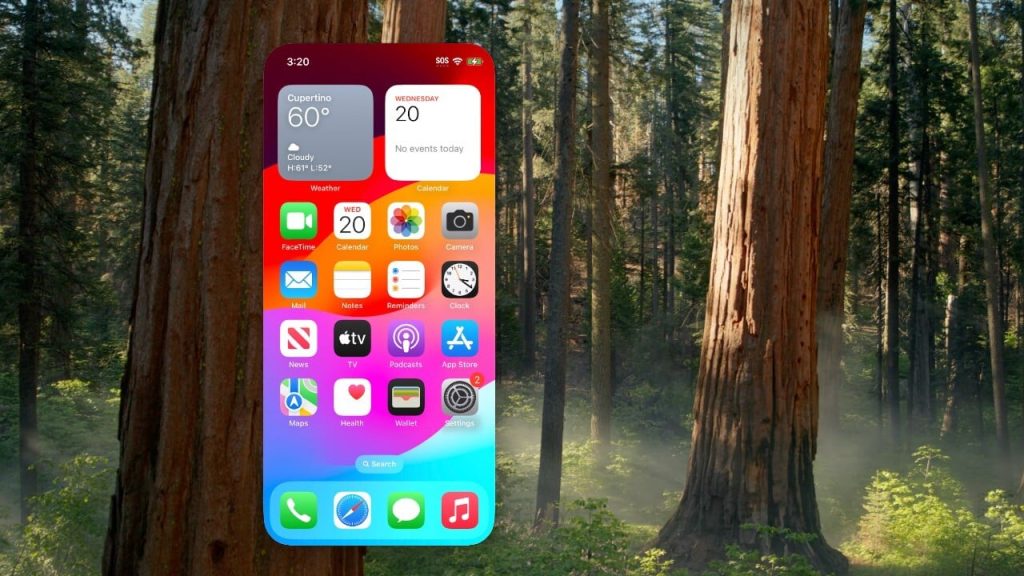
Este ușor să vizualizezi ecranul iPhone-ului pe un Mac. Însă pentru a-l oglindi pe un PC cu Windows ai nevoie de software terță parte.
AirPlay de la Apple îți permite să redai conținut de pe un iPhone pe televizor. Oglindirea ecranului telefonului către un computer este însă un alt proces.
Cum procedezi depinde de dispozitivele pe care le ai și de software-ul instalat. Dacă ai un Mac, pașii sunt simpli. Pe PC-ul cu Windows procesul este mai complicat.
iPhone-ul se conectează fără probleme la un Mac datorită funcționalității încorporate dezvoltate de Apple. Nu același lucru se poate spune despre PC-urile cu Windows.
Dacă vrei să conectezi un iPhone la un PC, probabil va trebui să plătești pentru o aplicație terță parte. Iată cum poți proceda.
Apple a simplificat foarte mult oglindirea ecranului, dacă îndeplinești cerințele minime. Telefonul și Mac-ul trebuie să fie autentificate în același cont Apple, iar Bluetooth-ul, Wi-Fi-ul și Handoff trebuie activate.
Dacă rulezi macOS Sequoia sau o versiune ulterioară și iOS 18 sau mai nou, poți finaliza totul în doar câteva clicuri.
Pentru a oglindi ecranul iPhone-ului, dă clic pe pictograma pentru oglindire din Dock – arată ca un iPhone mic. Autentifică telefonul și configurează setările de notificări preferate.
Pe Mac, apasă pe Get Started și introdu acreditările macOS. Alege apoi Ask Every Time pentru a cere autentificare de fiecare dată sau Authenticate Automatically pentru a acorda încredere permanentă acestui Mac.
După configurarea inițială, computerul va afișa ecranul principal al iPhone-ului. Atenție: oglindirea se va pune pe pauză dacă deblochezi telefonul.
Vei controla iPhone-ul doar atâta timp cât ecranul dispozitivului rămâne închis.
De aici poți naviga telefonul folosind mouse-ul sau trackpad-ul. Dă clic pentru a deschide aplicații și folosește clic secundar pentru a simula apăsări lungi. Navigarea prin swipe schimbă ecranele și deschide meniuri.
De asemenea, poți plasa cursorul în partea de sus a ecranului iPhone pentru a afișa butoanele care arată ecranul principal și deschid selectorul de aplicații.
Oglindirea ecranului îți permite și să transferi fișiere, fotografii și clipuri video între dispozitive folosind aplicații compatibile.
De exemplu, tragi o fotografie de pe computer peste aplicația Apple Photos din ecranul oglindit și aceasta ajunge pe telefon. Ca alternativă, deschide aplicația Files în ecranul iPhone și trage un fișier pe desktop pentru a-l transfera.
Cei care au un Mac cu procesor Intel și cip de securitate T2 sau un iPhone X ori mai vechi mai au o șansă dacă rulează cel puțin iOS 14 și macOS Monterey.
Pe Mac, activează AirPlay Receiver din System Settings > General > AirDrop & Handoff. Dacă ambele dispozitive folosesc același cont, setează Allow AirPlay for pe Current User.
Poate fi mai simplu totuși să alegi Anyone on the Same Network sau Everyone.
Pe iPhone, deschide Control Center și apasă pe pictograma Screen Mirroring (arată ca două dreptunghiuri). Selectează apoi Mac-ul care va primi imaginea.
Pe ecranul Mac ar trebui să apară o notificare AirPlay; dă clic pe Accept. Pe iPhone poate apărea un cod AirPlay pe care trebuie să-l introduci pentru a finaliza conexiunea.
Când conexiunea este stabilită, ecranul iPhone-ului va prelua întreg ecranul Mac, permițându-ți să interacționezi liber cu telefonul și să vezi totul pe computer.
Când ai terminat, deschide din nou meniul de Screen Mirroring pe iPhone și apasă pe Stop Mirroring pentru a închide conexiunea.
Dacă preferi o alternativă prin cablu, conectează iPhone-ul la Mac. Dacă nu ai făcut asta de mai mult timp, va trebui să apeși pe promptul Trust care apare pe iPhone.
Odată conectat, deschide Launchpad și selectează QuickTime Player, apoi mergi la File > New Movie Recording.
În noua fereastră, fă clic pe săgeata în jos de lângă butonul Record și vei vedea iPhone-ul listat sub Camera. Selectează telefonul și ecranul său va apărea pe Mac.
La prima configurare, aceasta va activa camera telefonului, așa că urmează să selectezi iPhone-ul și sub opțiunea Screen din același meniu pentru a afișa ecranul iPhone.
Datorită ecosistemului închis al Apple, utilizatorii de iPhone trebuie să facă eforturi suplimentare pentru a-și oglindi ecranul pe un sistem Windows.
Aplicația Phone Link de la Microsoft oferă o oarecare interoperabilitate între iOS și Windows 11, însă funcționalitatea este limitată la mesaje, apeluri și notificări.
Pentru a vedea efectiv ecranul telefonului, ai nevoie de un instrument terț. Este practic un software care păcălește telefonul să creadă că face casting către un dispozitiv AirPlay.
Există multe astfel de soluții. Anterior recomandam LonelyScreen ca o opțiune gratuită și simplă, însă acum necesită abonament. Alte variante plătite includ AirParrot, ApowerMirror și Reflector.





