
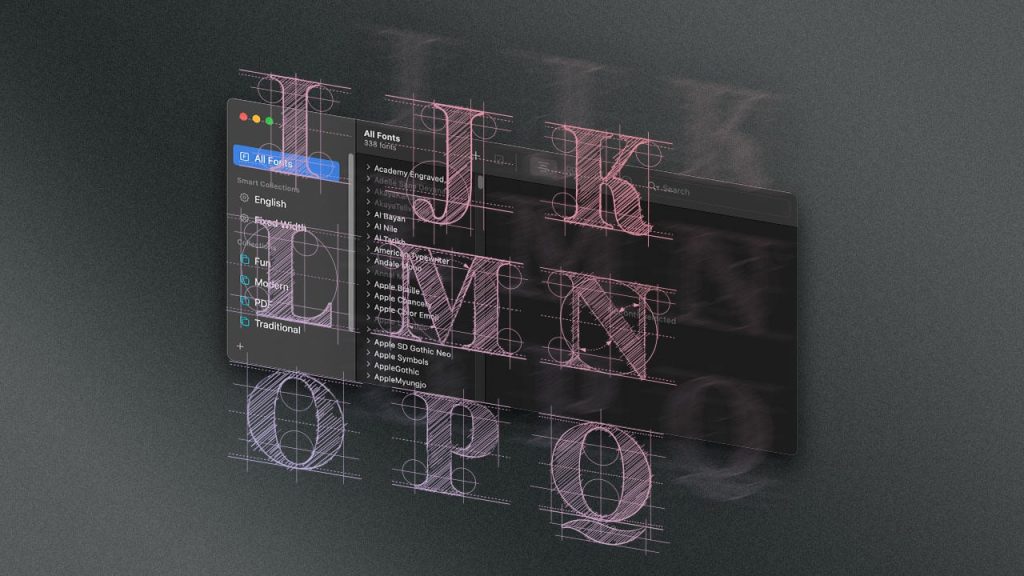
Tipografiile specializate nu sunt doar estetice, ele pot ajuta și persoanele cu dificultăți de citire.
Îți arătăm cum să folosești Font Book pentru a instala, gestiona și elimina fonturi în macOS.
Sistemul de operare macOS vine cu o gamă largă de fonturi.
Mulți utilizatori vor însă mai multe fonturi, pentru că apreciază designul.
Unele fonturi specializate pot ajuta persoane cu dizabilități, cum ar fi tipografia Dyslexia și alternativa gratuită OpenDyslexic.
Ți-am arătat deja cum să gestionezi fonturile în Windows și cum să le administrezi pe un iPhone sau iPad.
Iată cum să adaugi fonturi noi și să le administrezi pe un Mac.
O avertizare mică: nu descărca și nu instala fișiere din surse necunoscute, inclusiv fonturi, deoarece pot conține malware.
Pentru a începe, deschide aplicația Font Book.
Cea mai simplă cale este în folderul Applications din Finder, dar o poți găsi și căutând „Font Book” în Spotlight sau în Launchpad, în folderul Other.
Aplicația are trei panouri.
În stânga alegi colecția de fonturi pe care vrei să o vezi. Îți recomand All Fonts sau English dacă asta e limba preferată.
În centru apare lista de fonturi, iar în dreapta vezi o previzualizare a fontului selectat.
Derulează în jos oricare dintre aceste previzualizări ca să vezi fontul în alte stiluri, cum ar fi italic sau bold.
Unele fonturi au doar câteva stiluri de bază, iar altele oferă opțiuni precum ultralight, thin, semibold, wide sau inline.
Dacă derulezi lista All Fonts, vei vedea multe fonturi estompate.
Aceste fonturi sunt oferite de Apple, dar nu sunt instalate implicit. Le poți instala făcând clic pe butonul Download.
Cea mai mare parte a fonturilor neinstalate sunt pentru seturi de caractere non-romane (arabă, chirilică, ebraică etc.), dar există în jur de 20 de fonturi pentru alfabetul latin pe care le poți instala gratuit cu un singur clic.
E greu de găsit o metodă mai simplă de a adăuga varietate.
În unele cazuri e posibil să fie nevoie să repornești aplicația înainte ca noile fonturi să apară.
Site-uri precum OpenFoundry și UseAndModify oferă fonturi fără redevențe.
Alte site-uri vând fonturi.
După descărcare, le poți instala dublu-clic din Finder.
Se deschide o fereastră de previzualizare.
Apasă butonul Install Font din colțul din dreapta jos, iar fontul va fi instalat.
Alternativ, poți trage fișiere de font sau un folder cu fișiere de font în fereastra Font Book pentru instalare în masă.
Următoarele formate de fonturi și colecții sunt acceptate:
TrueType, .ttf
Variable TrueType, .ttf
TrueType Collection, .ttc
OpenType, .otf
OpenType Collection, .ttc
Majoritatea fonturilor pe care le descarci sau le cumperi vin într-unul dintre aceste formate.
Dacă încerci să instalezi un format diferit pe macOS, fontul s-ar putea să nu funcționeze.
Fiecare persoană are cel puțin un font care nu-i place.
Dacă nu vrei să apară niciodată într-un meniu drop-down, îl poți dezactiva din Font Book.
Fă clic dreapta pe fontul pe care vrei să-l dezactivezi și alege opțiunea Disable.
Poți și elimina fonturile instalate de tine de aici, apăsând opțiunea Remove.
Reține că nu poți șterge fonturile care au venit odată cu sistemul.
Pentru mai multe informații despre Apple, vezi avanpremiera noii versiuni macOS Ventura și află cum să-ți controlezi iPhone-ul folosind doar vocea.





