
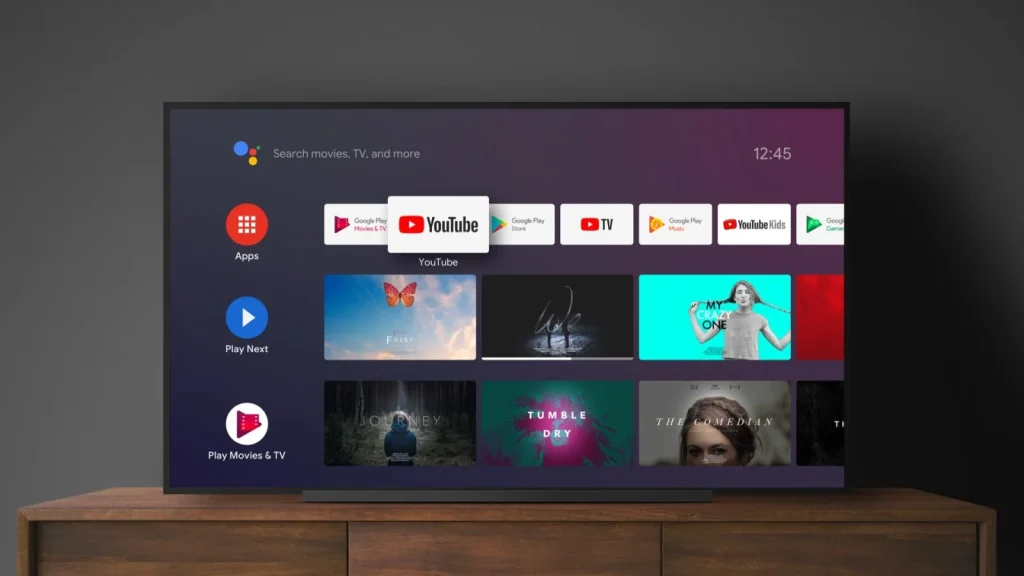
Pe televizoarele smart și cele fără Wi-Fi, poți transmite ecranul telefonului sau tabletei Android la televizor prin oglindire de ecran, Google Cast, o aplicație terță sau folosind un cablu.
Astăzi, majoritatea oamenilor au un televizor smart care rulează aplicații. Cu toate acestea, uneori te uiți la ceva pe telefon și vrei să-l vezi pe un ecran mai mare.
La fel ca utilizatorii de iPhone, cei cu dispozitive Android au la dispoziție mai multe opțiuni.
Dacă vrei să-ți conectezi telefonul Android la televizor, poți folosi funcția Cast încorporată, o aplicație terță sau un cablu.
Hai să analizăm opțiunile, de la cea mai simplă până la cea mai complexă.
Anterior, dispozitivul Chromecast era cea mai bună alegere pentru a trimite conținut pe televizor. Însă Chromecast cu Google TV și înlocuitorul său Google TV Streamer oferă aplicații proprii pentru Netflix, Hulu, Max și Spotify.
Astfel, nu mai este atât de necesar să folosești funcția de casting.
Dacă ai unul dintre dispozitivele de streaming Google sau un televizor smart cu suport integrat Cast, poți trimite aplicații și pagini web Chrome de pe telefon pe ecranul mare cu câteva apăsări.
Telefonul și dongle-ul sau televizorul trebuie să fie conectate la aceeași rețea Wi-Fi.
Pentru aplicații cu suport nativ, precum Max sau Spotify, trebuie doar să apeși pe pictograma de cast și să alegi dispozitivul compatibil.
Casting-ul este ideal pentru aplicațiile și site-urile cu conținut protejat, deoarece, de exemplu, Netflix va opri redarea dacă încerci să folosești oglindire de ecran.
Deși Apple TV nu funcționează cu Google Cast, unele dispozitive Fire TV și Roku îl acceptă. Verifică compatibilitatea cu Amazon și Roku pentru modelele tale.
Odată conectat, ar trebui să poți face cast din setarea Dispozitive conectate/Conexiuni de pe telefon.
Oglindirea ecranului este cea mai bună pentru vizionarea propriilor videoclipuri de pe telefon. Este utilă și pentru a partaja aplicații fără conținut protejat sau fără suport de casting.
Ai nevoie totuși de un Chromecast, un televizor smart compatibil sau alt dispozitiv de streaming suportat. Reține că Apple TV nu este compatibil.
Ca să folosești această funcție, trebuie să-ți conectezi dispozitivul la aplicația Google Home. După ce ești gata, deschide aplicația și selectează dispozitivul țintă.
Atinge butonul Cast my screen pentru a trimite ecranul telefonului la televizor. Când ai terminat, apasă Stop mirroring în aplicație.
Suportul pentru oglindire de ecran variază în funcție de producător încă de la Android 5.0 Lollipop. Multe telefoane au un buton Cast în setările telefonului sau în bara de notificări.
Telefoanele Samsung folosesc Smart View pentru conectare și partajare, iar Pixel are un buton rapid în aplicația Google Home.
Dacă nu ai un dispozitiv compatibil Chromecast, folosește un cablu HDMI și un adaptor pentru a conecta telefonul la televizor și a oglindi ecranul.
Există câteva opțiuni, în funcție de portul dispozitivului, lungimea cablului și dacă vrei să-l încarci în timp ce-l folosești.
Cea mai simplă opțiune este un adaptor USB-C la HDMI. Dacă telefonul are port USB-C, conectezi adaptorul, apoi un cablu HDMI la televizor.
Telefonul trebuie să suporte HDMI Alt Mode, care permite transmiterea semnalului video.
Reține că această metodă ocupă portul de încărcare. Dacă vrei să oglindești conținut frecvent, vei consuma bateria rapid.
În acest caz, poți folosi un adaptor USB-C la HDMI care include și un port de încărcare, ca să-ți poți încărca telefonul în timp ce oglindești.
Dacă ai un port Micro USB mai vechi, ai nevoie de un adaptor micro USB la HDMI. Telefonul trebuie să suporte protocolul MHL.
Conectează adaptorul, apoi un cablu HDMI și leagă-le de televizor.
Dacă metodele anterioare nu funcționează, majoritatea televizoarelor cu internet suportă protocolul DLNA. Acesta îți permite să transmiți muzică și videoclipuri personale pe TV.
Nu uita că Netflix și conținutul DRM nu vor fi suportate. Totuși, vei putea trimite majoritatea fișierelor tale media.
LocalCast este o aplicație gratuită care îți permite să transmiți muzică, fotografii sau videoclipuri personale către un dispozitiv DLNA, precum un televizor smart sau o consolă de jocuri.
Suportă și streaming către Chromecast, fiind util dacă vrei să partajezi fișiere fără să oglindești tot ecranul. Poți transmite chiar și din Google Drive, Dropbox sau pagini web.
Aplicația de management media Plex funcționează și ca streamer DLNA. Un server Plex care rulează pe computerul tău poate găzdui muzică, fotografii sau videoclipuri și le poate transmite la televizor.
Folosește aplicația mobilă pentru a naviga prin biblioteca ta, a selecta fișiere și a le trimite prin Chromecast sau DLNA.
Dezavantajul Plex este că PC-ul cu serverul trebuie să fie pornit și conectat la internet când vrei să redai fișierele.
Totuși, poți seta computerul să ruleze cu capacul închis. Astfel, Plex îți permite să găzduiești fișiere media mult mai mari decât cele de pe telefon.





