
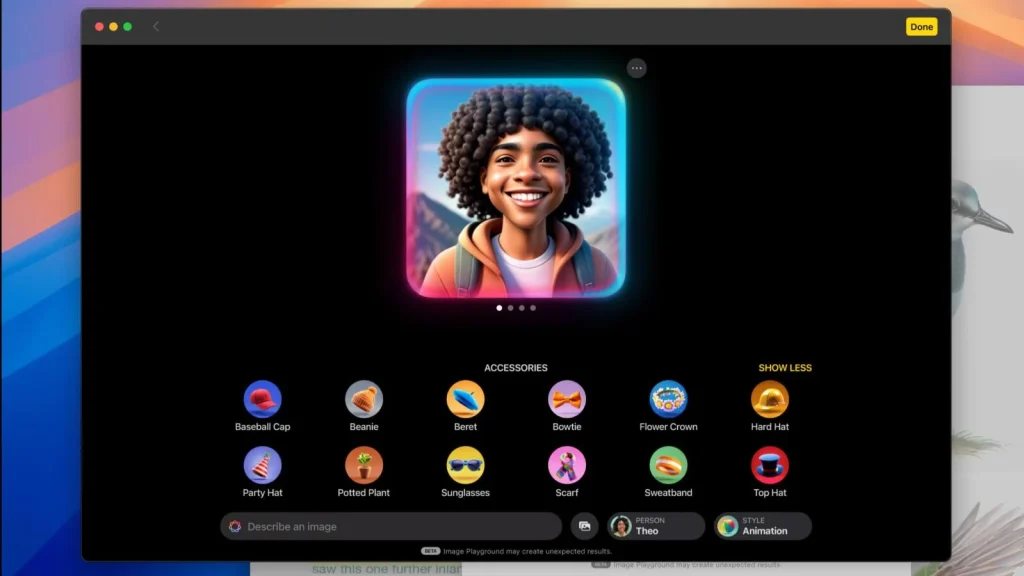
Fă-ți conversațiile mai captivante cu Image Playground din aplicația Mesaje. Acesta poate transforma pozele tale existente într-o versiune AI sau poate crea imagini noi pornind de la indicațiile tale.
A doua serie de funcții Apple Intelligence a fost lansată în decembrie odate cu iOS 18.2 și a adăugat o caracteristică remarcabilă de generare AI numită Image Playground, printre alte îmbunătățiri.
Ca și alte instrumente AI, Image Playground le permite utilizatorilor să creeze imagini AI personalizate, de la avataruri stilizate până la modificarea fotografiilor existente.
Image Playground este integrat în aplicația Mesaje de la Apple, deci este disponibil pe iOS, iPadOS și macOS pe dispozitivele care acceptă Apple Intelligence. Există și o aplicație autonomă. Am testat funcția pe un Mac cu macOS Sequoia 15.2.
În acest moment, Image Playground este mai mult o curiozitate, o metodă distractivă de a genera imagini AI și de a le împărtăși cu prietenii prin mesaje. Nu este încă pregătit să concureze cu generatoare de imagini mai avansate, precum DALL-E 3 sau Adobe Firefly.
Există și indicații despre ce poți crea. De exemplu, atunci când introduci o descriere, ți se va cere să alegi întâi un fundal ori o persoană din aplicația Poze înainte ca Image Playground să genereze ceva.
Doar fața unei persoane va fi folosită, deci nu sunt permise cadre întregi, iar fețele vor fi centrate, chiar dacă ai descris ceva de genul „executând un salt mortal”. (Dacă vrei ceva mai neobișnuit, se pare că Grok de la X te poate ajuta.)
După ce îți actualizezi dispozitivul, Image Playground va apărea în aplicația Mesaje.
Deschide o conversație cu unul dintre contacte, apasă pe butonul plus (+) și selectează Image Playground.
Cel mai simplu mod de a crea o imagine de aici este să introduci o descriere în bara de căutare. Scrie, de exemplu, „câine în parc” și se vor genera mai multe opțiuni. Apoi apasă pe butonul Stil pentru a alege un stil vizual diferit.
O altă opțiune rapidă este să alegi o temă sugerată. Image Playground include aproximativ 50 de teme, care variază de la peisaje precum „pădure” sau obiecte precum „vulcan” până la diferite tipuri de personaje, de exemplu „pilot de curse” sau „vampir”. Selectează una pentru a genera automat o imagine asociată.
Poți, de asemenea, să creezi o imagine a unei persoane pornind de la o fotografie din aplicația Poze. Apasă pe butonul Persoană din secțiunea de sugestii, alege o persoană și selectează o fotografie de bază.
Apoi poți alege unul dintre stilurile vizuale disponibile. Dacă imaginea necesită ajustări suplimentare, apasă Persoană > Editare pentru a modifica detaliile. De asemenea, poți introduce o instrucțiune nouă în bara de căutare.
Apasă butonul Poze pentru a crea o imagine pornind de la una dintre fotografiile tale existente. Selectează o poză din biblioteca foto sau fă una nouă. Image Playground va transforma automat imaginea într-o versiune generată de AI și îți va oferi mai multe opțiuni.
Pentru a salva o imagine, apasă Termină după ce a fost creată în Image Playground. Aceasta va fi salvată automat în Galerie.
Pentru a edita o imagine după salvare, mergi în Galerie în Image Playground, selectează fotografia și apasă Editare. Apoi poți introduce o nouă descriere sau poți alege o persoană ori o altă imagine din Poze.





