
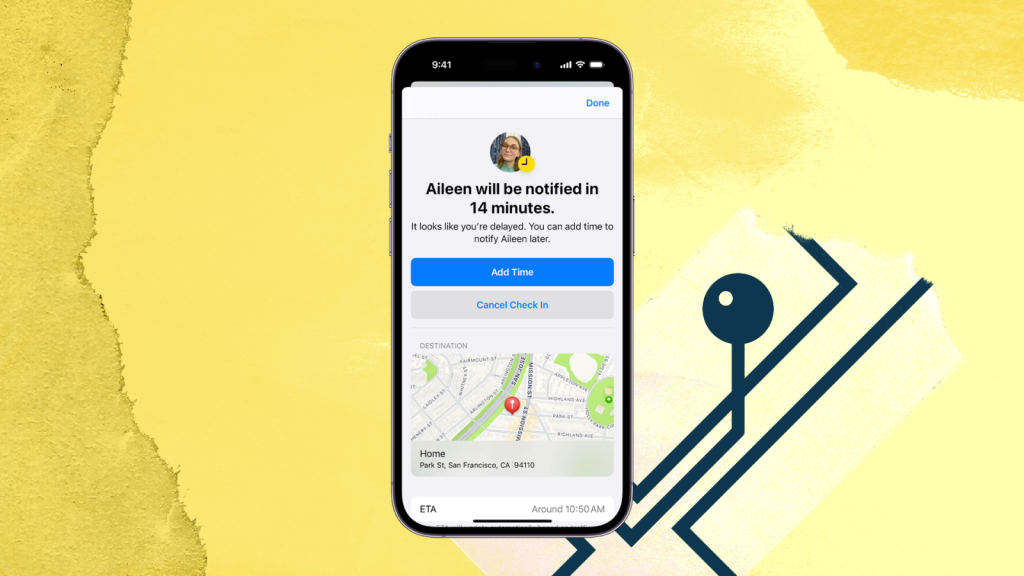
Poți partaja propria ta locație cu alte persoane și le poți urmări poziția prin iPhone sau Apple Watch.
Ești în mișcare și vrei ca cineva să îți cunoască locația?
Funcțiile Apple Localizare în timp real și Check In îți permit să împărtășești progresul călătoriei sau destinația, astfel încât cei dragi să știe unde ești în tranzit și să fie alertați în cazul unei întârzieri.
Localizare în timp real îți permite să partajezi locația prin aplicațiile Contacte, Găsește-mi dispozitivul și Mesaje.
Alții îți pot vedea locația în Mesaje, Găsește-mi dispozitivul sau Apple Maps.
Funcția Check In îi anunță pe ceilalți când ai ajuns în siguranță la destinație, printr-un mesaj cu ora și punctul de sosire.
Dacă întârzii, poți prelungi timpul. Dacă nu răspunzi, persoana respectivă este avertizată.
Apple îți oferă libertatea de a-ți partaja locația sau de a cere locația altora.
Dacă ai un Apple Watch cu watchOS 11, poți utiliza funcția Check In direct din aplicațiile Mesaje și Exerciții.
Iată cum funcționează Localizare în timp real și Check In.
Înainte de a partaja locația cu iPhone-ul, intră la Configurări > General > Actualizare software și asigură-te că rulezi iOS 17 sau o versiune ulterioară.
Apoi, accesează Configurări > Confidențialitate și securitate > Servicii de locație. La capătul listei selectează Servicii de sistem și activează Partajează-mi locația.
Ca să trimiți locația în timp real din aplicația Mesaje pe iPhone, apasă pe semnul plus (+) pentru a deschide lista de extensii iMessage, apoi selectează Locație.
Dacă apare solicitarea de permisiune, alege Permitere o singură dată sau Permitere la utilizare. Locația ta curentă va apărea pe o hartă mică.
Apasă Partajează pentru a trimite locația.
În meniul care apare, alege dacă vrei să partajezi locația timp de o oră, până la sfârșitul zilei sau pe termen nelimitat. Apoi apasă săgeata albastră pentru a trimite mesajul cu locația în timp real.
Poți partaja locația și din ecranul de contact al unei persoane.
Apasă numele persoanei din partea de sus a conversației și selectează Partajează-mi locația. Alege durata și apoi apasă săgeata albastră pentru a trimite mesajul.
Destinatarul primește mesajul cu o hartă ce arată locația ta actuală în timp ce călătorești.
Apăsând pictograma cu ore sau minute, ei pot vedea indicații spre poziția ta. Pictograma Partajează le permite să își trimită locația lor către tine.
Ceilalți pot monitoriza locația ta direct din aplicația Găsește-mi, selectându-ți numele în secțiunea Persoane.
Poți, de asemenea, deschide aplicația Hărți pentru indicații sau apăsa dintr-o conversație în Mesaje numele tău aflat în partea de sus.
Ca să încetezi imediat partajarea locației, deschide conversația, apasă numele persoanei din partea de sus și alege Oprește partajarea locației.
În Mesaje va apărea o notificare că ai încetat partajarea. Și în conversația destinatarului va fi un mesaj care arată că locația ta a expirat.
Poți cere altcuiva să îți partajeze locația lor în timp real.
În Mesaje, deschide conversația cu acea persoană, apasă semnul plus (+), alege Locație și apoi Cere. Celălalt va primi cererea și va putea partaja.
Există și funcția Check In, care îți permite să partajezi destinația cu alții.
Deschide aplicația Mesaje și alege o persoană de încredere. Vor fi disponibile doar contactele cu care ai interacționat anterior.
Apasă semnul plus (+) în colțul stâng jos și selectează Check In.
La prima utilizare, Apple îți cere să alegi câtă informație să partajezi. Selectează Limitat pentru a transmite doar locația recentă, nivelul bateriei și semnalul de rețea.
Alege Complet pentru a include și traseul parcurs și ultima locație deblocat de pe iPhone. Poți modifica asta în Configurări > Mesaje > Date.
Mesajul este generat automat. Apasă Editare în text pentru a ajusta setările.
Ai două opțiuni pentru ora estimată de sosire: Când ajung sau După un cronometru.
Apasă Când ajung pentru a seta ora la care vei ajunge în locație.
Sub hartă, apasă Schimbă, tastează destinația și selecteaz-o din listă. Harta se mărește pe ecran.
Poți modifica dimensiunea cercului albastru care definește zona destinației la Mic, Mediu sau Mare. Când ai terminat, apasă Gata.
Dacă vrei să setezi un cronometru, apasă După un cronometru.
La ecranul pentru cronometru, glisează sus/jos pentru ore și minute. Când termini, apasă Gata.
Alege tipul de transport: Conducere, Transport în comun sau Mers pe jos.
Dacă plănuiești opriri, apasă pe Adaugă timp și selectează 15 minute, 30 minute sau 1 oră. Apoi apasă Gata.
Revenind în Mesaje, apasă săgeata albastră pentru a trimite textul.
Destinatarul primește o notificare de Check In. Apăsând Detalii poate vedea ora estimată și notificarea că va fi alertat la sosire.
Dacă ai ales După un cronometru, poți adăuga minute suplimentare.
Deschide mesajul și apasă Detalii. Apoi Adaugă timp și alege 15 minute, 30 minute sau 1 oră. Dacă nu mai vrei să partajezi ora de sosire, apasă Anulează Check In și confirmă.
Când cronometrul expiră, apasă Detalii > Anulează Check In pentru a indica că ai ajuns.
Dacă nu anulezi sau trec minute după expirare, destinatarul primește o notificare critică. Apăsând-o ajunge la mesajul original, unde poate apela sau verifica locația ta pe hartă.
O noutate din watchOS 11 este o opțiune denumită Check In.
Disponibilă în aplicațiile Mesaje și Exerciții, Check In anunță când ai atins o destinație bazat pe ora estimată sau locație.
Dacă vrei ca cineva să știe că ai terminat un antrenament, Check In se ocupă de asta.
Asigură-te că ai pe iPhone iOS 18 sau o versiune ulterioară și pe Apple Watch watchOS 11 sau mai nou.
Pe telefon, mergi la Configurări > General > Actualizare software și lasă actualizarea să ruleze.
Ca să actualizezi watchOS, deschide aplicația Watch pe iPhone, accesează General > Actualizare software și instalează. Poți și de pe ceas la Configurări > General > Actualizare software.
Deschide aplicația Mesaje pe Apple Watch și intră în conversația dorită.
Apasă semnul plus (+) din stânga câmpului de text și selectează Check In.
Implicit, ecranul Check In arată destinația (acasă sau la serviciu) și timpul estimat de sosire. Funcția folosește un cronometru pentru a calcula durata.
Ca să trimiți, apasă Trimite.
Destinatarul primește o notificare că i-ai trimis un Check In cu ora estimată.
După confirmare, i se va cere să permită alerte critice, recomandat să accepte. Un mesaj va arăta când va fi alertat la sosirea ta.
Când cronometrul indică ora estimată, vei primi prompt să confirmi sosirea cu un mesaj Check In.
Poți adăuga timp sau anula Check In. Dacă nu confirmi, destinatarul va primi notificarea și, apoi, va fi informat că nu te-ai logat. Îți poate trimite mesaj sau apel.
Poți modifica detaliile pentru Check In din conversația Mesaje apărând semnul plus (+) și selectând Check In > Editare.
La Cronometru poți schimba durata. Apasă Gata și bifa galbenă, apoi trimite textul. Destinatarul va fi alertat când timpul expiră.
Pentru mai multe opțiuni, la ecranul Check In apasă Editare și Check In pentru a seta alerta la sosire, după cronometru sau la încheierea antrenamentului.
Apasă Când ajung > Adaugă o destinație, începe să tastezi adresa și selecteaz-o când apare.
Glisează în jos pe ecranul Check In și alege modul de transport—conducere, transport în comun sau mers pe jos.
Glisează în jos și apasă Adaugă timp suplimentar pentru a cronometra mai mult. Când termini, apasă bifa galbenă și Trimite.
Dacă faci exerciții la sală sau acasă și vrei să anunți când ai terminat, deschide o conversație în Mesaje pe ceas.
Apasă Adaugă > Check In > Editare și alege La finalizare antrenament. Efectuează antrenamentul, apoi glisează ecranul la dreapta și apasă Încheie. Celălalt va primi notificarea.
Poți seta Check In și din aplicația Exerciții pe ceas.
Deschide aplicația, alege antrenamentul dorit și, după ce începe, glisează ecranul la dreapta și apasă Check In. Pentru a trimite notificarea, apasă Trimite.
Când termini antrenamentul, glisează din nou la dreapta și apasă Încheie. Celălalt va primi alerta.





