
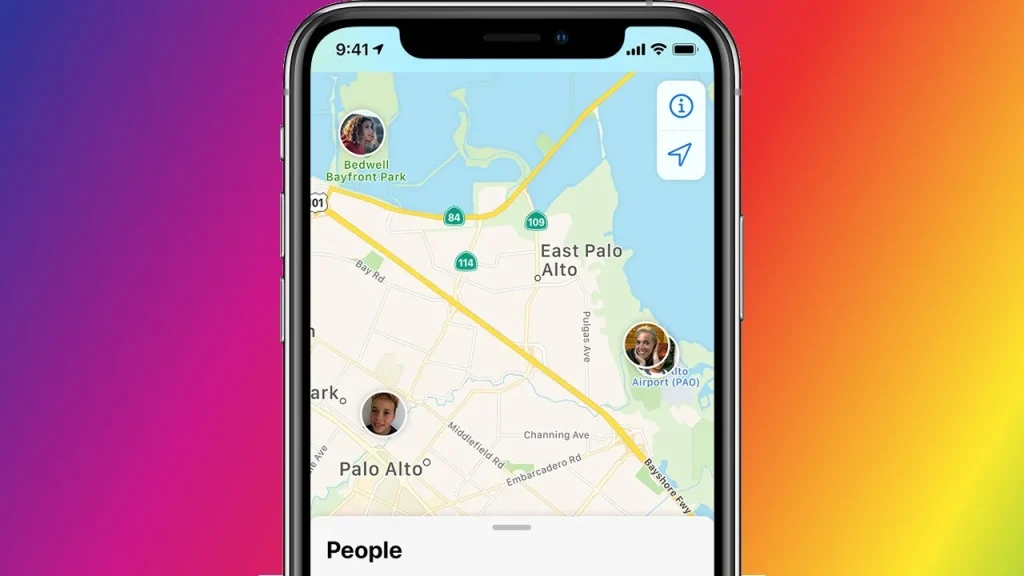
Cu aplicația Găsește-mi de la Apple, poți căuta familia și prietenii sau îți poți partaja propria locație.
Dacă vrei să afli unde se află un prieten sau un membru al familiei, folosește dispozitivul Apple și aplicația Găsește-mi. Aceasta îți permite să localizezi o persoană sau să îți partajezi locația din iPhone, iPad, Mac sau Apple Watch.
Aplicația este utilă și dacă ți-ai pierdut un dispozitiv asociat contului Apple ID sau Family Sharing.
Pentru cele mai noi funcții ale aplicației Găsește-mi, asigură-te că ai iOS 15/iPadOS 15 sau o versiune ulterioară pe iPhone sau iPad și watchOS 8 sau mai nou pe Apple Watch. Pentru a actualiza iPhone-ul sau iPad-ul, mergi la Settings > General > Software Update.
Dacă sistemul de operare este la zi, vei primi un mesaj în acest sens. Altfel, vei fi ghidat să descarci și să instalezi ultima actualizare.
Actualizarea pentru Apple Watch se face din aplicația Watch de pe iPhone. Deschide General > Software Update și urmează instrucțiunile.
Activează urmărirea
Înainte de a porni urmărirea, verifică dacă funcția este activată. Pe iPhone (sau iPad) accesează Settings > [Numele tău] > Find My > Find My iPhone/iPad și asigură-te că Find My iPhone/iPad este activat.
Pentru a permite localizarea dispozitivului chiar și atunci când este offline, activează Find My Network. Dacă vrei ca dispozitivul să poată fi urmărit când bateria este aproape descărcată, pornește Send Last Location.
Pentru a permite urmărirea Apple Watch-ului tău, deschide aplicația Settings pe ceas și accesează [Numele tău] > Apple Watch > Find My Watch. Activează comutatoarele Find My Watch și Find My Network dacă nu sunt deja pornite.
Găsește familia și prietenii
Implicit, poți vedea locațiile membrilor familiei Apple. Deschide aplicația Găsește-mi și selectează fila People.
Numele persoanelor care îți partajează locația apar pe hartă. Apasă pe numele lor pentru a interacționa cu aceștia.
Atinge Contact pentru a suna, trimite email sau SMS. Atinge Directions pentru a deschide Apple Maps cu indicații pas cu pas.
Apasă pe Add din secțiunea Notifications pentru a primi o notificare când persoana respectivă ajunge sau pleacă dintr-o anumită locație.
Dacă locația unui membru de familie Apple nu este vizibilă, cere-i să activeze partajarea locației cu tine. Pe iPhone-ul lor, accesează Settings > Privacy > Location Services > Share My Location și selectează numele tău din secțiunea Family de pe ecranul Găsește-mi.
Apoi apasă pe Share My Location. Vei primi o notificare pe iPhone care confirmă că acum partajează locația cu tine.
Partajează locația ta
Poți partaja locația cu membrii familiei Apple și cu persoane specifice. Pentru asta, mergi la Settings > Privacy > Location Services.
Activează Location Services, apoi selectează Share My Location și pornește comutatorul Share My Location.
Acum, membrii familiei Apple îți pot vedea locația. Pentru a verifica dacă partajezi cu un membru specific, apasă pe numele său și, dacă vezi Stop Sharing My Location, înseamnă că partajarea este activă.
Partajează locația cu contacte
Pentru a partaja locația cu o persoană din afara familiei Apple, deschide aplicația Găsește-mi pe iPhone și accesează fila People. Atinge Share My Location și alege contactul dorit din listă sau introdu manual numărul de telefon ori adresa de email a acelei persoane.
Atinge Send și selectează dacă vrei să partajezi locația pentru o oră, până la sfârșitul zilei sau pe termen nelimitat. Persoana de la capătul celălalt va primi o solicitare de partajare și va avea acces la aceleași opțiuni de contact, obținere de indicații și notificări despre locația ta.
Oprește partajarea locației
Pentru a opri partajarea locației, deschide fila Me și dezactivează Share My Location. Aceasta nu dezactivează toate serviciile de localizare.
Dacă vrei să oprești partajarea cu o persoană anume, accesează fila People, selectează contactul și apasă pe Stop Sharing My Location pentru a-l ascunde sau pe Remove Friend pentru a-l elimina complet.
Găsește un dispozitiv Apple pierdut
Aplicația Găsește-mi poate localiza și un dispozitiv Apple pierdut—iPhone, iPad, MacBook, Apple Watch, AirPods sau orice obiect echipat cu AirTag. Atinge fila Devices din aplicație pentru a vedea lista dispozitivelor înregistrate pe contul tău Apple ID sau Family Sharing.
Atinge dispozitivul pierdut pentru a-l vedea pe hartă. De acolo poți face să emită un sunet, să obții indicații pas cu pas, să trimiți un mesaj către dispozitiv, să-l blochezi sau să ștergi toate datele de pe el. Pentru instrucțiuni detaliate, consultă ghidul complet.





