
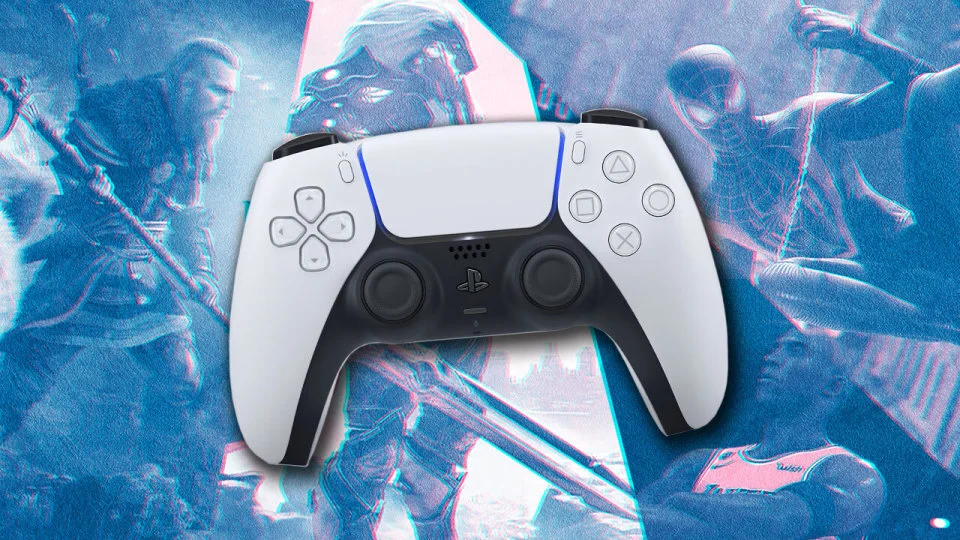
Ai reușit în sfârșit să-ți cumperi o Sony PlayStation 5? Aici găsești toate secretele, setările de modificat și trucurile de stăpânit după configurarea consolei.
Transferă jocurile și salvările de pe PS4
PS4 are câteva funcții pe care PS5 nu le are, dar sigur vrei să joci toate titlurile vechi și noi pe noua consolă. Multe jocuri de PS4 rulează mai fluid datorită tehnologiei Game Boost, iar controllerul DualSense e mai confortabil.
Poți muta jocurile și fișierele de salvare în doar câțiva pași prin rețea. Mergi la Setări > Sistem > Software de sistem > Transfer de date și urmează instrucțiunile. Procesul durează ceva timp, dar e mai rapid decât să descarci toate jocurile din nou.
Stabilește preferințe pentru dificultate, performanță și cameră
De fiecare dată când începi un joc nou, alegi modul de performanță și dezactivezi subtitrările. PS5 îți permite să salvezi aceste setări ca implicit sistemului.
Deschide Setări > Date salvate și setări joc/aplicații > Moduri prestabilite pentru joc și selectează-ți dificultatea, performanța, controlul camerei, subtitrările și setările audio preferate.
Evită spoilerele în jocuri
Un truc grozav pentru cei care vor să păstreze suspansul. PS5 poate ascunde spoilerele din capturile de ecran și clipurile video partajate de alți jucători, în funcție de modul în care ai parcurs jocul.
Accesează Setări > Date salvate și setări joc/aplicații > Avertismente spoilere și ajustează opțiunile. Poți ascunde spoilerele furnizate de dezvoltatori sau bloca orice material din părțile de joc neparcurse.
Calibrează nivelul HDR
Dacă ai un televizor compatibil HDR, e important ca PS5 să folosească toate capabilitățile acestuia. Fiecare model de TV are setări diferite, așa că PS5 trebuie să știe cât de luminos poate fi ecranul.
Dacă nu ai realizat calibrarea inițială sau ai schimbat televizorul ori setările, mergi la Setări > Ecran și video > Reglează HDR și parcurge din nou procesul de calibrare.
Economisește bateria controllerului
DualSense rămâne activ când nu îl folosești, pentru a fi gata de joc imediat. Însă poți economisi baterie dacă preferi să apeși butonul PS când te întorci la joc.
În Setări > Sistem > Economie de energie, setează timpul de oprire automată a controllerului. Eu am ales 10 minute pentru a maximiza autonomia bateriei.
Ajustează vibrațiile, volumul și luminozitatea DualSense
DualSense este cel mai avansat controller de la Sony, dar haptica și difuzorul pot fi prea intense. Poți regla intensitatea vibrațiilor, volumul difuzorului și luminozitatea barei de lumină în funcție de preferințe.
Mergi la Setări > Accesorii > Controller și personalizează volumul speakerului, intensitatea vibrațiilor și rezistența triggere-lor.
Activează sunet 3D pe orice căști
Majoritatea headseturilor de gaming oferă efect de surround virtual, dar PS5 are unul dintre cele mai bune motoare de procesare 3D audio, valabil pentru orice pereche de căști.
Conectează căștile prin dongle USB sau cablu jack de 3,5 mm la controller, apoi deschide Setări > Sunet > Ieșire audio. Bifează opțiunea “Activează sunet 3D” și alege “Reglează profil 3D audio” pentru o experiență customizată.
Redu notificările
Dacă nu îți plac ferestrele pop-up când obții trofee sau apar actualizări, le poți dezactiva sau ascunde anumite tipuri de notificări în timpul jocului.
Accesează Setări > Notificări și ajustează după bunul tău plac.
Ține apăsat butonul PS pentru a merge acasă
Pe PS4, apăsarea butonului PS te ducea direct în meniul principal. Pe PS5, butonul deschide o bară de unelte. Dacă vrei să mergi imediat la ecranul principal, ține apăsat butonul PS câteva secunde.
Vezi timpul de joc petrecut
Dacă vrei să afli câte ore ai jucat un anumit joc, poți vedea statisticile în profilul PlayStation. Selectează poza de profil din meniul principal și accesează tab-ul Jocuri.
Vei vedea orele de joc pentru fiecare titlu, inclusiv cele rulate pe PS4.
Partajează capturi și clipuri video
Dacă ai executat o mișcare impresionantă, apasă butonul Share de pe controller. Alege să faci o captură de ecran, să începi o înregistrare sau să exporți clipuri recente.
Accesează galeria media a consolei pentru a edita și distribui conținutul.
Cumpără și descarcă jocuri de pe telefon
Dacă un prieten îți recomandă un joc și nu ești acasă, folosește aplicația PlayStation pe Android sau iOS. Găsește titlul în magazin, cumpără-l și apasă “Descarcă pe consolă”.
Activează “Conectare la internet în repaus” în Setări > Sistem > Economie de energie > Funcții în modul repaus și “Descărcare automată” în Setări > Date salvate și setări joc/aplicații > Actualizări automate.
Transmite jocuri pe PC, telefon sau PS4
Dacă nu ești lângă consola PS5, folosește aplicația PS Remote Play pentru Windows, macOS, telefoane, tablete sau PS4. Ai nevoie de o conexiune rapidă la internet.
Urmărește ghidul de streaming PS5 pentru instrucțiuni detaliate.





