
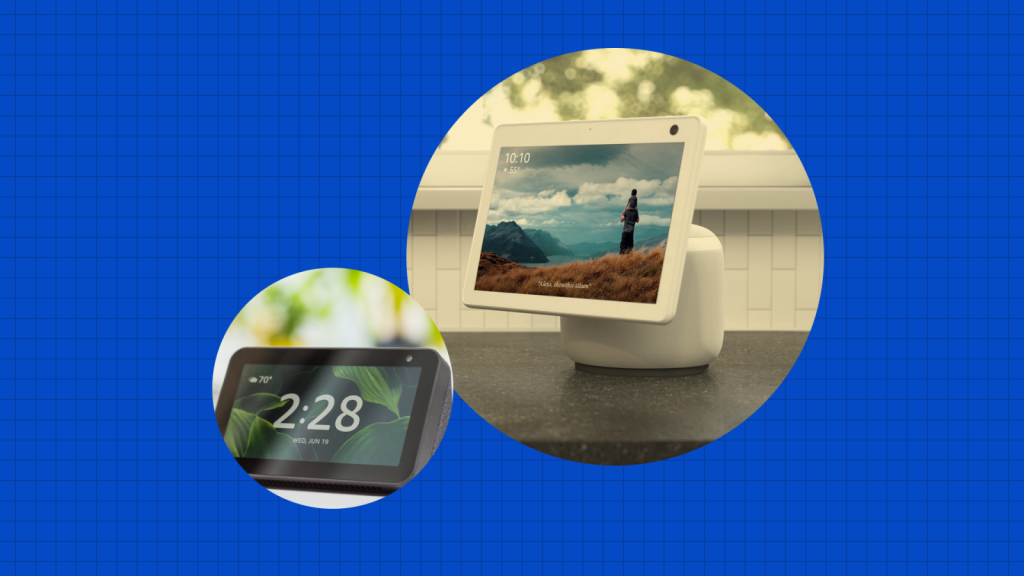
Dispozitivele Echo Show de la Amazon, echipate cu ecran, oferă o gamă largă de funcții pe care modelele doar audio nu le au.
Probabil că nu folosești toate aceste funcții.
Cele mai bine cotate boxe inteligente pot seta cronometre, controla dispozitive smart home și reda muzică, printre altele.
Dar dacă ești o persoană vizuală, gama Echo Show de la Amazon adaugă un ecran tactil interactiv pentru a afișa fotografii, detaliile melodiilor sau apeluri video.
Amazon oferă un Echo Show pentru orice ocazie, de la versiunea de 25 cm cu o cameră care te urmărește în încăpere, până la modelul compact Echo Show 5.
Există chiar o variantă Echo Show 5 destinată copiilor.
Dacă ai mult spațiu pe perete, există modelul Echo Show 15, asemănător unui tablou inteligent.
Fără a lua în calcul calitatea sunetului, un Echo Show oferă avantaje unice față de versiunile doar audio, inclusiv conferințe video cu alți utilizatori de Echo Show sau de aplicația Alexa.
Majoritatea sfaturilor de mai jos necesită aplicația Alexa pe smartphone-ul tău (iOS sau Android).
Prin aceasta controlezi numeroase setări pentru dispozitivele Amazon Echo, indiferent dacă au ecran sau nu.
Cel puțin vei avea nevoie de acces la site-ul web Alexa.
După ce-ți configurezi Echo Show, continuă lectura pentru câteva trucuri care transformă acest difuzor inteligent cu ecran tactil într-o adevărată plăcere de utilizat.
Pentru a schimba imaginea de fundal a Echo Show, deschide aplicația Alexa, atinge meniul Mai multe din colțul din dreapta jos și accesează Setări > Setări dispozitiv.
Găsește Echo Show și atinge Afișaj foto.
Aici poți conecta Echo Show la fotografiile de pe telefon, la Amazon Photos sau la un cont Facebook.
Poți activa și opțiunea „Amintiri zilnice” sau „Această zi” pentru momente din trecut, poți selecta manual doar câteva fotografii sau poți alege o singură imagine.
Pe dispozitivul Echo Show, spune „Alexa, du-mă la setări” sau glisează în jos din partea de sus și atinge Setări, apoi Acasă & Ceas > Ceas & Afișaj foto > Poze personale > Afișaj foto.
Acolo bifează serviciile conectate, cum ar fi Facebook sau Amazon Photos, pe care vrei să le folosești.
Silk este browserul pe care Amazon îl include pe majoritatea dispozitivelor Fire.
Dacă navighezi pe site-uri web, asigură-te că Silk este configurat corect.
Pe dispozitivul Echo glisează în jos și accesează Setări > Opțiuni dispozitiv > Opțiuni web > Browser > Setări browser. Silk poate redimensiona paginile, salva parole, oferi navigare sigură și șterge date de navigare, precum istoricul și cookies.
În Setări avansate poți schimba motorul de căutare de la Bing la Google, Yahoo sau DuckDuckGo.
Dispozitivele Echo Show nu au o aplicație YouTube nativă, dar poți viziona videoclipuri accesând m.youtube.com în browserul Silk („Alexa, deschide Silk”).
Atinge pictograma de marcaje din bara de sus pentru a salva site-ul.
Până nu demult, singura aplicație video nativă de pe Echo Show era Amazon Prime Video. Acum există suport și pentru alte servicii.
De exemplu, spune „Alexa, pornește Netflix” pentru a deschide aplicația pe ecran. Dacă spui „Alexa, du-mă la pagină video”, vei vedea o listă de servicii suportate, inclusiv Tubi și clipuri video de pe rețele sociale precum TikTok.
Echo Show are un egalizator care îți permite să ajustezi nivelul bass-ului, mediei și înaltelor. Îl găsești în Setări > Sunete > Egalizator pe dispozitiv.
În aplicația Alexa de pe mobil, mergi la Dispozitive > [Echo Show] > [pictograma de setări] > Setări audio. Apoi glisează cursorii după preferințe sau spune „Alexa, crește înălțele” ori „Alexa, scade bass-ul”. Dacă sună prost, spune „Alexa, resetează egalizatorul”. Egalizatorul e disponibil și pe Echo-urile fără ecran.
Dacă ai Amazon Music (inclus în abonamentul Prime), ai acces la aproximativ 2 milioane de melodii pe Echo Show.
Poți plăti în plus pentru Amazon Music Unlimited și debloca peste 100 de milioane de piese.
Multe melodii au versuri pe care le poți vedea în timp real, linie cu linie, pe ecranul Echo Show.
Atinge ecranul pentru controale de pauză, derulare înainte sau înapoi, redare aleatorie sau repetare.
Din păcate, versurile nu sunt disponibile pentru serviciile concurente precum Pandora sau Spotify.
Glisează în jos din partea de sus a ecranului pentru acces rapid la Setări și la funcția Nu deranja (DND). DND estompează totul și nu mai luminează ecranul când te apropii.
Mai important, există un cursor pentru luminozitate de la 1 la 10. Aceasta e singura metodă de a obține luminozitatea maximă. Dacă spui „Alexa, setează luminozitatea la 10”, va răspunde să glisezi în jos pe ecran.
Funcția Nu deranja (DND) nu se rezumă la luminozitate. Ea împiedică Alexa să te deranjeze și blochează apelurile video de la persoanele cunoscute care folosesc un dispozitiv Alexa.
DND poate fi activată rapid cu o glisare în jos sau prin comanda „Alexa, activează nu deranja” ori „Alexa, nu mă deranja”.
Ideal e să programezi un interval zilnic de DND. În aplicația Alexa, accesează Setări > Setări dispozitiv, selectează Echo Show, atinge pictograma de setări și alege Nu deranja > Programat. Setează ora de început și de sfârșit pentru a bloca apelurile și a estompa ecranul în intervalul ales.
Dacă vrei o pauză de la lumina ecranului Echo Show, nu trebuie să-l oprești complet. Spune „Alexa, oprește ecranul” și va rămâne negru până când rostești cuvântul de trezire sau atingi ecranul.
Dacă ai copii care folosesc Echo Show pentru a căuta sau viziona materiale nepotrivite, poți bloca accesul.
Amazon Photos (Notă: asta va împiedica afișarea fotografiilor ca fundal de slideshow.)
Browser web (blochează toate căutările)
Căutare video pe web (poți activa SafeSearch pentru a limita conținutul matur)
Furnizori video
Reține că unele dintre schimbările de mai sus pot necesita parola Amazon și codul de autentificare în doi pași dacă este activat. Poți activa Amazon Kids (fost FreeTime) în aplicația Alexa pentru controale parentale mai avansate, inclusiv limite de timp sau pauzarea dispozitivelor.
Poate nu vrei să vorbești cu dispozitivul Alexa. Pe un Echo Show cu ecran poți configura „Apăsare pentru Alexa”, reprezentată de o pictogramă pe care o poți muta.
Atinge-o pentru a deschide un ecran cu opțiuni de tastat întrebări rapide, verificat vremea, setat cronometru, afișat știri, alarmă, listă de cumpărături și altele.
Pentru a plasa butonul Apăsare pentru Alexa, accesează Setări > Accesibilitate > Apăsare pentru Alexa. Pentru a gestiona ecranul, atinge pictograma și apasă pe butonul „Gestionează”. Dacă apeși pe „Adăugă nou”, poți scrie o comandă pe care o folosești frecvent și o poți adăuga ca buton.
Similar cu Apăsare pentru Alexa, funcția Comunicare fără vorbire afișează transcripturile mesajelor și îți permite să trimiți mesaje tastând pe ecran. Activeaz-o în Setări > Accesibilitate > Comunicare fără vorbire.
Poți accesa contactele și prin meniul cu trei puncte verticale de pe ecranul principal. Dacă nu-ți place să tastezi, folosește pictograma de microfon pentru a dicta mesajul.
Cuvintele obscene sunt cenzurate pe ecran de Echo Show, dar poți vedea mesajele originale, încărcate cu înjurături, în aplicația Alexa de pe telefon.
Pentru a efectua un apel între dispozitivele Amazon Echo, spune „Alexa, sună pe [NUME]” folosind contactele salvate. Funcționează pentru apeluri audio pe orice Echo și pentru apeluri video pe Echo Show.
Echo Show va porni automat camera dacă ambele persoane au ecran, deci spune „Alexa, video pornit/oprit” după cum dorești sau atinge butonul de pe ecran pentru a activa/dezactiva video și a face apeluri doar audio.
Pentru cea mai bună securitate, glisează capacul integrat peste cameră pe majoritatea modelelor Echo Show, astfel încât tu să îi vezi, dar ei să nu te vadă.
Pentru a închide un apel, spune „Alexa, încheie apelul” sau apasă butonul de încheiere din aplicația Alexa pe mobil.
Este simplu: spune „Alexa, fă o selfie”.
După un anunț de avertizare și o numărătoare inversă de la trei, camera frontală a Echo Show face o poză și o salvează în Amazon Photos.
Spune „Alexa, partajează această fotografie” pentru a o adăuga într-un album specific din Amazon Photos. Sau așteaptă ca Photo Booth să apară ca să poți face o singură poză, un scurt video sau un set de patru imagini asemănător cabinei foto de la carnaval.
Consultă albumul Photo Booth din Amazon Photos pentru toate imaginile realizate cu Echo Show.
Camera frontală a Echo Show nu doar face poze, ci poate scana coduri de bare pentru produse. Spune „Alexa, scanează” și aliniază codul de bare; dacă produsul există în catalogul Amazon, va fi adăugat pe lista de cumpărături.
Una dintre funcțiile de accesibilitate ale Echo Show este VoiceView Screen Reader, care citește cu voce tare tot ce apare pe ecran. Poți activa prin comanda „Alexa, pornește VoiceView” (sau „oprește VoiceView”).
Accesează Setări > Accesibilitate > VoiceView Screen Reader pentru a ajusta viteza de citire, volumul vocal versus al sunetelor și opțiunile de gesturi cu degete multiple.
Mergi la Setări > Accesibilitate > Măritor de ecran și activează-l. Ulterior, triplează apăsarea pe ecran pentru a mări, folosește ciupitura cu două degete pentru zoom in/out și triplează din nou pentru revenire.
Amazon are o capacitate bună de recunoaștere a produselor, ceea ce ajută la vânzare. Dacă cineva are probleme cu vederea și nu distinge etichetele, Echo Show poate folosi funcția Arată și spune. Spune „Alexa, ce țin în mână” și ține obiectul la aproximativ 30 cm de cameră; Echo Show îți poate cere să-l poziționezi corect și apoi îți va spune despre ce produs este vorba.
Ecranul mare de pe Echo Show 15 oferă mai mult spațiu, iar Amazon îl umple cu widget-uri: mini-aplicații pentru vreme, muzică, hărți și calendare. Aceste widget-uri pot urmări și livrările Amazon. Le poți muta, elimina și redimensiona; spune „Alexa, ce widget-uri pot adăuga?” pentru a începe.
Dacă Echo Show îți dă bătăi de cap, încearcă să-l deconectezi și să-l conectezi din nou. Poți opri dispozitivul ținând apăsat butonul Mute câteva secunde și îl repornești în același mod.
Dacă problema persistă, resetează-l la setările din fabrică și reconfigurează-l de la zero. Spune „Alexa, du-mă la setări” și selectează Opțiuni dispozitiv > Resetează la setările din fabrică. Aceasta va șterge toate setările, de la numele dispozitivului până la conturile conectate.
Poți face același lucru și în aplicația Alexa de pe mobil: accesează Setări > Setări dispozitiv, selectează Echo Show, atinge pictograma de setări și alege Resetare din fabrică.





