
Numele nu sună prea atrăgător, dar aplicația Nvidia combină GeForce Experience și Control Panel într-un singur instrument.
Iată cum poate îmbunătăți sesiunile tale de joc pe PC.
Nvidia a oferit de mult timp două utilitare pentru gestionarea plăcilor video, de la setări la actualizări de drivere.
Recent, le-a reunit pe GeForce Experience și Control Panel într-un singur program denumit pur și simplu aplicația Nvidia (da, ‘app’ e scrisă cu litere mici).
Momentan în fază beta, aceasta adună multe dintre funcțiile vechilor aplicații, iar Nvidia promite că vor urma și alte opțiuni (inclusiv toate setările de afișare care erau anterior ascunse în Control Panel).
Noile interfață face o treabă rezonabilă, dar ascunde unele dintre cele mai bune funcții în meniuri adânci.
Citește mai departe pentru a afla cum să profiți la maximum de aplicația Nvidia.
La prima deschidere a aplicației, vei fi întrebat dacă dorești Game Ready Drivers, optimizate pentru jocuri, sau Studio Drivers, recomandate pentru aplicații creative precum Photoshop sau Adobe Premiere.
Dacă nu ești creator de conținut, probabil că vei alege Game Ready Drivers.
Aplicația verifică periodic disponibilitatea actualizărilor și te anunță când apare una nouă (uneori destul de insistent, în funcție de setările de notificări).
De asemenea, poți accesa fila Drivers din bara laterală din stânga și să cauți manual actualizări.
Apoi, parcurge instalarea automată sau personalizează elementele pe care vrei să le descarci și locul unde să fie instalate.
Nvidia îți oferă și opțiunea unei instalări curățate, care elimină toți driverele și datele vechi.
Aceasta poate fi utilă pentru o experiență fără resturi, dar îngreunează revenirea la o versiune anterioară în caz de probleme.
La fel ca GeForce Experience, aplicația Nvidia funcționează și ca lansator unificat pentru jocurile tale, asemănător adăugării jocurilor non-Steam în biblioteca Steam.
Pe ecranul de start vei vedea lista jocurilor instalate, pe care le poți deschide cu un singur clic, indiferent de platforma de achiziție.
Din ecranul de lansare poți modifica setările grafice individual pentru fiecare joc sau poți aplica setări globale tuturor jocurilor și aplicațiilor.
Dacă nu vrei să te ocupi personal de optimizare, poți lăsa aplicația să ajusteze automat toate jocurile în funcție de hardware-ul tău.
Totuși, vei putea oricând să modifici ulterior setările pentru fiecare titlu în parte.
La prima scanare, aplicația Nvidia a găsit doar câteva jocuri pe sistemul meu.
În acest caz, selectează fila Graphics și deschide meniul cu trei puncte.
Alege opțiunea Refresh pentru a relua căutarea sau Add a program pentru a adăuga manual un joc. Poți adăuga și un nou folder de scanare cu Add a scan location pentru a extinde zonele verificate pe disc.
Modurile de fotografiere din jocuri au devenit din ce în ce mai populare în titlurile AAA pe PC.
Totuși, Nvidia a lansat propriul său instrument independent numit Ansel, acum integrat în aplicația Nvidia.
Pentru a accesa modul de fotografiere, apasă Alt-Z într-un joc compatibil pentru a deschide Nvidia Overlay.
Overlay-ul include opțiuni pentru înregistrarea jocului, redare instantanee, capturi de ecran și modul foto.
Selectează Photo mode pentru a utiliza filtrele instrumentului și pentru a captura imagini la rezoluție superioară, 360°, HDR sau fotografii stereo profesionale.
În experiența mea, instrumentele din Overlay sunt la fel de bune sau chiar mai bune decât cele dedicate din jocuri.
Chiar dacă sunt terțe, nu adaugă un overhead semnificativ, deci nu afectează vizibil performanța.
Suportul pentru tehnologia RTX HDR, care îți permite să adaugi HDR în scene nematate inițial și să obții culori impresionant de vii, este deosebit de remarcat.
Opțiunile de filtrare sunt punctul forte al Overlay-ului.
Imaginează-ți un set imens de filtre Instagram și efecte Photoshop pe care le aplici live în timpul jocului.
Freestyle îți permite să transformi complet aspectul unui joc pe loc și apoi să ajustezi estetica după preferințe.
Poți adăuga o atmosferă noir cu alb-negru, un stil desen animat cu cel shading sau chiar split-screen personalizat în jocuri care nu îl suportă nativ.
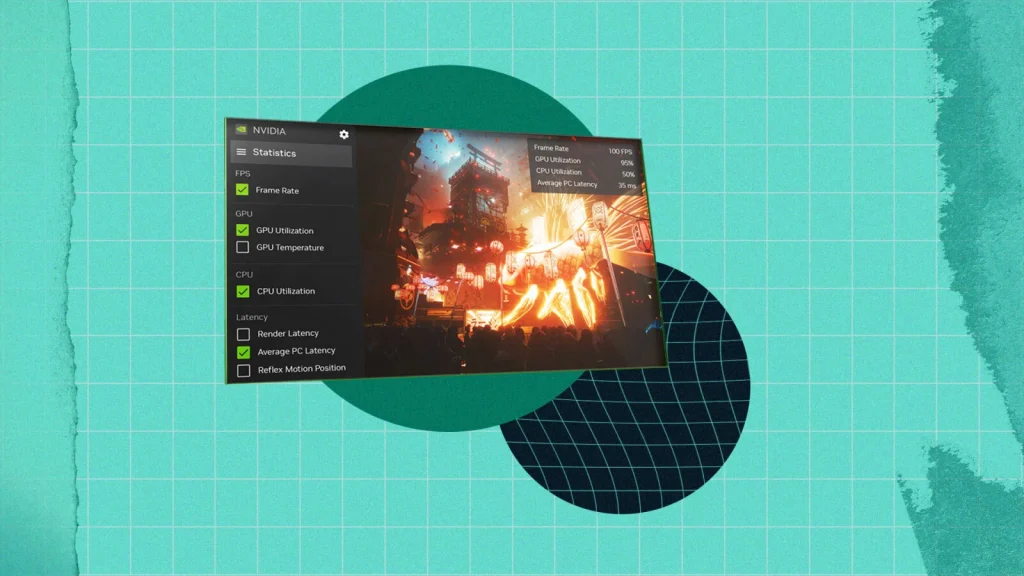
O altă funcție utilă din Overlay este afișarea opțională a statisticilor, care oferă multe informații fără să fie nevoie să comuți fereastra jocului.
Apasă Alt-Z pentru a deschide Overlay-ul și selectează Statistics din partea de jos pentru a personaliza datele de performanță afișate.
Aici vezi efectul setărilor tale asupra sistemului, de la temperatura și tensiunea GPU-ului până la viteza ventilatoarelor și utilizarea CPU.
Tot aici poți modifica aspectul HUD-ului de statistici, activa înregistrarea datelor și deschide Reflex Analyzer pentru măsurarea latenței de input cu ajutorul LDAT.
Reflex Analyzer folosește Latency and Display Analysis Tool (LDAT) pentru a măsura latența de input, utilă în special la jocuri de lupte sau multiplayer competitiv online.
Afișajul statisticilor poate fi activat sau dezactivat oricând cu Alt-R.
În fila Global Settings din meniul Graphics găsești opțiunea Image Scaling pentru a obține cât mai multe frame-uri pe secundă.
Această tehnică redă jocurile la rezoluție mai mică și apoi le mărește, rezultând imagini mai clare cu un cost redus de performanță.
Panelul Image Scaling îți permite să alegi rezoluția de joc și să ajustezi un nivel de claritate cu ajutorul unui slider.
Deși nu este la fel de avansată ca tehnologia DLSS de la Nvidia, nu necesită hardware sau integrări SDK speciale, fiind astfel mai versatilă.





