
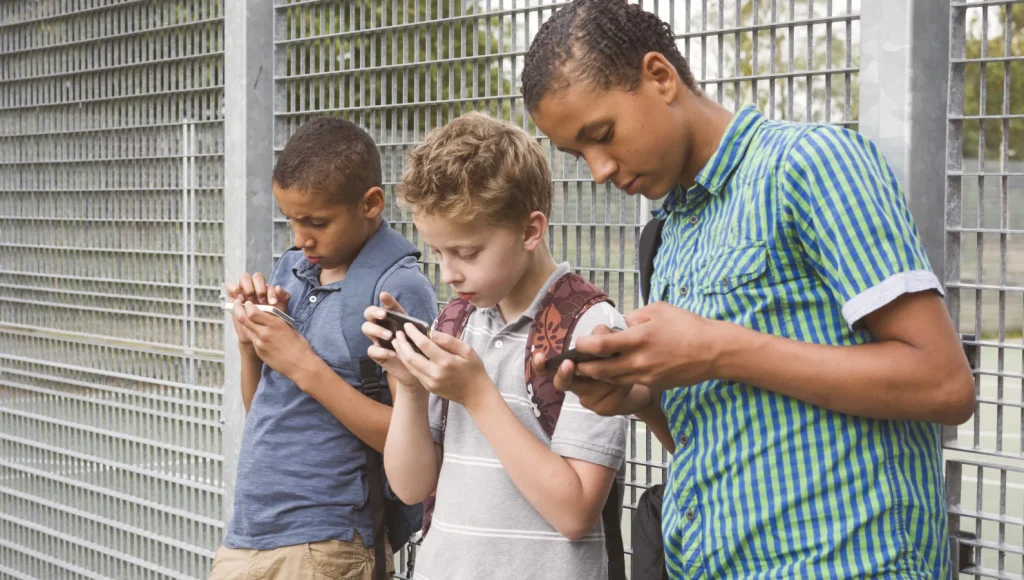
Copiii tăi sunt deștepți și probabil mai pricepuți tehnic decât tine.
Dacă încerci să le limitezi timpul petrecut pe ecranul iPhone-ului, iată câteva trucuri pe care le pot folosi pentru a te păcăli.
Apple a introdus Screen Time pentru ca utilizatorii să-și poată monitoriza și limita timpul petrecut cu scroll sau swipe pe iPhone și iPad.
Poți seta telefonul să te blocheze din aplicații addictive precum TikTok după un timp prestabilit.
De asemenea, poți folosi controalele parentale pentru a le închide copiilor accesul la dispozitive când este necesar.
Copiii sunt descurcăreți, însă Screen Time nu e perfect.
Așa că există șanse ca preadolescenții sau adolescenții să îți ocolească măsurile ca să rămână pe chat sau să se joace Roblox până târziu.
Iată câteva dintre cele mai comune metode prin care copiii pot ocoli Screen Time și ce pot face părinții ca să le blocheze, pe cât posibil.
Problema: Indiferent cum setezi blocarea Screen Time, copiii pot obține un minut în plus în aplicație fără permisiunea ta.
Când apare ecranul cu limita de timp, pot atinge Cere mai mult timp și alege Încă un minut.
Astfel, primesc câte un minut în plus în fiecare zi, chiar și după ce trec de limita stabilită.
Rezolvare: După cum arată acest thread lung de pe forumurile Apple, copiii folosesc această portiță ca să își adauge ore întregi de utilizare peste cât au permis părinții.
Apple nu oferă o opțiune simplă pentru a dezactiva solicitările „Încă un minut”.
Dacă copilul tău accesează aplicațiile preferate câte un minut pe o dată, ar fi timpul să le confiştezi telefonul înainte de culcare.
(Sau, așa cum sugerează unii în thread, poți folosi un telefon Android.)
Problema: În zilele noastre, copiii nu mai au limite la mesaje text.
Cu iMessage și o conexiune Wi-Fi, pot trimite mesaje, fotografii și videoclipuri fără restricții.
Screen Time îți permite să limitezi aplicația Mesaje, dar copilul tău poate cere Siri să trimită mesaje prin voce.
Astfel evită să deschidă aplicația Mesaje, iar limita devine inutilă.
Rezolvare: Vestea bună este că poți reduce acest hack dacă mergi la Restricții pentru conținut și confidențialitate > Aplicații permise și dezactivezi Siri și dictare.
(Atenție: va opri și dictarea.)
Problema: Există și alte portițe descoperite de-a lungul anilor.
De exemplu, copilul poate face un screenshot și folosi butonul de Partajare pentru a trimite imaginea cu o notă atașată altcuiva.
Similar, dacă o notificare veche din Mesaje rămâne pe ecranul de blocare, poate fi folosită pentru a redeschide aplicația după ce timpul a expirat.
Rezolvare: Ambele situații pot fi prevenite mergând la Restricții pentru conținut și confidențialitate > Aplicații permise în Screen Time și eliminând Mesaje din lista de aplicații.
Din păcate, asta va împiedica copilul să trimită mesaje în caz de urgență.
Problema: Chiar dacă ai impus limite la aplicația YouTube, există o soluție low-tech bazată pe instrumentul de înregistrare a ecranului al iPhone-ului.
Copiii pot înregistra un clip de pe YouTube — cu sunet — în perioada în care dispozitivul este deblocat.
Apoi pot accesa videoclipul înregistrat în aplicația Fotografii și îl pot viziona oricând.
Rezolvare: Poți limita aplicația Fotografii ca să împiedici vizualizarea clipurilor salvate, dar poți și să dezactivezi complet funcția de înregistrare a ecranului.
Mergi la Restricții pentru conținut și confidențialitate > Restricții de conținut și selectează Game Center pentru a opri înregistrarea ecranului.
Problema: Copilul tău nu poate dezactiva restricțiile pentru aplicații individuale, dar există o metodă simplă de a le elimina.
Dacă șterge o aplicație și apoi o reinstalează, poate scăpa de orice limită pe care ai setat-o.
Rezolvare: Previne acest lucru din Restricții pentru conținut și confidențialitate > Achiziții iTunes și App Store și dezactivează posibilitatea de a instala și șterge aplicații (sau de a face achiziții în aplicație).
Parola de Screen Time poate fi ușor de ghicit?
Scrii codul de blocare în fața copiilor cu ochi ageri?
Problema: Anterior, aplicația de înregistrare a ecranului captura apăsările de taste, astfel încât copiii să poată porni înregistrarea și apoi, după ce returnați dispozitivul, să vizioneze clipul pentru a afla codul.
Acum Apple a dezactivat această funcție, dar copiii tot pot privi peste umărul tău sau pot încerca să-și dea seama din mișcările degetelor tale.
Rezolvare: Tastează codul de acces atunci când ei nu pot vedea și alege un cod greu de ghicit.





