
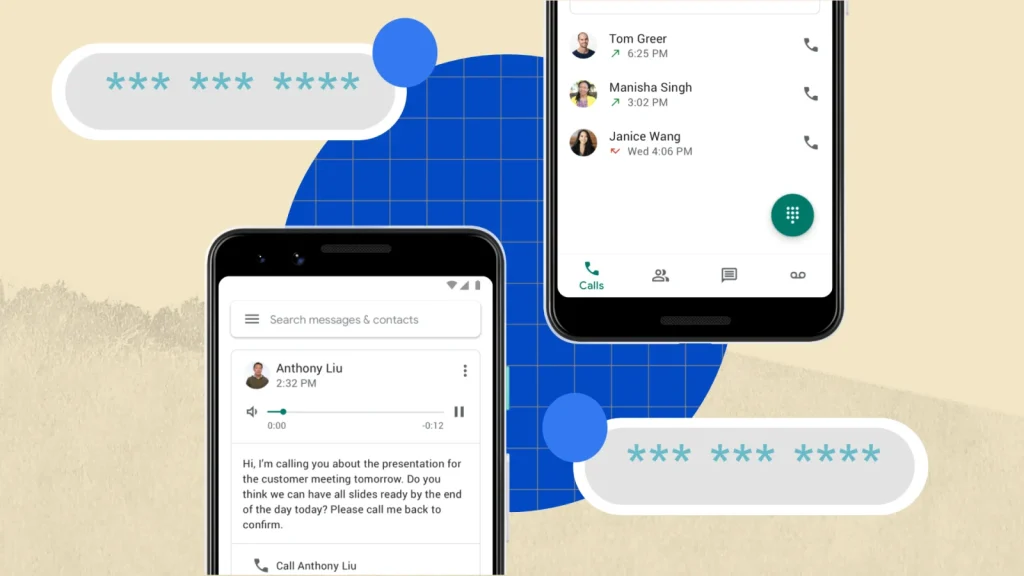
Serviciul Google Voice îți oferă un număr de telefon gratuit pentru apeluri și mesaje text.
Îl poți folosi atât pe telefonul mobil, cât și pe computer pentru mesagerie vocală.
Probabil ai deja un număr de telefon pe care îl folosești pentru apeluri și mesaje text. Dar ce faci dacă vrei un al doilea număr, ca să separi utilizarea personală de cea profesională?
Poți chiar să folosești un număr de telefon de rezervă când îți faci conturi pe internet. Sunt multe modalități de a obține un număr de telefon secret, unele gratuite și altele contra cost. Google Voice merită încercat.
Cu serviciul VoIP Google Voice primești un număr de telefon dedicat, care poate avea același prefix ca al celui existent sau proveni din apropierea ta. Apelurile făcute către numărul Google Voice sunt redirecționate către numărul tău obișnuit pentru a le prelua.
Apelurile nepreluate merg la mesageria vocală, unde Google oferă transcrieri text și audio pentru revizuire. Mai mult, poți folosi acest al doilea număr pentru apeluri și mesaje direct de pe telefon sau de pe site-ul Google Voice.
Google Voice și toate funcțiile sale sunt disponibile gratuit doar pentru uz personal în Statele Unite. Utilizatorii de business și cei educaționali din SUA și anumite regiuni pot accesa serviciul cu un cont Google Workspace plătit.
Tot ce îți trebuie este un cont Google și un număr de telefon existent. Iată cum să configurezi un al doilea număr cu Google Voice.
Pe PC, accesează pagina Google Voice și autentifică-te cu contul tău Google. Alege dacă vrei numărul pentru uz personal sau de business.
Din meniu, selectează dispozitivul pe care vrei să-l folosești: iOS, Android sau Web. Cel mai simplu este să alegi Web, ca să îți configurezi imediat numărul.
La ecranul următor, poți căuta un număr după oraș sau prefix. Poți alege orice locație, dar e recomandat să optezi pentru una aproape de tine, mai ales dacă plănuiești să dai numărul prietenilor sau clienților.
Introdu orașul sau prefixul pentru a vedea numerele disponibile. Pentru mai multe opțiuni, dă click pe Afișează mai multe, apoi apasă pe Selectează lângă numărul dorit.
Reține că numerele Google Voice sunt din ce în ce mai puține, așa că s-ar putea să nu găsești exact prefixul dorit, mai ales într-un oraș mare.
În acest caz, caută un număr dintr-un oraș, județ sau stat din apropiere.
După ce ai ales un număr Google Voice, trebuie să-ți verifici numărul de telefon actual. Apasă pe butonul Verifică de pe ecranul următor.
Introdu numărul de telefon mobil, apasă pe Trimite cod, apoi tastează codul primit și dă click pe Verifică. Vei vedea că numărul tău a fost asociat contului.
Apasă de două ori pe Termină pentru a finaliza.
Acum poți folosi numărul Google Voice pe web. În pagina Google Voice apare o bară de instrumente cu pictograme pentru apeluri, mesaje și mesagerie vocală.
Pentru a efectua un apel, dă click pe cifrele de pe tastatura virtuală.
Dacă folosești agenda de contacte Google, începe să tastezi numele unei persoane și selecteaz-o pentru apel.
Numărul tău Google Voice va apărea pe ID-ul apelantului, ca să nu îți dezvăluie numărul real.
În timpul apelului, poți să dezactivezi microfonul, să pui apelul în așteptare și să deschizi tastatura numerică dacă trebuie să tastezi cifre pentru meniul vocal.
Când termini, apasă pe iconița telefon pentru a închide apelul.
Dacă primești un apel pe numărul Google Voice, îl poți prelua de pe site, dar reține că va fi redirecționat și pe telefonul mobil.
Apasă pe iconița verde cu telefon pentru a răspunde.
Apelantul este rugat să își spună numele, iar Google ți-l anunță.
Dacă vrei să răspunzi, deschide tastatura și apasă 1. Pentru a trimite apelantul la mesageria vocală, apasă 2. Altfel, închide.
Poți verifica mesajele vocale primite dacă nu ai răspuns la apeluri. Apasă pe iconița Mesagerie vocală din stânga.
Selectează un mesaj și transcrierea text va apărea automat (ar putea dura câteva minute pentru un mesaj nou). Apasă pe play pentru a asculta.
Pentru a trimite un mesaj text de pe site, apasă pe pictograma Mesaje și alege Trimite mesaj nou.
Derulează în listă pentru a selecta contactul sau tastează numele ori numărul. Scrie mesajul în partea de jos și apasă Trimite. Toate mesajele primite vor apărea tot pe ecranul Mesaje.
Pe site, poți gestiona apelurile, mesajele text și mesageria vocală. Pentru fiecare element, dă click pe pictograma Apel sau Mesaj din dreapta sus pentru a răspunde prin apel sau text.
Dă click pe cele trei puncte pentru a deschide meniul cu opțiuni. Alege Persoane ca să adaugi contactul în agendă sau Arhivează ca să trimiți elementul în folderul Arhivă.
Optează pentru Marcare ca spam dacă e apel spam sau Blochează numărul ca să refuzi viitoarele apeluri și mesaje de la acel număr.
Pentru mesagerie vocală, selectează Descarcă ca să salvezi mesajul ca MP3 sau Șterge ca să îl elimini.
Pe site, poți verifica și ajusta setările Google Voice. Apasă pe pictograma Setări audio din dreapta sus pentru a regla microfonul, tonul și difuzoarele.
Apasă pe pictograma Setări din dreapta sus. În ecranul Setări poți să ștergi, să deblochezi sau să transferi numărul Google Voice.
De asemenea, poți modifica setări pentru apeluri și mesagerie vocală, verifica istoricul plăților și activa filtrarea apelurilor și mesajelor spam.
Poți folosi și aplicația Google Voice gratuită pentru apeluri și mesaje. Descarcă aplicația pentru iOS sau Android.
Înainte de a începe, decide dacă vrei să folosești datele mobile și Wi-Fi sau doar operatorul de telefonie pentru apeluri.
În aplicația Google Voice, deschide meniul și accesează Setări > Apeluri > Efectuare și primire apeluri. Alege apoi una din opțiuni:
Prioritizează Wi-Fi și date mobile: Această opțiune îți permite să efectuezi apeluri prin internet, la fel ca în cazul apelurilor prin Wi-Fi sau al oricărui serviciu VoIP, dar folosește și o cantitate mică de date mobile pentru fiecare apel.
Folosește numai operatorul: Apelurile sunt efectuate prin rețeaua operatorului tău de telefonie și pot fi taxate dacă nu ai minute nelimitate.
Dacă ai o conexiune Wi-Fi bună și minute limitate, alege prima opțiune. Dacă rețeaua este lentă, optează pentru cea de-a doua.
Pentru a efectua un apel, atinge pictograma Apeluri din bara de jos și selectează iconița tastaturii virtuale.
Apoi alege numele persoanei din sugestii sau tastează numărul de apelat. Alternativ, atinge pictograma Contacte, selectează persoana și apasă pe număr.
Un apel primit pe numărul Google Voice va suna și pe telefonul mobil. Apelantul trebuie să-și spună numele, care ți se va anunța.
Pe tastatura virtuală, apasă 1 pentru a răspunde sau 2 pentru a trimite apelul la mesageria vocală.
Atinge pictograma Mesagerie vocală din bara de jos pentru a accesa mesajele. Transcrierea apare pe ecran. Apasă pe Play ca să asculți mesajul.
Pentru a trimite un mesaj text, atinge pictograma Mesaje din bara de jos, apoi pe iconița creion. Alternativ, atinge Contacte, selectează contactul și apoi iconița mesaj.
Scrie mesajul și apasă Trimite. Orice mesaj primit va apărea în același loc.
Pentru a ajusta setările Google Voice în aplicația mobilă, mergi la Setări și vei găsi opțiuni pentru mesaje, apeluri, mesagerie vocală, plăți și securitate.





